

Denne artikkelen vil gjennomgå YouCam AI Video Quality Enhancer, som er utgitt av Perfect Mobile Corp. Den samler AI-drevet forbedring, retusjering og videogenerering i én plattform. Det er imidlertid ikke gratisprogram. Dette betyr at du må abonnere på et abonnement for å få tilgang til alle funksjonene. Hvis du trenger en AI-drevet videoforbedring og -generator med ekte kreativ kontroll, les anmeldelsen vår for å ta den beste avgjørelsen.
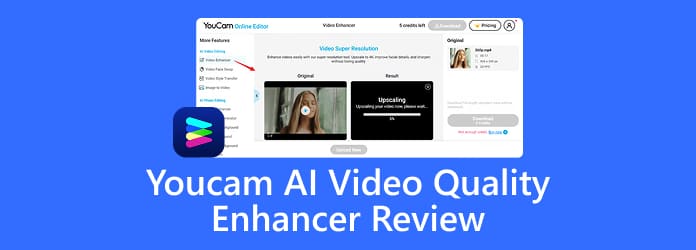
Del 1: Hva er YouCam
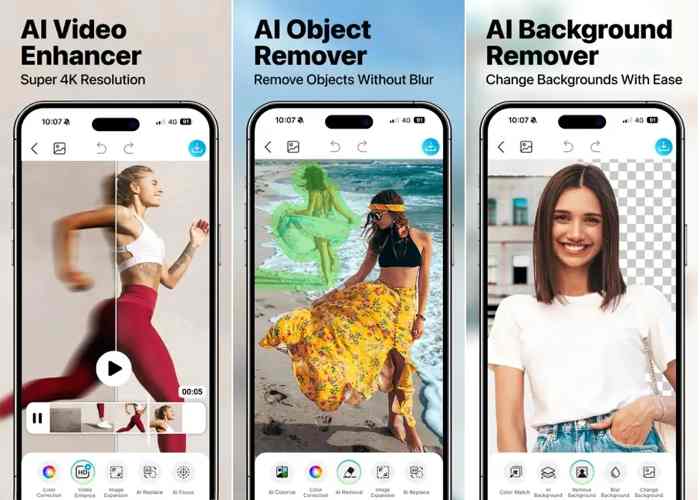
Som nevnt tidligere er YouCam AI Video Enhancer et anerkjent videoforbedringsverktøy drevet av AI og maskinlæring. I tillegg til nettplattformen kommer det med en mobilapp for iOS og Android.
Kjernefunksjoner i YouCam Videoforsterker
- 1. Oppskaler videooppløsning opptil 4K på nett.
- 2. Forbedre detaljer og klarhet i videoer av lav kvalitet.
- 3. Lag mellombilder for å forbedre jevnheten i opptaket.
- 4. Konverter sammenflettede videoer til progressive opptak.
- 5. Minimer visuell støy og kornethet i videoer.
- 6. Bruk forbedring og retusjering av ansiktsdetaljer.
- 7. Tilby morsomme bonusfunksjoner, som fjerning av bakgrunn.
- 8. Arbeid med bilder, videoer og lydinnhold.
YouCam Pris for videoforbedring
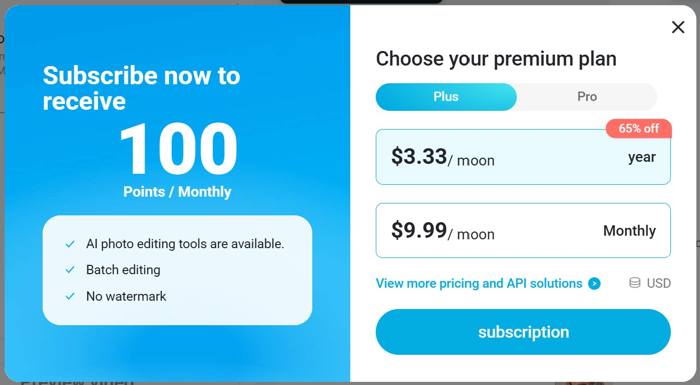
Med YouCam kan du forbedre videoer gratis når du registrerer en konto. Fullversjonen krever imidlertid et abonnement. Månedsplanen koster 9.99 dollar per måned, og årsplanen koster 3.33 dollar per måned for Plus-versjonen. Månedsplanen koster 19.99 dollar per måned, og årsplanen koster 5.83 dollar per måned for Pro-versjonen.
Del 2: Anmeldelse av YouCam
For å evaluere YouCam Online Video Enhancers ytelse i den virkelige verden, testet vi den på en moderne iPhone og en Samsung-telefon.

Hva vi liker
- Lett å lære på grunn av enkel funksjonalitet og intuitiv layout.
- Generer resultater av høy kvalitet med AI-drevet støyreduksjon og oppskalering.
- Fungerer helt på nett og krever ingen nedlasting.
- Leveres med en mobilapp for iPhone- og Android-enheter.
Hva vi misliker
- Begrensede funksjoner, som avansert videoredigering.
- Krever et stabilt nettverk og kan ikke behandle lange videoer.
- Gratisversjonen er for begrenset og legger til et vannmerke i videoer.
Kan YouCam virkelig forbedre videokvaliteten?
YouCam Video Enhancer kan forbedre den visuelle kvaliteten på enkelte videoer, spesielt når det originale opptaket er litt uskarpt, mykt eller mangler detaljer. Forbedringsverktøyene er utformet for å gjøre videoer klarere og mer polerte, men resultatene avhenger av kvaliteten på kildeopptaket. En svært uskarp eller svært komprimert video kan bare vise begrenset forbedring, ettersom en forbedringsapp ikke kan gjenopprette detaljer som gikk tapt under opptak eller komprimering. Totalt sett kan YouCam Video Enhancer gi en merkbar forbedring for passende videoer, men det bør ikke forventes at det vil gjøre alvorlig degradert opptak om til video av høy kvalitet.
Hvilke videoer drar mest nytte av YouCam Video Enhancer?
1. Videoer med lav oppløsning: Eldre opptak eller opptak med lav oppløsning kan ha nytte av forbedring når hovedproblemet er mangel på skarphet. Appen kan gjøre kanter og generelle detaljer tydeligere, men den kan ikke gjenskape alle detaljer som manglet i det opprinnelige opptaket.
2. Litt uskarpe videoer: Videoer som er påvirket av mindre mykhet eller bevegelsesuskarphet kan se renere ut etter forbedring med YouCam-videoforbedring. Dette kan være spesielt merkbart i ansikter og større objekter der forbedret skarphet er lettere å se.
3. Komprimerte videoer eller videoer fra sosiale medier: Videoer som har mistet noe kvalitet etter å ha blitt komprimert eller lastet opp til sosiale medier kan også ha nytte av det. Forbedring kan bidra til å gjøre disse klippene mindre myke og forbedre den generelle visuelle klarheten.
Viktige begrensninger for YouCam Video Enhancer
Selv om YouCam Video Enhancer kan gjøre passende videoer tydeligere, har det flere begrensninger. Den viktigste er at appen ikke kan gjenopprette detaljer som mangler fullstendig fra det originale opptaket. Hvis en video er ekstremt uskarp, kraftig pikselert eller kraftig komprimert, kan forbedringen være relativt subtil.
Appen er også bedre egnet til generell visuell forbedring enn avansert videogjenoppretting. Brukere som ønsker presis kontroll over parametere som støyfjerning, skarphet, fjerning av artefakter eller forbedring bilde for bilde kan finne alternativene mer begrensede enn de som tilbys av dedikert programvare for videoforbedring på datamaskiner.
En annen begrensning er at forbedringsresultatene kan variere avhengig av kildevideoen. Et klipp med rimelig belysning og synlige detaljer har større sannsynlighet for å dra nytte av det enn opptak med alvorlig uskarphet, støy eller kompresjonsartefakter.
Del 3: Hvordan fungerer YouCam
Selv om YouCam Online Video Enhancer er enkel å bruke, krever det noen få trinn for å forbedre videokvaliteten. Husk at du trenger en konto og en stabil internettforbindelse når du forbedrer en video.
Trinn 1 Få tilgang til den elektroniske videoforbedringsappen i nettleseren din.
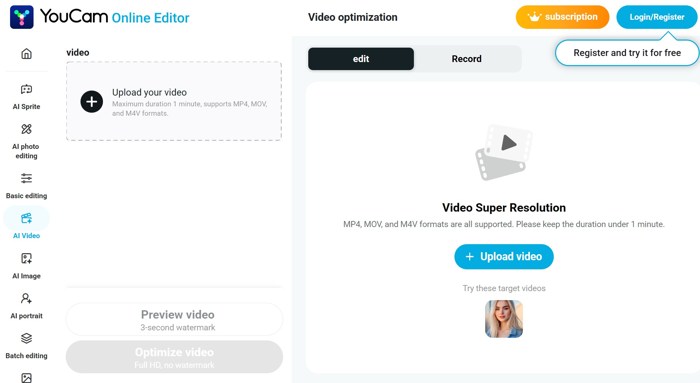
Trinn 2 Logg inn med kontoen din. Hvis du ikke har en, registrer deg med en e-postadresse.
For å låse opp alle funksjoner og fjerne vannmerker, må du abonnere på et abonnement.
Trinn 3 Velg AI-video alternativet i venstre sidefelt, og velg deretter Videooptimalisering.
Trinn 4 Klikk på Last opp videoen din -knappen for å importere en video med lav oppløsning fra harddisken.
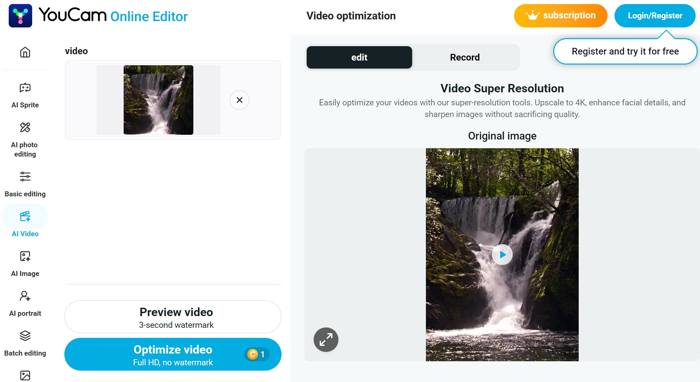
Trinn 5 Etter å ha lastet opp videoen, klikk på Optimaliser video knappen for å forbedre den.
Trinn 6 Når det er ferdig, forhåndsvis resultatet og last det ned til disken din.
Den mangler tilpassede alternativer, og du kan ikke justere videokvaliteten manuelt.
Del 4: Toppalternativ til YouCam AI-videokvalitetsforbedring
Sammenlignet med YouCam Online Video Enhancer er en videoforsterker for stasjonære datamaskiner mer stabil og pålitelig. Fra dette punktet anbefaler vi Tipard Video Converter UltimateDen kan oppskalere videooppløsningen offline ved hjelp av AI-teknologi. I tillegg kan du finne flere bonusfunksjoner i det enkelte programmet.

- Forbedre videokvaliteten raskt med AI.
- Fjern støy og risting og korriger fargen.
- Forhåndsvis resultater med den innebygde mediespilleren.
- Støtte over 300 video- og lydformater.
- Tilbyr bonusfunksjoner, som konvertering av videoformat.

Slik forbedrer du videokvaliteten med YouCam-alternativet
Trinn 1 Installer YouCam-alternativet
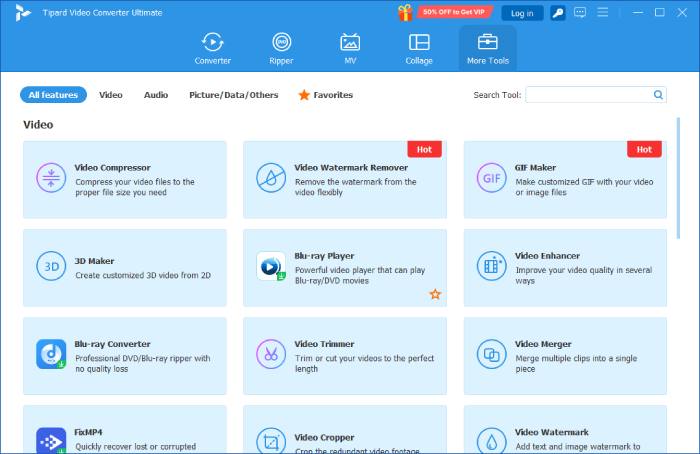
Start YouCam-alternativet etter at du har installert det på PC-en. Det finnes en annen versjon for Mac. Bytt til Flere verktøy fanen øverst i grensesnittet, og velg deretter Videoforsterker.
Trinn 2 Legg til en video med lav oppløsning
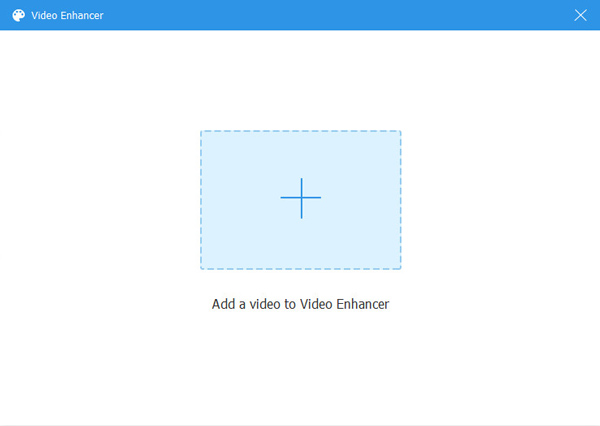
Klikk på det store Legg til -knappen, velg videoen du vil forbedre, og åpne den. Deretter laster programvaren den inn umiddelbart.
Trinn 3 Forbedre videokvaliteten
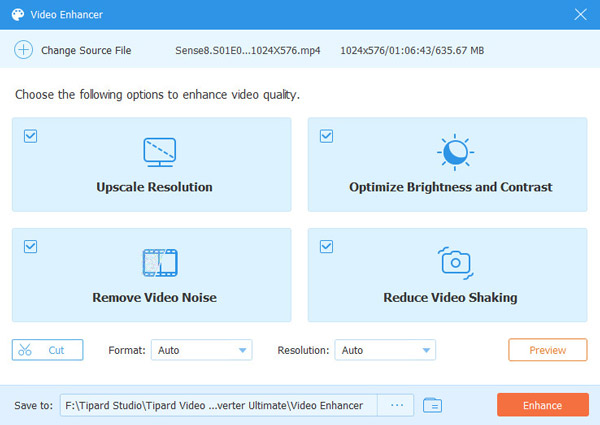
Velg alternativene i henhold til videoen din. For å forbedre videokvaliteten, sjekk av Oppskalere oppløsning alternativ. For å korrigere fargen, sjekk Optimaliser lysstyrke og kontrast alternativ. Du kan fjerne støy og risting fra en video ved å merke av for Fjern stemmestøy og Reduser video shaking. Klikk på Forhåndsvisning -knappen for å se resultatet. Til slutt angir du en utdatamappe og klikker på forbedre knapp.
Konklusjon
Nå bør du lære hva YouCam AI-videoforbedring er, hva den kan gjøre, og dens styrker og svakheter. Informasjonen kan hjelpe deg med å ta den beste avgjørelsen før du abonnerer på den nettbaserte applikasjonen. Vi anbefalte også et offline alternativ, Tipard Video Converter UltimateDen kan behandle alle typer videoer, inkludert lange klipp.
Alt-i-ett videoverktøykasse: konverter, rediger, oppskaler, forbedre og komprimer videoene dine enkelt
100% rent og trygt
100% rent og trygt

Mer Reading

om forfatteren


 Tipard Video Converter Ultimate