

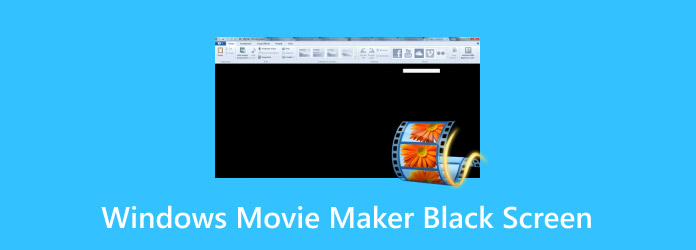
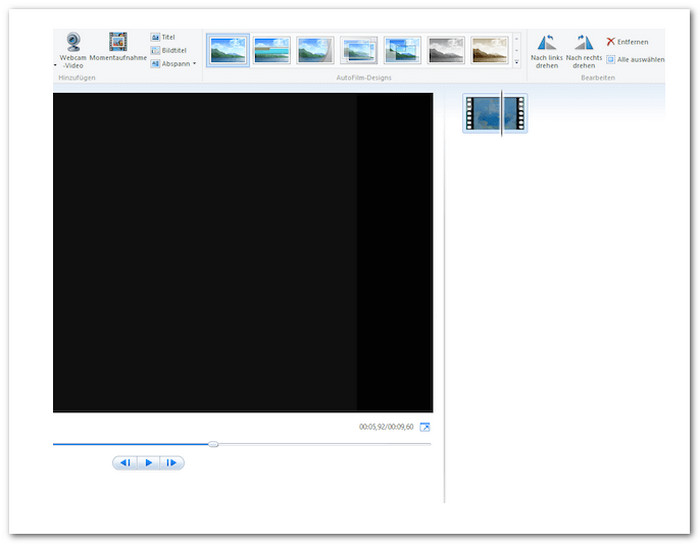
Har du noen gang prøvd å spille av eller redigere en video i Windows Movie Maker, bare for å se en svart skjerm med lyd som spiller av? Du er ikke alene. Mange brukere har opplevd det samme problemet. Det kalles svart skjerm-problemet i Windows Movie Maker.
Det kan oppstå når videoen ikke vises under redigering eller forhåndsvisning, men lyden fungerer som den skal. Det gode er at du ikke alltid trenger en ekspert for å fikse det. Du trenger bare å prøve de riktige trinnene.
I denne veiledningen viser vi deg enkle måter å fikse det på Svart skjerm i Windows Movie Maker problem. Dette er enkle metoder som alle kan prøve. Så hvis du står fast med en svart skjerm, fortsett å lese. Hjelpen du trenger er her!
Del 1. Hvorfor støter du på svart skjerm i Windows Movie Maker
Når du prøver å spille av en video i Windows Movie Maker, ser du bare en svart skjerm. Det kan føles irriterende, spesielt når videoen din er viktig. Men ikke bekymre deg; dette problemet har reelle årsaker. Fortell oss hvorfor den svarte skjermen i Windows Movie Maker oppstår nedenfor!
1. Manglende eller ødelagte kodeker
Windows Movie Maker trenger spesialverktøy kalt kodeker for å lese og vise videoer. Hvis datamaskinen din ikke har dem, eller hvis de er ødelagte, kan ikke Windows Movie Maker vise videoen. Det er derfor du ser en svart skjerm. Lyden kan fortsatt spilles av, men bildet vil ikke vises.
2. Feil videoformat
Movie Maker fungerer best med et begrenset antall videotyper, som WMV, AVI eller MPG. Hvis videoen din er i et annet format enn MP4, som MKV eller FLV, fungerer den kanskje ikke ordentlig. Når du legge til lyd- eller videofiler i Windows Movie Maker at den ikke forstår, kan det hende at den ikke viser videoen i det hele tatt. Så du hører bare lyden, men skjermen forblir svart. Det er slik den svarte skjermen oppstår.
3. Problemer med grafikkortet
Datamaskinen din bruker et grafikkort for å vise videoer. Hvis kortet er for gammelt, har feil eller ikke fungerer som det skal, vises forhåndsvisningsskjermen i Windows Movie Maker svart. Alt blir svart fordi systemet ikke kan tegne videoen.
4. Feil med videoeffekter eller overganger
Noen ganger, når du legger til en videoeffekt eller overgang, kan det hende at den ikke fungerer som forventet. Hvis effekten er ødelagt eller for tung for systemet ditt, kan det føre til at skjermen blir svart når du spiller av eller forhåndsviser videoen.
5. Utdatert Windows Movie Maker-programvare
En gammel versjon av Windows Movie Maker kan ha feil. Disse feilene kan forhindre at videoer spilles av riktig. Når det skjer, kan det hende du bare ser svart, selv om videoen er i orden.
6. Korrupt videofil
Hvis videoen din er skadet eller ødelagt, vil den ikke spilles av riktig. Windows Movie Maker kan prøve å spille den av, men i stedet vil den vise en svart skjerm. Den vet ikke hvordan den skal lese de dårlige delene av videoen.
Del 2. Slik løser du problemet med svart skjerm i Windows Movie Maker
Nå som du vet hvorfor Windows Movie Maker viser en svart skjerm uten video, er det på tide å fikse det. Nedenfor finner du enkle måter å løse problemet på. Du kan prøve hver av dem til videoen fungerer igjen. Dette er virkelige løsninger som hjelper mange!
1. Løs ved å stille inn lydnivået
Noen ganger har den svarte skjermen ingenting med videoen å gjøre. Det har med lyden å gjøre. Hvis lyden er av, kan det hende at videoen ikke spilles av riktig.
Fastsette:
- Åpne prosjektet ditt i Windows Movie Maker.
- Gå til Tidslinjevisning.
- Se etter både lyd- og videospor.
- Høyreklikk og sjekk om Demp alternativet er på. Hvis det er det, klikk på det for å slå av lyden.
Du kan også prøve en annen måte:
- Sett volumnivået for hvert videoklipp til null i stedet for å dempe dem. Dette lille trikset hjelper når Windows Movie Maker blir forvirret av lyden.
2. Løs problemet ved å stenge unødvendige oppgaver
For mange ting som kjører på datamaskinen samtidig kan forårsake problemer. Datamaskinen kan bli treg. Det fører til at Windows Movie Maker slutter å vise videoen.
Fastsette:
- Press Ctrl + Skift + Esc for å kjøre Oppgavebehandling.
- Se på programmene som kjører.
- Lukk de du ikke trenger akkurat nå.
Det gir Windows Movie Maker mer plass til å kjøre bedre. Noen ganger er dette alene nok til å få den svarte skjermen til å forsvinne.
3. Løs problemet ved å starte programmet på nytt
Programmer setter seg noen ganger fast. Derfor kan det å starte Windows Movie Maker på nytt bidra til å løse eventuelle feil eller problemer du opplever.
Fastsette:
- Lukk Windows Movie Maker.
- Vent litt.
- Åpne den deretter igjen.
Hvis du tror at datamaskinen din kan ha et virus, bør du først skanne den. Noen små virus kan forstyrre hvordan Windows Movie Maker fungerer. Etter at du har fjernet dem, starter du programmet på nytt og prøver på nytt.
Del 3. Bruk det beste alternativet til Windows Movie Maker
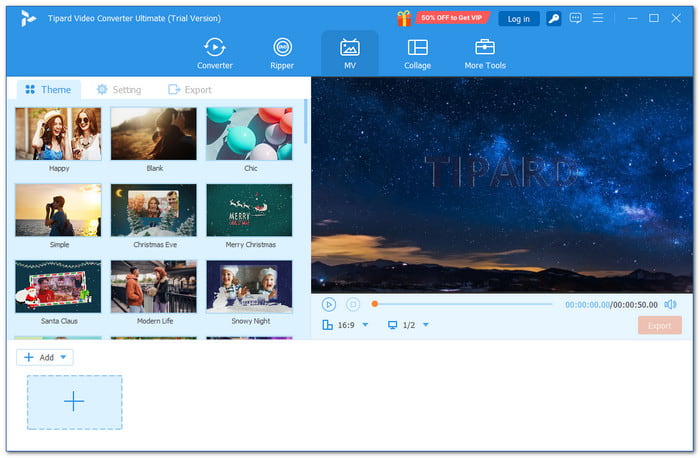
Hvis du trenger et bedre verktøy enn Windows Movie Maker, kan du prøve Tipard Video Converter UltimateDen er enkel, kraftig og krasjer ikke som den gamle.
Med Tipard Video Converter Ultimate kan du importere alle typer video- eller lydfiler. Det spiller ingen rolle hvilket format eller kodek du bruker. Den gir deg smarte verktøy, inkludert AI-videoredigeringsverktøy, som hjelper deg med å lage engasjerende videoer. Du kan også lagre videoene dine i alle formater, til og med opptil 8K-oppløsning. Den fungerer på Windows og Mac, så du trenger ikke å bekymre deg for enheten din. Hvis du vil ha noe som fungerer, er dette Windows Movie Maker -alternativ er den man skal gå med.
Nøkkelfunksjoner til Tipard Video Converter Ultimate:
- Trim, beskjær, roter, legg til filtre og juster farge.
- Lar deg finjustere video- og lydinnstillinger.
- MP4, MOV, MP3, MKV og til og med sjeldne formater støttes.
- Bruker maskinvareakselerasjon, slik at videoer kan lages raskt.
- Bidrar til å gjøre videoen din klarere, lysere og mer stabil med bare ett klikk.
Konklusjon
Du vet sannsynligvis nå hva som forårsaker den svarte skjermen i Windows Movie Maker når du kommer til denne delen. Vi håper du også lærte det. hvordan fikse den svarte skjermen i Windows Movie Maker fra trinnene ovenfor. Vi forklarte alt dette, slik at du kan prøve hver metode for å fikse det på egenhånd.
Men hvis ingen av løsningene fungerer, er det på tide å ty til alternativet, som er Tipard Video Converter UltimateDet er et alt-i-ett-verktøy. Det lar deg åpne og redigere alle filformater. Du kan trimme, beskjære, legge til filtre og undertekster, og til og med forbedre videoer med AI-verktøy. Det fungerer raskt og smidig og lagrer i høy kvalitet, helt opp til 8K.
Mer Reading



om forfatteren


 Tipard Video Converter Ultimate