

Nøkkelfunksjoner
Du kan legge til en voiceover etter at du har redigert og eksportert videoen til et spillbart format, ved hjelp av verktøy som Tipard Screen Capture, WeVideo eller iMovie.
- Menneske vs. AI-stemmeoversettelse: Manuelle opptak fanger opp en livlig tone og formidler følelser bedre, mens tekst-til-tale med kunstig intelligens er raskere og tilbyr stabil ytelse og konsistent talekvalitet.
- Lydkvalitet: AI-støydemping kan fjerne bakgrunnsstøy, lav lyd og forsinkelser. Verktøy som Tipard Video Converter Ultimate kan hjelpe.
- Innspilling: Velg riktig opptak basert på målet ditt: fullskjerm, valgt skjerm, webkamera-overlegg eller kun lyd.
- Videoeksport: Eksporter i MP4-, MKV- eller lydformater som MP3 og WAV for bedre enhets- og plattformkompatibilitet.
Legge til en voice-over til en video kan forvandle en enkel veiledning, et spillklipp eller et innlegg på sosiale medier til en fengslende opplevelse. Se for deg at seerne dine umiddelbart engasjerte, følelsene forsterket og budskapet ditt formidlet klart og profesjonelt.
Del 1. Hvorfor det er viktig å legge til en voiceover for virale videoer
Når det gjelder sosiale medier og raske videoer, vil brukerne ha et lavt til nesten null oppmerksomhetsspenn. En voiceover av god kvalitet vil gjøre seeren mer følelsesmessig knyttet og øke klarheten i videoen din.
Hvorfor det gjelder
- Oppmerksomhetsfanger: Flotte innledende voiceovers hindrer brukere i å bla
- Emosjonell tilknytning: Den tildelte tonen, stemmetempoet og bøyningen vil øke det generelle engasjementet med innholdet.
- Forklarer visuelle elementer bedre: Voiceover legger til fortellerstemme til visuelle elementer, slik at lytterne bedre kan forstå hva som blir sagt.
- Øker videokvaliteten: Kvalitetskommentarer øker troverdighet og profesjonalitet.
- Voiceover holder seerne interessert: Engasjerende voiceover oppmuntrer seerne til å se helt til slutten.
Del 2. De beste måtene å legge til voiceover i en video
Metode 1: Tipard-skjermbilde (beste totalt sett)
Hvis du ønsker problemfri drift, mange alternativer og den beste kvaliteten fra ett enkelt verktøy, Tipard Screen Capture er en alt-i-ett-programvare for opptak. Den lar deg ta opp skjerm, stemme, systemlyd og webkamera samtidig. Den er perfekt for guider, spill, presentasjoner og opplæringsvideoer.

- Legg til et Facecam-overlegg mens du spiller inn stemmen din for en mer engasjerende presentasjon.
- Ta opp systemlyd og mikrofonlyd tydelig uten forsinkelser.
- Behold originaloppløsningen eller ta opp i 4K for skarpe resultater.
- Ta opp i fullskjerm, et vindu eller et tilpasset område basert på dine behov.
- Trim, komprimer, forhåndsvis og eksporter i MP4, MKV, MP3, AAC og mer.
Trinn 1 Last ned og installer
Gå til Tipard Screen Capture-nettstedet for å velge og laste ned installasjonsprogrammet for Windows eller Mac. Installer programvaren ved å følge instruksjonene på skjermen.
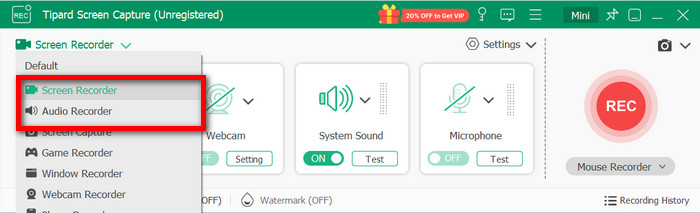
Trinn 2 Velg en opptaksmodus
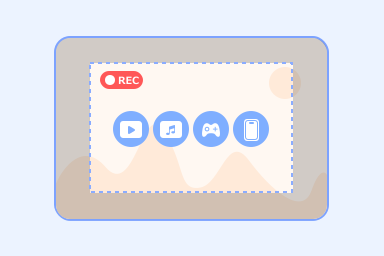
Velg ønsket opptaksmodus. Velg mellom Screen Recorder or Lydopptaker.
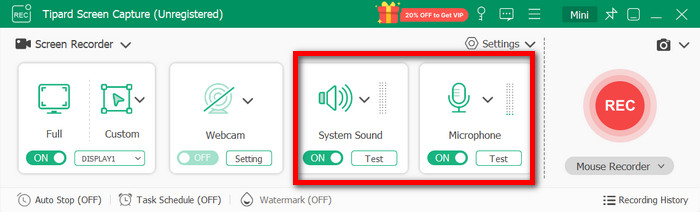
Trinn 3 Slå på lyd for voiceover
Skru på Mikrofon muligheten til å ta opp stemmen din. Hvis videoen din har et lydspor, merk av i boksen for System lyd.
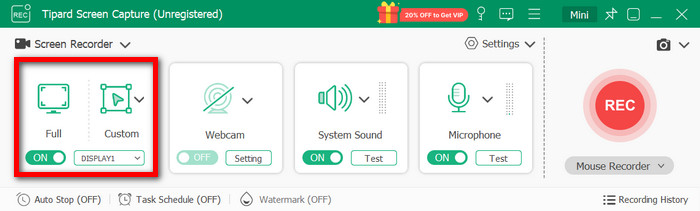
Trinn 4 Skjermområde og webkamerainnstillinger
Velg ønskede skjerminnstillinger. Du kan velge å ta opp i egendefinerte størrelser eller gå Full or Custom (opptil 4K). Hvis du vil bli sett, sjekk webkamera-alternativet.
Trinn 5 Starte opptak
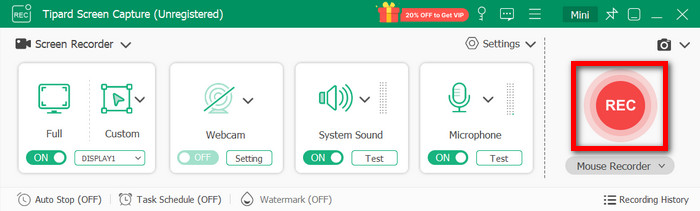
Press REC og begynn å fortelle presentasjonen eller forklaringen din. Du kan også tegne eller ta notater på skjermen mens du spiller inn.
Trinn 6 Stopp, trim og lagre
Når du er ferdig, kan du stoppe opptaket, trimme videoen for å fjerne eventuelle deler du ikke vil ha, og deretter lagre eller legge videoen i ønsket format.
Metode 2: WeVideo
Hvis du foretrekker redigering i skyen og nettleserbasert redigering, er WeVideo et godt valg for deg. All videobehandling gjøres i skyen, noe som legger mindre belastning på datamaskinen din mens du lager videoen. ta opp et webinar, legg til voiceovers, bruk effekter og fullfør redigeringer direkte fra hvilken som helst enhet.
Trinn 1 Logg inn og opprett et nytt prosjekt.
Trinn 2 Importer videoen din og legg den på tidslinjen.
Trinn 3 Når du ser popup-vinduet, klikker du Allow for å gi tilgang til mikrofonen din.
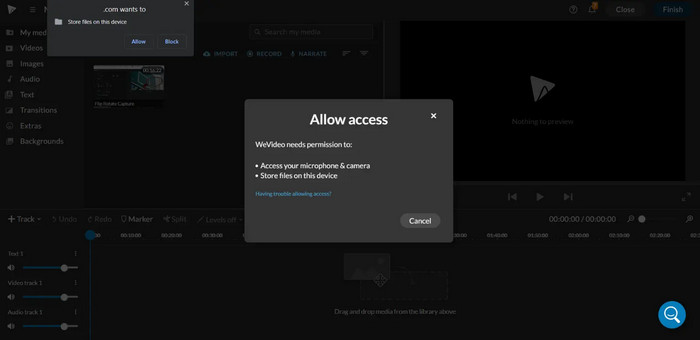
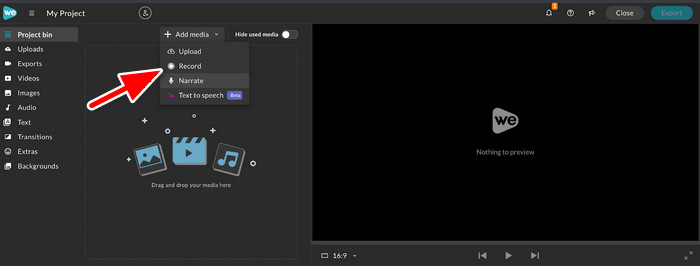
Trinn 4 Flytt avspillingshodet, og klikk deretter på RecordPrøv å holde stemmen din i samme tonefall og avstand fra mikrofonen gjennom hele opptaket.
Trinn 5 Du kan justere lydnivåene og fjerne bakgrunnsstøy for å forbedre lydkvaliteten. Du kan også legge til overgangsuttoning hvis du vil.
Trinn 6 Når du er ferdig med redigeringen, laster du ned videoen.
Metode 3: iMovie (Mac-brukere)
Det er også veldig enkelt å spille inn voiceovers på iMovie. Du kan bruke voiceover-verktøyet til å spille inn din egen fortellerstemme og legge den til videoen din direkte på iMovie-tidslinjen. Dette gjør det enkelt å legge til tilpasset lyd til videoen din, trekk ut lyd fra MP4, og unngå bryderiet med komplisert programvare- og maskinvareoppsett.
Trinn 1 Importer videoene dine.
Trinn 2 Ordne videoene dine i kronologisk rekkefølge før du spiller inn fortellerstemmen.
Trinn 3 Klikk på Mikrofon knappen under visningsvinduet.
Trinn 4 Velg mikrofonen du bruker, og sørg for at lydnivåene er balanserte før du starter opptaket.
Trinn 5 Start opptaket der det blå avspillingshodet er plassert og klikk på Record.
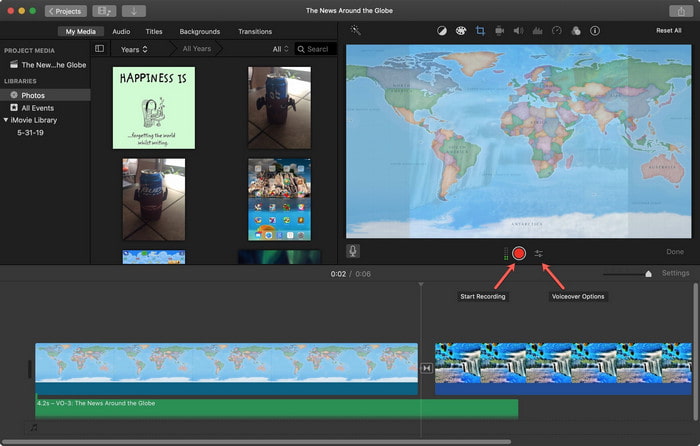
Trinn 6 Etterpå, hvis du vil, sørg for å trimme lyden etter behov, endre volumet, og deretter kan du eksportere videoen.
Del 3. Slik rydder du opp i voiceover-lyden din med AI
I veiledninger kan lydforsinkelser og bakgrunnsstøy være et alvorlig problem, og redusere den generelle kvaliteten på voiceoveren din, selv når du bruker en god mikrofon. Tipard Video Converter Ultimate, den AI-drevne støyfjerningsfunksjonen hjelper deg med å opprettholde ren, synkronisert lyd for veiledninger, spilling og videoer på sosiale medier.
Trinn 1 Installere Tipard Video Converter Ultimate
Vær oppmerksom på at du må laste ned Tipard Video Converter Ultimate ved å velge operativsystemet på datamaskinen din (PC eller Mac). Følg instruksjonene på skjermen.
Trinn 2 Åpner flere verktøy for å legge til video
Velg Flere verktøy, klikk deretter på Støydempere alternativet, og klikk deretter på + -knappen for å starte videoredigeringsprosessen ved å legge til videoen du vil jobbe med.
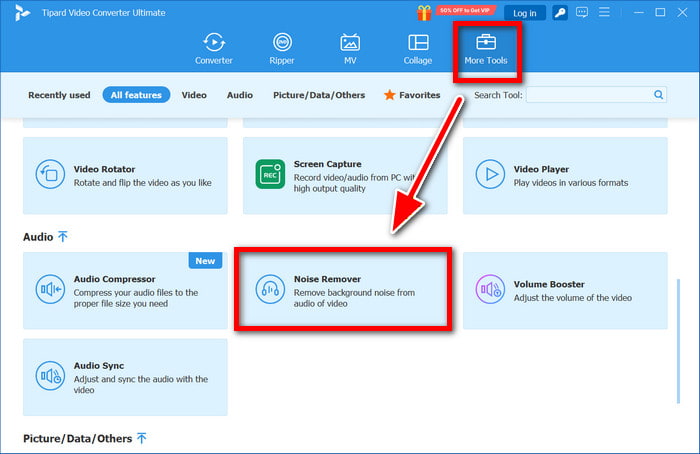
Trinn 3 Aktivering av støyreduksjon
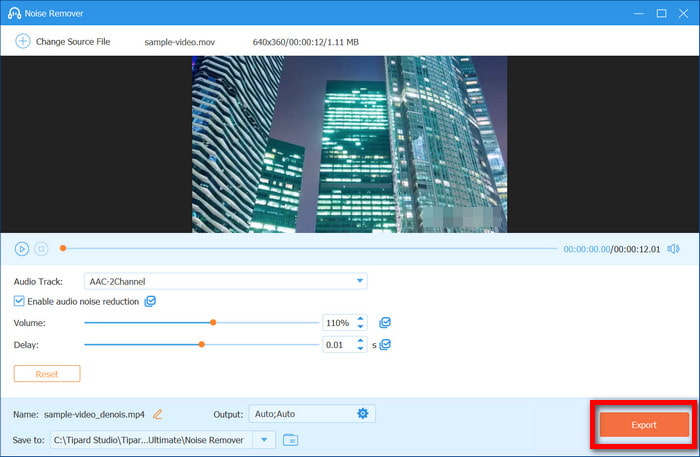
Sørg for å sjekke Aktiver lydstøyreduksjon og deretter, om nødvendig, foreta justeringer i Volum og Utsette.
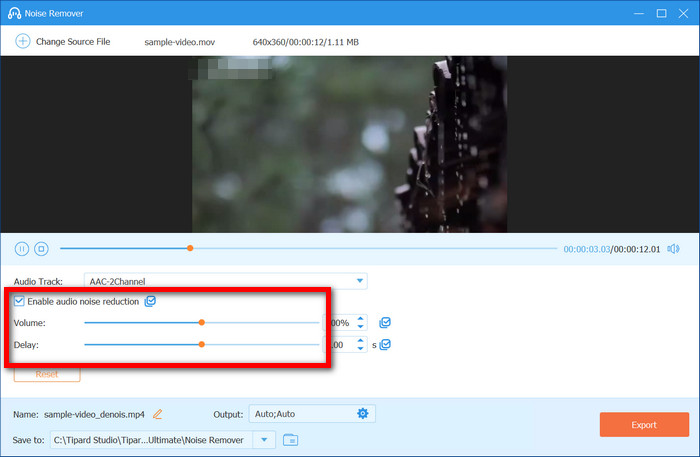
Trinn 4 Output Settings
Endre Produksjon basert på hva du ønsker å velge (dette kan være en MP4, MP3 eller til og med en WAV).
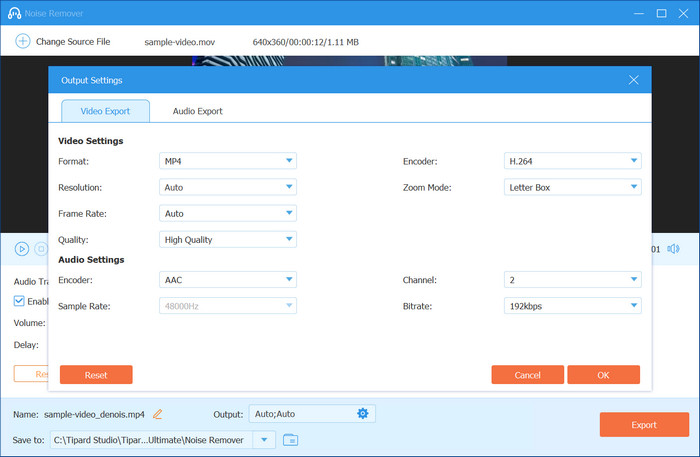
Trinn 5 Eksporter renset video
Når du er fornøyd, klikker du EksportDen rensede voiceover-videoen lagres automatisk på PC-en din.
Konklusjon
For å avslutte dette, læring hvordan man bruker stemme til en video løfter alt innhold, fra veiledninger til klipp fra sosiale medier. Med de riktige verktøyene, forberedelsene og AI-opprydding kan du lage engasjerende, polerte og profesjonelle videoer som fanger oppmerksomheten og øker kundelojaliteten.
Mer Reading
om forfatteren

