

VOB er videoformatet for DVD-er. Det inneholder både video- og lyddata, samt relevant innhold, som undertekster og DVD-menyer. De er noen ganger kryptert og lagret på valgfrie plater. Generelt sett er oppløsningene til VOB 720 x 480 piksler eller 720 x 576 piksler. En ulempe er filstørrelsen. Derfor må du kanskje komprimere VOB-filer hvis du har mange DVD-videofiler på harddisken.

Del 1. Slik komprimerer du VOB-filer uten kvalitetstap
Hvordan redusere størrelsen på en VOB-fil? Det beste alternativet er å se etter en anerkjent videokomprimeringsenhet, for eksempel Tipard Video Converter UltimateDet er en komplett løsning for å håndtere VOB-videofiler. Den integrerer en VOB-komprimeringsprogramvare som hjelper deg med å redusere videofilstørrelsen. Dessuten gjør det brukervennlige grensesnittet det enkelt å lære.

- Komprimer VOB-filer med et enkelt klikk.
- Behold videokvaliteten mens du komprimerer VOB.
- Støtter en rekke videoformater, inkludert VOB.
- Forhåndsvis resultatet før du eksporterer videofiler.
- Konverter flere VOB-videoer til andre formater samtidig.

Slik komprimerer du en VOB-video uten kvalitetstap
Trinn 1 Installer VOB-kompressor
Last ned og installer den beste VOB-kompressoren fra det offisielle nettstedet. Start den når du trenger å komprimere en VOB-fil. Den er kompatibel med Windows 11/10/8/7 og macOS 10.12 eller nyere.
Trinn 2 Importer en VOB-fil
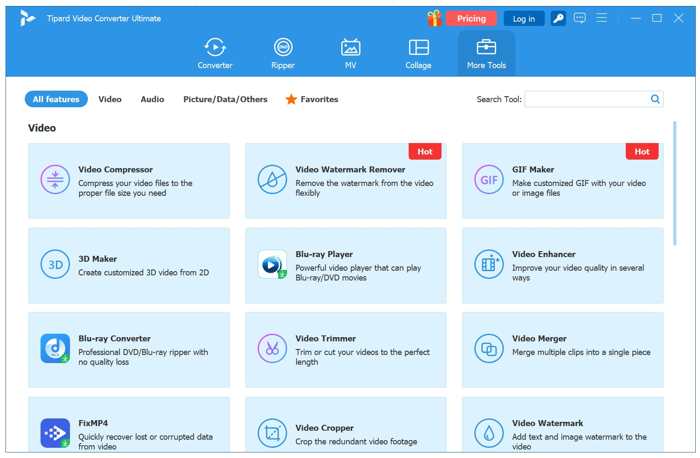
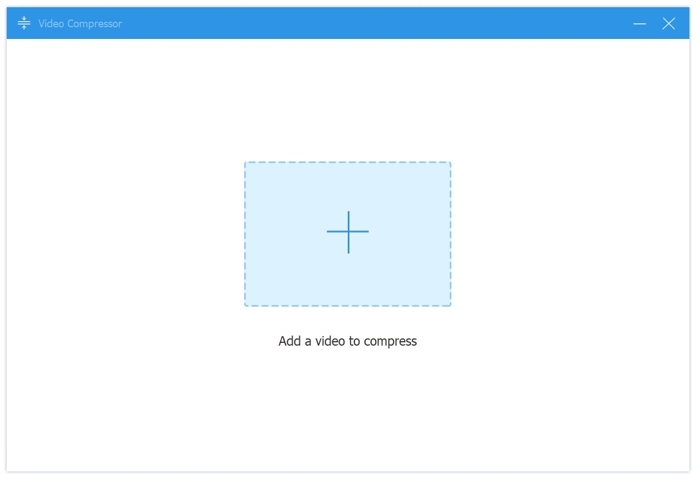
Bytt til Flere verktøy fanen på det øverste båndet og velg Videokompressor verktøy. Klikk den store Legg til -knappen, finn VOB-filen i Filutforsker og åpne den.
Trinn 3 Komprimer VOB
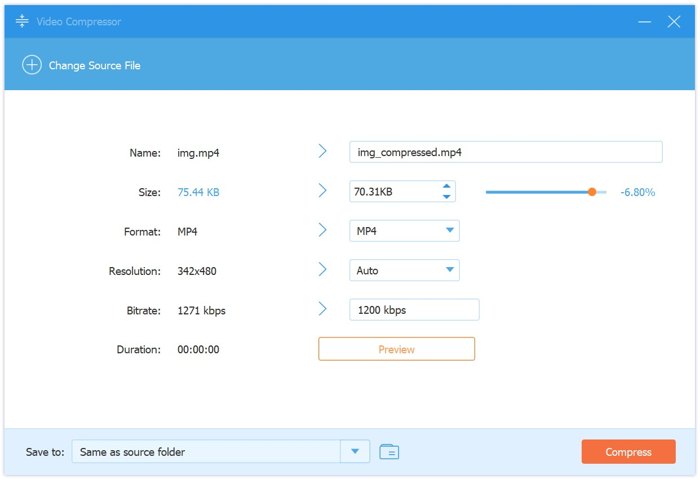
Etter at VOB har lastet inn, juster glidebryteren til Størrelse til filstørrelsen er liten nok. Deretter kan du beholde videoformatet, oppløsningen og bithastigheten, eller justere dem etter behov. Klikk på Forhåndsvisning -knappen for å se resultatet. Til slutt angir du utdatamappen i Lagre og klikk på Komprimer knappen for å bekrefte den.
Del 2. Slik komprimerer du VOB-filer via formatkonvertering
VOB-videoer brukes til DVD-er, men de inneholder mye data. Det er forståelig at VOB-filer er store sammenlignet med andre populære videoformater. MP4 er for eksempel 40–60 % mindre enn samme VOB med samme kvalitet. Du kan komprimere VOB-filer uten å miste kvalitet ved å konvertere formatet. Tipard Video Converter Ultimate kan dekke dine behov.
Trinn 1 Importer VOB-filer
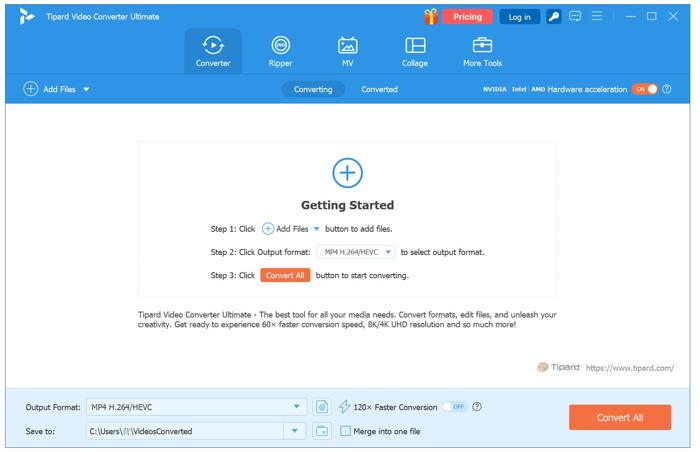
Åpne den beste VOB-konvertereren etter at du har installert den på datamaskinen. Klikk på Legg til filer-menyen og åpne de store VOB-videofilene.
Trinn 2 Angi et utdataformat
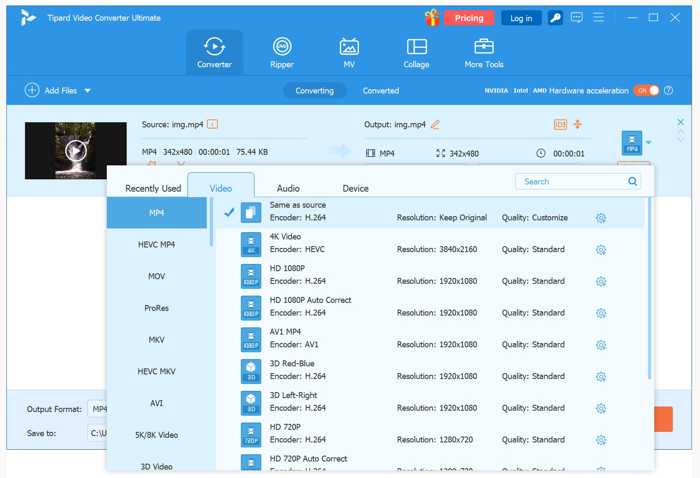
Så lenge VOB-filene lastes inn, klikker du på Utdataformat alternativet for å åpne Utdataformat panelet. Gå til Video fanen, velg et videoformat, som MP4, og velg en forhåndsinnstilling.
Trinn 3 Reduser VOB-filstørrelsen
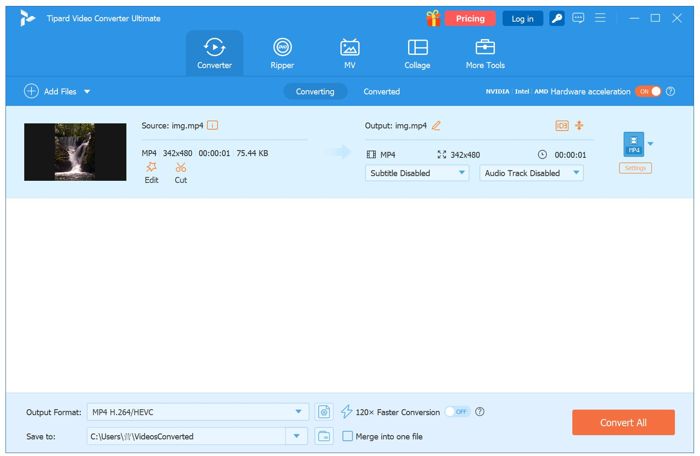
Til slutt klikker du på Folder -knappen og angi et utdataformat. Klikk på Konverter alle -knappen for å redusere VOB-filstørrelsen. Det kan ta litt tid å fullføre prosessen hvis du konverterer mange VOB-filer.
Del 3. Slik komprimerer du VOB-filer på nettet
Et annet alternativ er å komprimere VOB-filer på nett. Det finnes videokompressorer på nett. En del av dem kan behandle VOB-videofiler. En fordel er at du kan komprimere videofilene dine uten å installere noe på skrivebordet. Selvfølgelig finnes det ulemper. For eksempel, de fleste online videokompressorer kan ikke beskytte videokvaliteten. Dessuten er de trege og krever en god internettforbindelse.
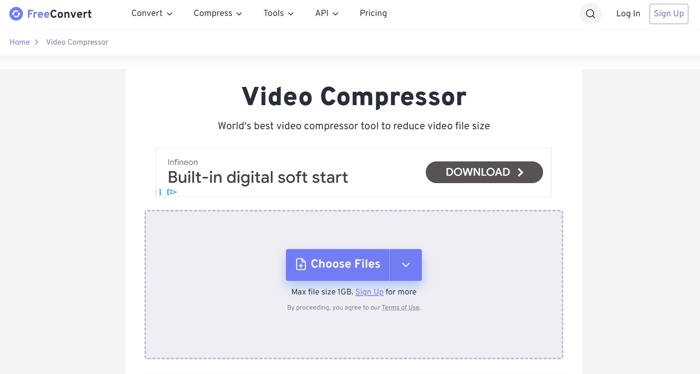
Trinn 1 Gå til en nettbasert VOB-komprimeringstjeneste i en nettleser. Vi bruker freeconvert.com som et eksempel.
Trinn 2 Klikk på Velg filer -knappen og last opp VOB-filer fra harddisken din. Gratisversjonen lar deg behandle opptil 1 GB filer om gangen.
Tips: Hvis du har lastet opp VOB-filer til en skylagringsplass, importer dem fra Google Drive, Dropbox eller OneDrive.
Trinn 3 Angi et utdataformat.
Trinn 4 Klikk på innstillinger -knappen, velg en komprimeringsmetode og juster målstørrelsen.
Trinn 5 Klikk på Bruk innstillinger knappen for å bekrefte innstillingene.
Trinn 6 Til slutt klikker du på Komprimer nå -knappen for å begynne å komprimere VOB-filer på nettet.
Trinn 7 Når det er gjort, klikker du på Last ned -knappen for hver videofil for å laste dem ned eller laste ned alle videoene i en ZIP-fil.
Merk: De fleste VOB-kompressorer på nett støtter ikke VOB som utdataformat.
Konklusjon
Denne guiden demonstrerte hvordan komprimere VOB-filer på skrivebordet eller på nettet. Nettbaserte videokompressorer er en enkel måte å redusere størrelsen på videofiler på nettet, men de har mange ulemper. Tipard Video Converter Ultimate er en komplett løsning for å redusere videofiler på to måter. Hvis du har andre spørsmål om dette emnet, kan du gjerne legge igjen en melding under dette innlegget, så svarer vi så snart som mulig.
Mer Reading




om forfatteren


 Tipard Video Converter Ultimate