

Får feil som "VLC kunne ikke åpne MP4A-lydkoderen" eller "VLC kunne ikke åpne MPGA-lydkoderen"? Du er ikke den eneste. Disse problemene kan oppstå når VLC prøver å spille av eller konvertere en fil, men ikke gjenkjenner lydkomponenten.
Ikke bekymre deg; vi vil forklare hvorfor dette skjer og hvordan du fikser det trinn for trinn. Vi vil også vise deg et bedre alternativ som kan spille av alle mediefiltyper uten problemer. Bli med, så sørger vi for at videoene dine høres ut slik de skal.
Del 1. Hvorfor VLC ikke kan åpne MP4A-kodeken
Du prøver å spille av en fil i VLC, men det fungerer ikke. Det kan vise en feilmelding som «VLC kunne ikke åpne MP4A-lydkoderen». Det kan være forvirrende. Men ikke bekymre deg. La oss gå gjennom hver årsak én etter én.
1. Filkorrupsjon
Noen ganger er video- eller lydfilen skadet. Den kan se fin ut, men inni er noe ødelagt. Selv om VLC har riktig kodek, kan den ikke spille av en fil som er skadet. Lyddelen lastes kanskje ikke inn i det hele tatt.
2. Filtilknytninger
Datamaskinen din velger apper for å åpne filer. Det kalles filtilknytning. Hvis en annen spiller overtar MP4-filtypen, kan det hende at VLC ikke åpner den riktig. Den kan bli hoppet over eller åpnet feil. Det kan forårsake avspillingsproblemer, selv når VLC fungerer som det skal.
3. Problemer med kodek
VLC trenger kodeker for å spille av video og lyd. En kodek hjelper VLC med å forstå filen. Hvis MP4A-lyden bruker en kodek som VLC AAC-kodeken, og VLC ikke har den eller den er gammel, vil ikke lyden fungere. VLC kan kanskje ikke lese lyden hvis kodeken mangler, er ødelagt eller utdatert.
4. VLC-innstillinger
VLC har mange innstillinger. Noen av dem påvirker hvordan det høres ut. Hvis noe i innstillingene er galt, vil ikke MP4A-lyden spilles av. Dette skjer oftere på Mac, hvor VLC kan følge strengere regler for visse filtyper.
Dette er de virkelige grunnene til at VLC ikke kan spille av MP4A-lyd. Det er ikke din feil. Problemet skyldes vanligvis kodeken, filen, systeminnstillingene eller hvordan VLC er konfigurert.
Del 2. Slik fikser du problemet med at VLC ikke kunne åpne MPGA-kodeken
Når VLC viser meldingen «Kan ikke åpne MPGA-kodeken», indikerer det at lyddelen av filen ikke kan spilles av. Dette skjer når VLC ikke har riktig kodek eller kodeken er ødelagt. Ikke bekymre deg! Det finnes enkle metoder for å løse dette problemet. La oss se på hver enkelt!
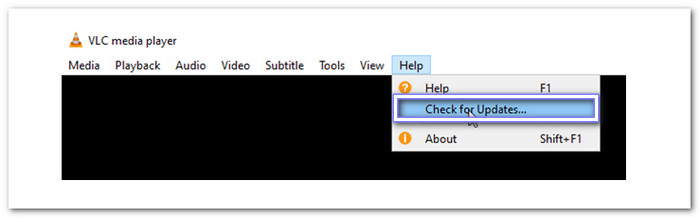
1. Oppdater VLC
Start med dette. Gamle versjoner av VLC kan kanskje ikke spille av enkelte lydfiler. Nye oppdateringer legger til bedre verktøy for det.
Hvordan gjøre det:
- Åpne VLC.
- Klikk Hjelp, deretter Se etter oppdateringer.
- Hvis en oppdatering er tilgjengelig, installer den.
Det hjelper VLC med å forstå flere lydtyper.
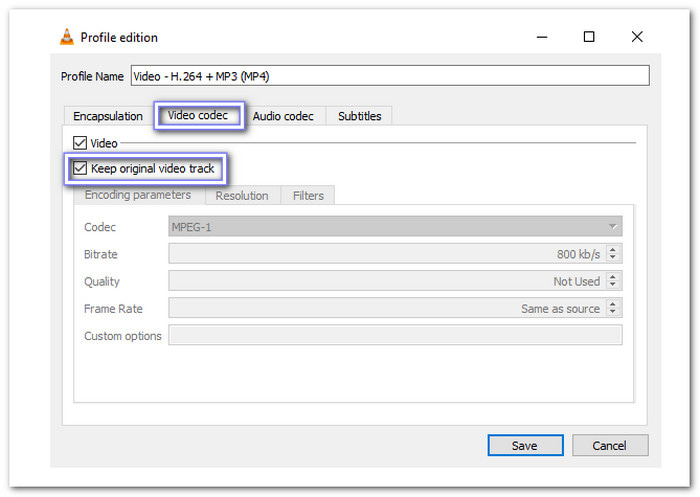
2. Juster lydinnstillinger
Noen ganger er lydinnstillingene feil. VLC følger kanskje ikke de riktige reglene for merkelige filer. Du kan fikse dette i innstillingene.
Trinn for å følge:
- Gå til verktøy > Preferanser.
- Klikk Input / Codecs, deretter Lydkodeker.
- Sørg for at lyden er aktivert.
Den lar VLC spille av lyd selv om filen ikke er perfekt. I denne Innstillinger-delen kan du også fikse lydforsinkelsen i VLC hvis stemmene ikke samsvarer med videoen under Video-alternativet.
3. Endre videoutgangsmodus
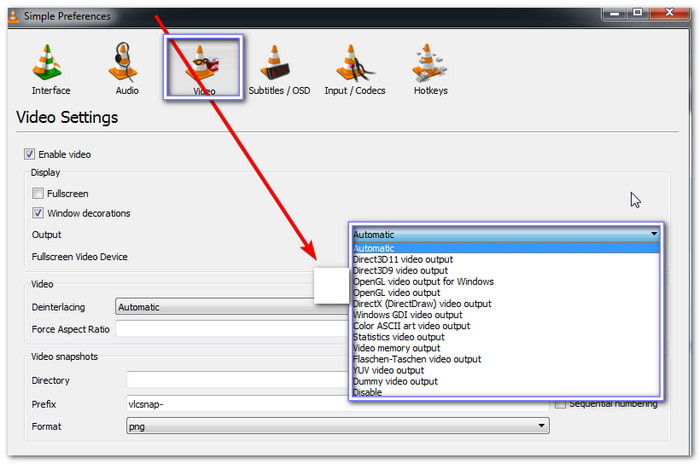
Det kan virke rart, men videoinnstillinger kan faktisk påvirke lyden. Hvis VLC bruker feil videometode, kan lyden også bli forstyrret.
Hva du skal prøve:
- Gå til verktøy > Preferanser > Video.
- Prøv forskjellige utgangsmoduser, som for eksempel DirectX, OpenGLeller Automatisk.
- Test hver enkelt for å se hvilken som fungerer best.
Å endre dette kan noen ganger løse både bilde- og lydproblemer.
4. Deaktiver maskinvaredekoding
Datamaskinen din kan gjøre for mye. VLC bruker maskinvaren din (som GPU-en) til å spille av video. Men det kan ødelegge lyden.
Slik slår du den av:
- Gå til verktøy > Preferanser > Input / Codecs.
- Se etter Maskinvareakselerert avkoding.
- Sett den til Deaktiver.
Start deretter VLC på nytt og prøv å spille av videoen på nytt.
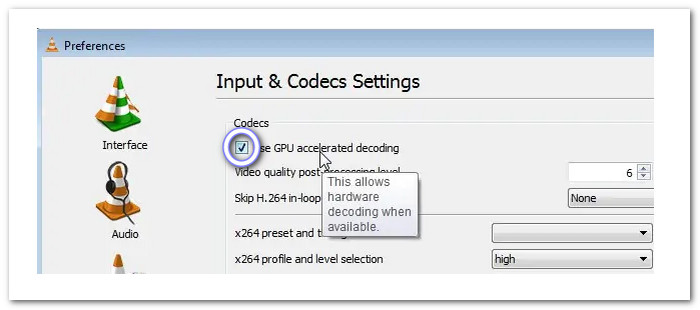
5. Juster mellomlagringsverdien
Noen ganger trenger lyden rett og slett mer tid på å laste. Å øke hurtigbufferen kan stoppe feil og hopping.
Her er hvordan:
- Gå til verktøy > Preferanser > Input / Codecs.
- Finn File caching (ms) og Nettverks bufring (ms).
- Hev dem opp fra 300 til noe som helst 1000.
Det gir VLC en liten forsinkelse for å fikse lyden.
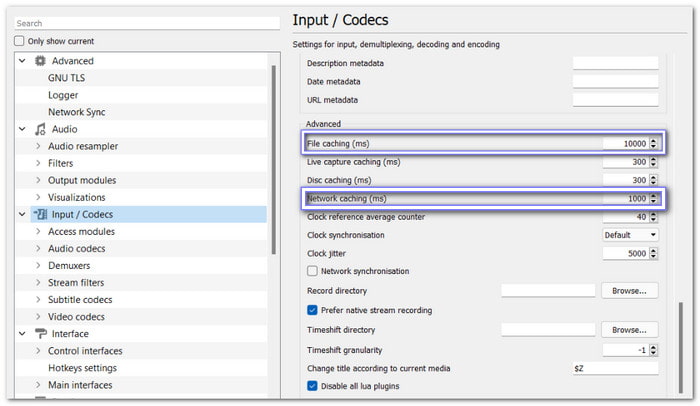
6. Sjekk kodekinformasjonen
Den forteller deg hva som er inni filen. Noen ganger er det ikke en MPGA-kodek-VLC-fil i det hele tatt. Det kan virke som om det er en, men det er det ikke. Det er derfor VLC ikke kan spille den av riktig eller vise lyd.
For å se dette:
- Åpne filen i VLC.
- Klikk verktøy > Codec informasjon.
- Se på lyd del.
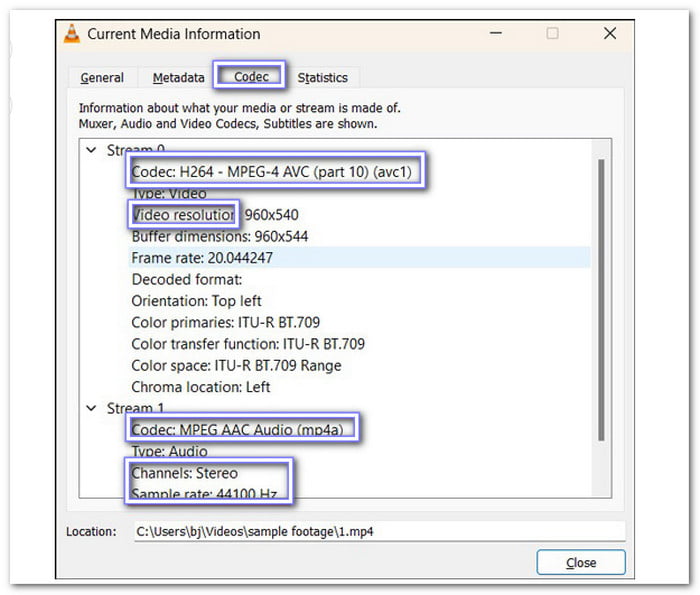
Hver løsning ovenfor fungerer av forskjellige årsaker. Start med oppdateringer. Gå deretter trinn for trinn. Bruk den som passer til problemet ditt. VLC vil spille av lyden din på nytt!
Del 3. Det beste VLC-alternativet som kan spille av alle mediefiler
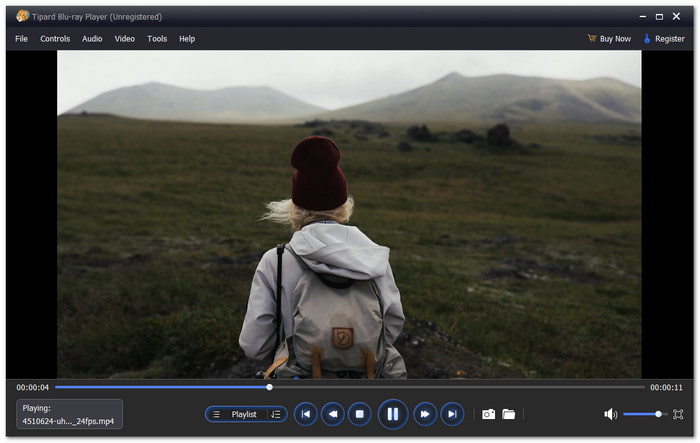
Ikke alle spillere kan åpne alle videoer. Noen fryser, andre kan ikke spille av lyden, og noen få åpner ikke filene dine i det hele tatt. Derfor Tipard Blu-ray-spiller er det beste VLC-alternativet du kan prøve akkurat nå. Det støtter et bredt spekter av populære og sjeldne video- og lydformater. Det betyr at du kan åpne nesten alle mediefiler du har, gamle eller nye. Du trenger ikke å bekymre deg for å konvertere filer eller bruke ekstra verktøy.

- Lag og organiser din egen spilleliste.
- Legg til undertekstfiler eller bytt lydspor.
- Spiller av sanger og lyd med Dolby og DTS.
- Bruk Snapshot-verktøyet til å fange scener du liker.
- Fiks lysstyrke, kontrast, fargetone, gamma eller metning.
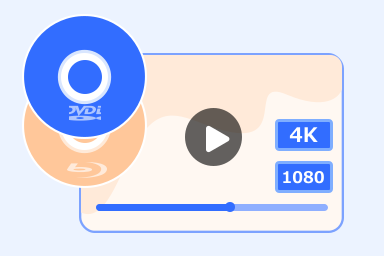
Den gir deg klar video og rik lyd. Du kan spille av videoer i 4K UHD, 1080p HD og til og med opptil 8K. Alt ser skarpt og jevnt ut. Den lar deg også spille av DVD- og Blu-ray-plater. Du kan også åpne diskmapper eller ISO-bildefiler. Den fungerer utmerket for å se filmsamlingene dine på datamaskinen.
Så hvis VLC ikke spiller noe, gjør Tipard Blu-ray-spiller det. Det er utvilsomt en av de beste VLC-alternativerDen er enkel å bruke og går rett på sak, akkurat som du trenger.
Konklusjon
Ocuco MP4A-kodek for VLC, i tillegg til MPGA, er vanlige lydkodeker. VLC skal kunne spille av begge. Men hvis filen er ødelagt, kodeken mangler, eller kodeken er utdatert, vil ikke lyden spilles av. Det er derfor du kanskje ikke hører noe når du prøver å spille av videoen. Hvis dette problemet vedvarer, bør du vurdere å bruke Tipard Blu-ray-spillerDen kan spille av alle mediefiler uten problemer. Du får også bedre lyd og jevnere avspilling!

Spill av Blu-ray-er og multimediefiler med den beste video- og lydkvaliteten
100% rent og trygt
100% rent og trygt

Mer Reading

om forfatteren


 Tipard Blu-ray-spiller