

- Del 1. Hva er den beste videoredigeringsprogramvaren
- Del 2. Beste videoredigerere for 4K-prosessering og AI-oppskalering
- Del 3. Topp videoredigerere for YouTube, Instagram og TikTok
- Del 4. De beste videoredigeringsprogrammene som er enkle å lære for nybegynnere
- Del 5. Topp gratis videoredigerere på nett
- Del 6. Sammenligning av videoredigeringsprogramvare
- Del 7. Vanlige spørsmål om videoredigeringsprogram
Nøkkelfunksjoner
- Den beste videoredigereren avhenger av hva du trenger, ferdighetsnivået ditt og typen prosjekt du jobber med. Noen verktøy er veldig enkle å bruke. Andre er laget for avansert redigering og 4K-videoarbeid.
- Tipard Video Converter Ultimate skiller seg ut for 4K til 8K-prosessering, AI-oppskalering og rask GPU-ytelse, noe som gjør den anbefalt for videoarbeid med høy klarhet.
- Gratis nettverktøy som Canva, Kapwing og VEED er best for rask redigering av sosiale medier, mens skrivebordsverktøy som DaVinci Resolve og Premiere Pro er for kontroll på profesjonelt nivå.
- De fleste videoredigerere varierer i funksjoner, hastighet og begrensninger, så å velge riktig redigeringsverktøy hjelper deg med å redigere raskere, enklere og med bedre klarhet i den endelige videoen.
A videoredigering trengs når du vil gjøre råklipp om til klare og engasjerende videoer. Det hjelper deg med å klippe, trimme, legge til effekter og få innholdet ditt til å se bedre ut. Fra enkle skoleprosjekter til innlegg på sosiale medier, gjør en god videoredigerer alt enklere.
Med så mange alternativer tilgjengelig på markedet, kan du bli forvirret over hva du egentlig skal bruke. Det forstår vi. Derfor vil vi hjelpe deg ved å organisere hvilket videoredigeringsprogram som passer for ulike oppgaver.
Denne artikkelen er en detaljert gjennomgang, så sørg for at du sjekker hver del nøye og ikke går glipp av noen viktige detaljer.
- Del 1. Hva er den beste videoredigeringsprogramvaren
- Del 2. Beste videoredigerere for 4K-prosessering og AI-oppskalering
- Del 3. Topp videoredigerere for YouTube, Instagram og TikTok
- Del 4. De beste videoredigeringsprogrammene som er enkle å lære for nybegynnere
- Del 5. Topp gratis videoredigerere på nett
- Del 6. Sammenligning av videoredigeringsprogramvare
- Del 7. Vanlige spørsmål om videoredigeringsprogram
Del 1. Hva er den beste videoredigeringsprogramvaren
De beste videoredigererne handler ikke bare om å ha mange verktøy. Det handler om hvor enkelt det er å bruke og hvor bra det fungerer. Et godt videoredigeringsprogram bør hjelpe deg med å lage rene videoer av høy kvalitet uten stress. Det bør støtte HD- og 4K-video. Det bør også kjøre problemfritt selv når du redigerer store filer. Enkelt design og nyttige verktøy er også viktige.
Et sterkt videoredigeringsprogram har vanligvis rask ytelse. Det bør ikke ha forsinkelser under redigering. Det bør støtte mange videoformater. Det bør også holde videoen klar etter eksport. Nyttige verktøy som trimming, effekter, overganger og AI-funksjoner er også viktige. Disse gjør redigering raskere og enklere, selv for nybegynnere.
Slik testet vi videoredigeringsprogramvaren
Vi brukte de samme grunnleggende standardene for alle videoredigerere. Det gjør sammenligningen rettferdig og tydelig.
- Brukervennlighet: Vi sjekket hvor enkelt videoredigeringsprogrammet er for nybegynnere å lære og bruke.
- Ytelse og jevn redigering: Vi testet hvor smidig det går under redigering av videoer.
- Eksportkvalitet: Vi sjekket eksportklarheten for HD- og 4K-utgang.
- Eksporthastighet: Vi målte hvor raskt den gjengir og eksporterer filer.
- AI-verktøy og smarte funksjoner: Vi testet AI-verktøy som automatisk teksting, forbedring og smart redigering.
- Plattformkompatibilitet: Vi sjekket plattformstøtte, som Windows, Mac, web og mobil.
Disse faktorene bidrar til å vise hvilke videoredigerere som er enkle, stabile og gode for ordentlig redigering. Nedenfor blir du kjent med hver videoredigerer, kategorisert etter hvor de egner seg best til bruk.
Del 2. Beste videoredigeringsprogrammer for 4K-prosessering og AI-oppskalering
1. Tipard Video Converter Ultimate
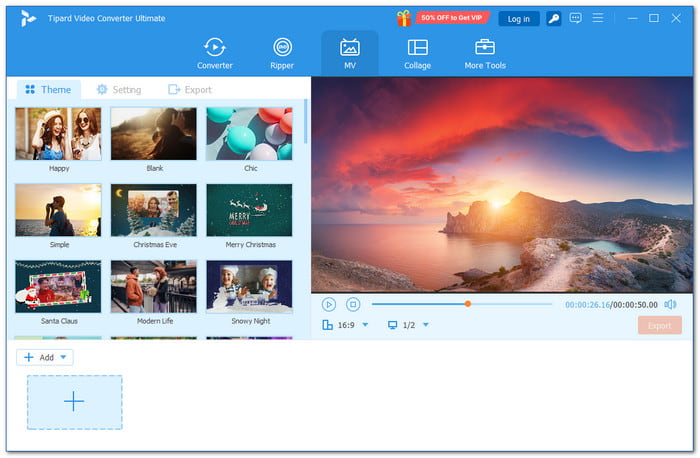
Best for: Rask 4K- og 8K-videobehandling, AI-videooppskalering og stilig videoredigering for sosiale medier.
De beste videoredigererne for 4K-prosessering og AI-oppskalering bør håndtere skarpe videoer uten å bremse deg ned. Tipard Video Converter Ultimate gjør det bra. Den bruker full GPU-akselerasjon for raskere dekoding, redigering og transkoding.
Den støtter også AI-oppskalering for å forbedre uskarpe eller lavklare klipp. Du kan også produsere klare 4K-, 5K- og til og med 8K-videoer med jevn kvalitet. Vil du også ha trendy videoer for sosiale medier? MV- og collageverktøyene hjelper deg med å lage iøynefallende redigeringer raskt og enkelt.
Plattform: Windows og Mac.
Hovedtrekk:
- 51 innebygde videotemaer.
- 42 filtre med grunnleggende effektkontroller.
- 45 kollasjoppsett med forskjellige skjermstiler.
- Flere alternativer for sideforhold for alle plattformer.
- Legg til et ubegrenset antall bilder og videoklipp.
- Støtter redigering for mange videoformater.
- Legg enkelt til tekst- eller bildevannmerker.
- Importer bakgrunnsmusikk med volumkontroll.
- Gratisversjonen har begrensninger for filopplasting.
Testresultat:
- Brukervennlighet: Enkelt for nybegynnere.
- Ytelse og jevn redigering: Veldig jevn; bruker GPU-akselerasjon.
- Eksportkvalitet: Svært høy: støtter opptil 8K-utgang.
- Eksporthastighet: Rask på grunn av maskinvareakselerasjon.
2. DaVinci Løs
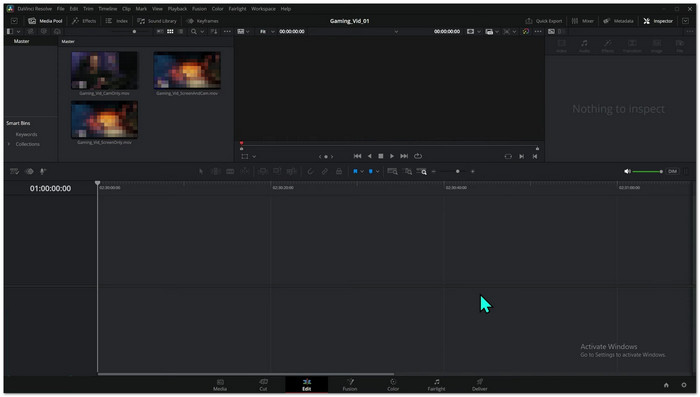
Best for: Profesjonell filmredigering, avansert fargegradering og 4K- eller HDR-videoproduksjon.
Kraft møter presisjon i ett komplett redigeringssystem bygget for arbeid i toppklassen. DaVinci Resolve Video Editor samler redigering, fargekorrigering, visuelle effekter, bevegelig grafikk og lydinnlegg på ett sted. Det brukes i film- og TV-produksjon.
Den støtter avanserte HDR-arbeidsflyter og dyp fargeteknologi for rene 4K-resultater. AI-verktøy hjelper med smart søk, ansiktsjusteringer og oppskalering. Den er sterk for brukere som ønsker resultater på studionivå uten å bytte apper.
Plattform: Windows, Mac og Linux.
Hovedtrekk:
- AI Neural Engine for smarte redigeringsverktøy.
- Avansert fargegradering med HDR-støtte.
- Innebygde verktøy for visuell effekt og lydopptak.
- Redigeringsutstyr av Hollywood-kaliber.
- Det er en gratisversjon tilgjengelig.
- Vanskelig for nybegynnere.
- Trenger sterk dataytelse.
Testresultat:
- Brukervennlighet: Vanskelig for nybegynnere.
- Ytelse og jevn redigering: Tung, men stabil på sterke datamaskiner.
- Eksportkvalitet: Kvalitet på kinonivå.
- Eksporthastighet: Avhenger av maskinvare.
3. Premiere Pro
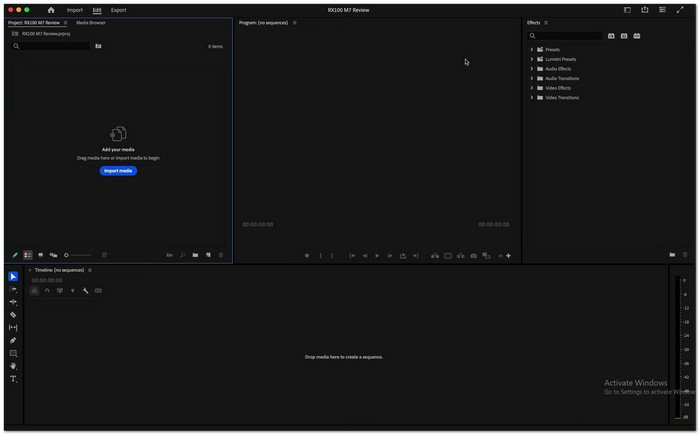
Best for: YouTube-videoer, kommersiell redigering og profesjonell 4K-innholdsproduksjon.
Et moderne redigeringsprogram laget for innholdsskapere som ønsker fart og kontroll på ett sted. Det støtter bildenøyaktig redigering, lagdelt lyd og filmatiske fargeverktøy. AI hjelper med oppgaver som automatisk redigering, søk og taleopprydding.
I tillegg støttes generative verktøy for å forlenge klipp og reparere manglende bilder av denne Adobe Video Editor. Premiere Pro er bygget for innholdsskapere som ønsker ren 4K-utgang og en rask arbeidsflyt for sosiale medier eller profesjonelle prosjekter.
Plattform: Windows og Mac.
Hovedtrekk:
- AI-drevet redigering og mediesøk.
- Avanserte verktøy for fargekorrigering.
- Tekstbasert redigering og automatisk transkripsjon.
- Bransjestandardprogram.
- Sterke AI-funksjoner for hastighet.
- Abonnement kreves.
- Tung systembruk.
Testresultat:
- Brukervennlighet: Middels til hard.
- Ytelse og jevn redigering: Jevnt med en sterk GPU.
- Eksportkvalitet: Profesjonell karakter.
- Eksporthastighet: Rask med maskinvareakselerasjon.
Del 3. Topp videoredigerere for YouTube, Instagram og TikTok
1. Cap Cut
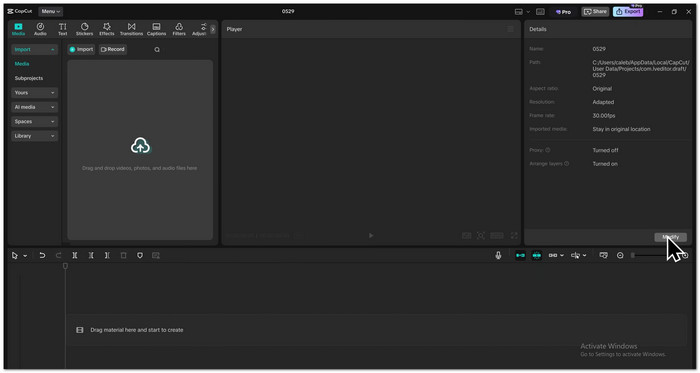
Best for: Rask AI-basert redigering og effekter for YouTube Shorts, Instagram Reels og TikTok.
CapCut Video Editor er bygget for raske og kreative kortformatvideoer. Den gir smidig redigering med sterke AI-verktøy som hjelper deg med å gjøre enkle ideer om til iøynefallende klipp. Brukere kan legge til video filtre, juster effekter, nøkkelbilder og automatiske tekstinger med noen få klikk.
Den støtter også smarte fargeverktøy og automatiske justeringer for bedre visuelle effekter. I tillegg kobler den seg godt til sosiale plattformer, slik at eksport og deling går raskt. Den hjelper innholdsskapere med å bygge innhold som ser rent, moderne og klart for virale innlegg ut.
Plattform: Windows, Mac, nett, iOS og Android.
Hovedtrekk:
- AI-skript til video og automatiske tekstinger.
- Massive effekter, filtre og maler.
- Nøkkelbilder og smarte fargejusteringsverktøy.
- Veldig enkel å bruke.
- Sterke AI-verktøy for innholdsproduksjon.
- Begrensede avanserte pro-kontroller.
- Trenger internett for noen funksjoner.
Testresultat:
- Brukervennlighet: Meget lett.
- Ytelse og jevn redigering: Jevnt for korte videoer.
- Eksportkvalitet: Støtte for opptil 4K.
- Eksporthastighet: Rask.
2.VN Video Editor
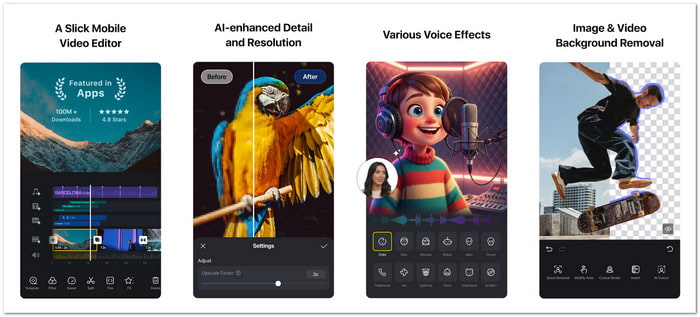
Best for: Rene vloggredigeringer, musikkvideoer og innhold på sosiale medier med detaljert, men enkel kontroll.
VN Video Editor er et enkelt, men kraftig verktøy laget for smidig redigering på mobil og datamaskin. Det gir en tydelig tidslinje som lar brukere klippe, trimme og endre klipp presist. Nøkkelbildeanimasjon, beatbasert redigering for musikkvideoer og flersporsredigering støttes.
Den har også hastighetskontroller, overganger og filtre for å gjøre videoer mer engasjerende. Du kan eksportere videoer i opptil 4K-kvalitet. Den hjelper brukere med å lage profesjonelle videoer, samtidig som redigeringen er enkel og grei for nybegynnere.
Plattform: Windows, Mac, iOS og Android.
Hovedtrekk:
- Tidslinjeredigering med flere spor.
- Nøkkelbildeanimasjon og hastighetskurveverktøy.
- 4K-eksport uten vannmerke.
- Gratis og uten vannmerke.
- Glatt og enkelt grensesnitt.
- Færre avanserte AI-verktøy.
- Begrensede innebygde maler.
Testresultat:
- Brukervennlighet: Lett.
- Ytelse og jevn redigering: Jevn for grunnleggende redigering.
- Eksportkvalitet: God HD- og 4K-støtte.
- Eksporthastighet: Raskt på mobilen.
3. Kdenlive
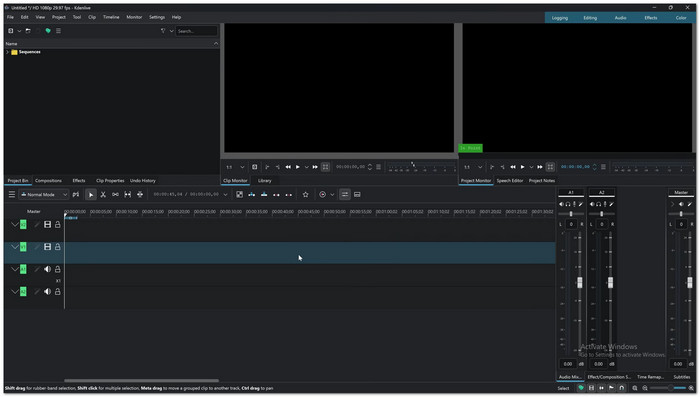
Best for: Avansert skrivebordsredigering, 4K-prosjekter og brukere som ønsker et gratis redigeringsprogram i profesjonell stil.
Kdenlive Video Editor er et gratis og åpen kildekode-verktøy for fleksibel og detaljert videoredigering. Det lar deg bruke flerspors tidslinjer slik at du kan klippe, arrangere og stable klipp med full kontroll. Det har også overganger, effekter og proxy-redigering for å hjelpe 4K-videoer med å kjøre jevnere under redigering.
Det tillater også fargekorrigering og lydmiksing innenfor samme arbeidsområde. Dette verktøyet gir sterk redigeringskraft uten kostnad. Det gjør det til et solid valg for brukere som ønsker full kontroll over videoprosjektene sine.
Plattform: Windows, Mac og Linux.
Hovedtrekk:
- Flerspors tidslinje med proxy-redigering.
- Innebygde effekter og overganger.
- Verktøy for fargegradering og lydmiksing.
- Helt gratis og åpen kildekode.
- Sterke redigeringsfunksjoner for 4K.
- Brattere læringskurve.
- Grensesnittet føles mindre moderne.
Testresultat:
- Brukervennlighet: Lett for nybegynnere. Middels vanskelighetsgrad.
- Ytelse og jevn redigering: Stabilt, men det kommer an på systemet.
- Eksportkvalitet: Bra.
- Eksporthastighet: Gjennomsnitt.
Del 4. Beste videoredigeringsprogrammer som er enkle å lære for nybegynnere
1. iMovie
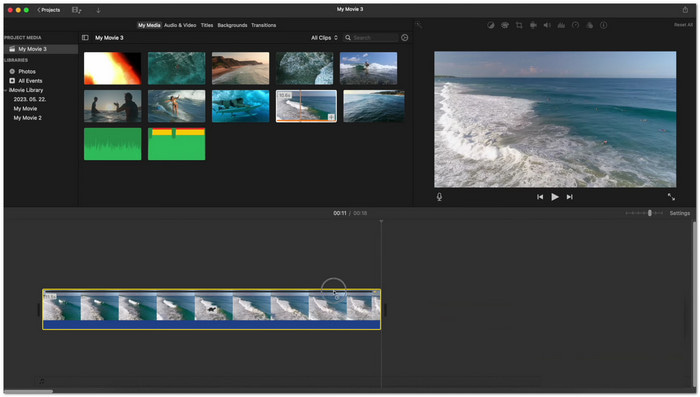
Best for: Lage enkle videoer i filmstil ved hjelp av ferdige maler og innebygde effekter på Apple-enheter.
Enkel videoredigering føles enkelt når et verktøy er laget for tydelig og enkel historiefortelling på Apple-enheter. iMovie Video Editor hjelper deg med å gjøre klipp om til jevne videoer med musikk, titler og videooverganger på bare noen få trinn.
Du kan bruke ferdige maler som veileder historien din og hjelper deg med å organisere scener uten forvirring. Den støtter også filmatiske effekter, filtre og til og med grønnskjermredigering for mer kreative resultater.
Plattform: Tilgjengelig på Apple-systemer.
Hovedtrekk:
- Magic Movie automatisk redigeringsverktøy.
- Storyboard-veiledet videoproduksjon.
- Støtte for 4K-video for eksport av høy kvalitet.
- Gratis på Apple-enheter.
- Smidig støtte for Apple-økosystemet.
- Begrenset avansert redigeringskontroll.
- Færre profesjonelle plugins.
Testresultat:
- Brukervennlighet: Meget lett.
- Ytelse og jevn redigering: Veldig smidig på Apple-enheter.
- Eksportkvalitet: Bra opptil 4K.
- Eksporthastighet: Rask på Mac- og iOS-systemer.
2. ClipChamp
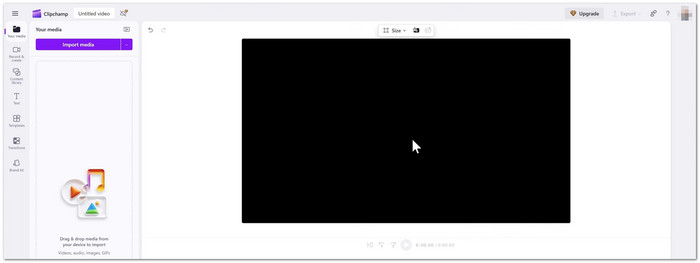
Best for: Lage nettvideoer raskt med AI-verktøy og uten programvareinstallasjon.
Det blir enkelt å lage videoer i en nettleser med et redigeringsprogram som bruker smarte verktøy og automatisering. Med ClipChamp Video Editor kan du ta opp, redigere og eksportere videoer uten et tungt program eller komplekst oppsett.
Du kan legge til voiceovers, undertekster og arkivvideoer for å gjøre prosjektet ditt bedre og raskere. Den har også AI-verktøy som fikser lyd og lager undertekster på forskjellige språk. Det gjør den bra for videoer på sosiale medier, presentasjoner og enkelt markedsføringsinnhold.
Plattform: Nettleser og Windows.
Hovedtrekk:
- Verktøy for skjerm- og webkameraopptak.
- Tilgang til arkivbiblioteket for medier.
- Verktøy for opprydding og forbedring av lyd.
- Fungerer direkte i nettleseren.
- Nyttige AI-redigeringsverktøy.
- Begrenset redigering uten nett.
- Noen funksjoner krever et abonnement.
Testresultat:
- Brukervennlighet: Lett.
- Ytelse og jevn redigering: Avhenger av internetthastighet.
- Eksportkvalitet: Opptil 1080p gratis.
- Eksporthastighet: Raskt for enkle redigeringer.
3. Openshot
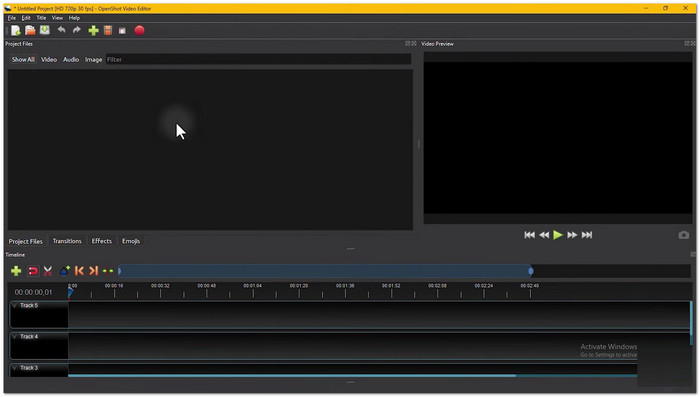
Best for: Best for fleksibel skrivebordsredigering med ubegrensede spor og gratis verktøy med åpen kildekode.
Gratis videoredigering blir mer fleksibelt med et verktøy som fungerer på tvers av mange enheter og systemer. OpenShot Video Editor gir deg en enkel måte å klippe klipp, legge til effekter og bygge komplette videoprosjekter.
Du kan bruke mange spor, animasjoner og lydbølgeformer for mer detaljert redigering. Den har også titler, 3D-effekter og slow motion-verktøy for mer kreativ kontroll. Den er laget for nybegynnere som ønsker sterke redigeringsverktøy gratis.
Plattform: Windows, Mac og Linux.
Hovedtrekk:
- Ubegrenset med video- og lydspor.
- Videoeffekter og fargejusteringer.
- Tittel- og 3D-tekstredigerer.
- Helt gratis og åpen kildekode.
- Sterk redigeringskraft for nybegynnere.
- Grensesnittet virker utdatert.
- Det kan ta lengre tid å fullføre store prosjekter.
Testresultat:
- Brukervennlighet: Enkel og enkel å bruke.
- Ytelse og jevn redigering: Kan henge etter på tunge prosjekter.
- Eksportkvalitet: Bra for enkel redigering.
- Eksporthastighet: Treg på store filer.
Del 5. Topp gratis videoredigerere på nett
1. Lerret
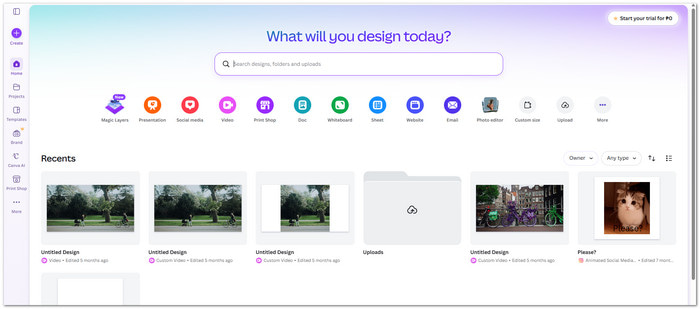
Best for: Enkle videoer for sosiale medier, ferdige maler og rask AI-videoproduksjon med enkel dra-og-slipp-redigering.
Canva Video Editor gjør redigering lett og enkel. Du drar bare klipp, bilder og tekst. Alt sitter i en ren tidslinje.
Den gir også AI-hjelp for redigering, teksting og til og med videogenerering. Du kan enkelt gjøre bilder om til bevegelige scener. Den tilbyr også ferdige maler som veileder arbeidet ditt trinn for trinn. Du trenger ikke redigeringsferdigheter.
Plattform: Kjører direkte i nettleseren.
Hovedtrekk:
- Verktøy for AI-videogenerator.
- Automatiske tekstinger og tekstverktøy.
- Lagervideo og mediebibliotek.
- Sterke AI-verktøy for raske redigeringer.
- Stort malbibliotek.
- Noen funksjoner krever en betalt plan.
- Tunge filer kan ha forsinkelser noen ganger.
Testresultat:
- Brukervennlighet: Meget lett.
- Ytelse og jevn redigering: Jevn i nettleseren.
- Eksportkvalitet: Bra for sosiale medier.
- Eksporthastighet: Raskt på nett.
2. Capwing
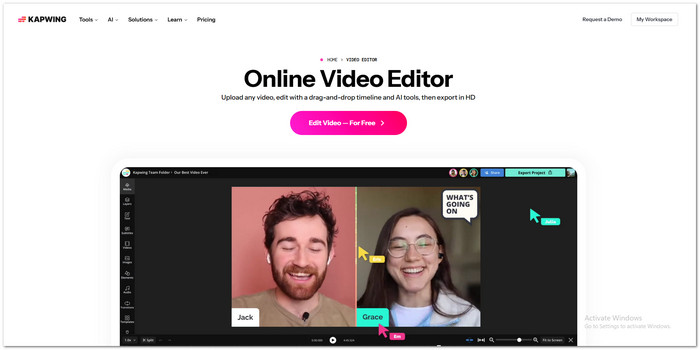
Best for: Nettredigering, teamprosjekter og rask videoproduksjon på sosiale medier.
Du laster opp en video og begynner å redigere med en gang med Kapwing Video Editor. Den gir deg smarte AI-verktøy for undertekster, endring av størrelse og klipping av klipp. Du kan også gjøre én video om til mange korte klipp for forskjellige plattformer.
Teamsamarbeidet er sterkt. Folk kan redigere videoer sammen i sanntid. Det er laget for rask innholdsproduksjon med mindre arbeid og flere automatiske verktøy.
Plattform: Tilgjengelig på nett.
Hovedtrekk:
- AI-undertekstgenerator.
- Automatisk gjenbruk av videoklipp.
- Støtte for eksport av flere formater.
- Sterke AI-automatiseringsverktøy.
- Enkelt teamsamarbeid.
- Gratisversjonen har begrensninger.
- Internett trengs hele tiden.
Testresultat:
- Brukervennlighet: Lett.
- Ytelse og jevn redigering: Avhenger av internettforbindelsen.
- Eksportkvalitet: Bra, men gratisplanen har begrensninger.
- Eksporthastighet: Raskt for korte videoer.
3.VEED
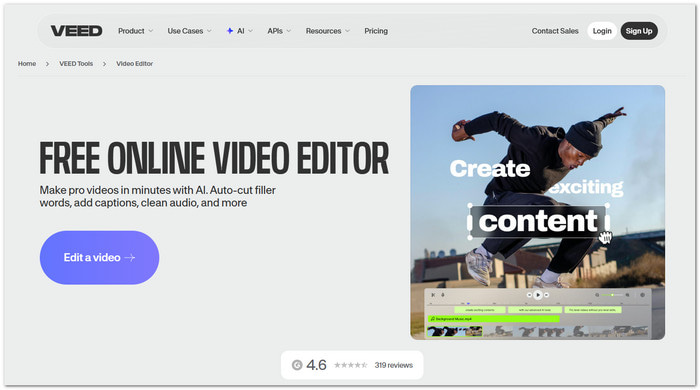
Best for: Rask redigering, teksting og AI-drevet videoproduksjon på nett.
Denne nettbaserte videoredigereren føles som et smart videostudio i nettleseren din. Du kan laste opp klipp og redigere dem raskt. Den fjerner fyllord, renser lyd og legger til undertekster automatisk. I tillegg støtter den AI-verktøy som tekst-til-video og stemmekloning. Tidsbesparelse er målet med alt. Videoer kan finpusses uten kompliserte trinn for bruk på sosiale medier eller i forretningslivet.
Plattform: Tilgjengelig på nett, som Google.
Hovedtrekk:
- Automatiske undertekster og oversettelse.
- Verktøy for opprydding av AI-lyd.
- Verktøy for fjerning av bakgrunn.
- Svært raske AI-redigeringsverktøy.
- Sterk nøyaktighet av undertekster.
- Fri eksport kan inneholde begrensninger.
- Noen verktøy må oppgraderes.
Testresultat:
- Brukervennlighet: Meget lett.
- Ytelse og jevn redigering: Smidig nettleserredigering.
- Eksportkvalitet: Opptil 1080p gratis.
- Eksporthastighet: Rask for standardvideoer.
Del 6. Sammenligning av videoredigeringsprogramvaren
| 12 beste videoredigerere | Brukervennlighet | Målrette brukere | Pris | Eksportgrenser | Topp AI og fremragende funksjoner |
|---|---|---|---|---|---|
| Tipard Video Converter Ultimate | ★ ★ ★ ★ ★ | Nybegynnere og profesjonelle. | Gratisversjon tilgjengelig, med en betalt versjon som starter på $18.00. | Ingen streng eksportgrense. | Oppskaler oppløsning, fjern støy, stabiliser video, optimaliser grunnleggende effekter. |
| DaVinci Løs | ★★★ ☆☆ | Profesjonelle redaktører. | Gratisversjon tilgjengelig, med Studio for en engangsavgift på $295. | Ingen vannmerke; full eksport. | AI-fargeverktøy, Fusion VFX og Fairlight-lyd. |
| Premiere Pro | ★★★ ☆☆ | Profesjonelle redaktører. | Omtrent 22.99 dollar per måned. | Ingen eksportgrense. | Adobe Sensei AI, automatisk reframing og taleverktøy. |
| hette kuttet | ★ ★ ★ ★ ★ | Skapere av sosiale medier. | Gratisversjon tilgjengelig, med Pro-abonnementer fra $9.99 per måned. | Ingen vannmerke i de fleste eksporter. | Automatiske tekstinger, AI-effekter og maler. |
| VN Video Editor | ★★★★ ☆ | Nybegynnere og vloggere. | Fritt til bruk. | Ingen vannmerke grunnleggende eksport. | Enkle AI-kutt, maler og filtre. |
| Kdenlive | ★★★ ☆☆ | Semi-profesjonelle brukere. | Gratis og åpen kildekode. | Ingen eksportbegrensninger. | Redigering av flere spor og nøkkelbildeverktøy. |
| iMovie | ★ ★ ★ ★ ★ | Passer for nybegynnere. | Fritt til bruk. | Ingen store begrensninger. | Støtte for storyboards, magisk film og filmmodus. |
| ClipChamp | ★ ★ ★ ★ ★ | Passer for vanlige innholdsskapere. | Gratisversjon tilgjengelig, Premium via Microsoft 365. | Noen begrensninger i gratisplanen. | AI-teksting, skjermopptaker og arkivbibliotek. |
| Openshot | ★ ★ ★ ★ ★ | Passer for førstegangsbrukere. | Gratis og åpen kildekode. | Ingen eksportbegrensninger. | Enkel tidslinje, nøkkelbilder og effekter. |
| Lerret | ★ ★ ★ ★ ★ | Designere og skapere. | Fritt til bruk. | Noen premium eksportgrenser. | AI-videoverktøy, maler og bilde-til-video. |
| Kapwing | ★ ★ ★ ★ ★ | Innholdsskapere og team. | Fritt til bruk. | Vannmerke på gratisplan. | AI-undertekster, klippredigering og oversettelsesverktøy. |
| SE | ★ ★ ★ ★ ★ | Skapere av sosiale medier. | Fritt til bruk. | Vannmerke i gratisplanen. | AI-teksting, taleverktøy, automatisk redigering og oversettelse. |
| Vis merVis Mindre | |||||
Del 7. Vanlige spørsmål om videoredigering
Hva er de 321 reglene for videoredigering?
321-regelen er en trygg måte å beskytte videofilene dine på. Det betyr at du beholder tre kopier av dataene dine. Du lagrer dem på to forskjellige steder. Og én kopi bør lagres på et annet sted. Det bidrar til å forhindre datatap hvis en enhet går i stykker eller svikter.
Kan jeg legge til musikk og lydeffekter i videoredigerere?
Ja. De fleste videoredigerere tillater denne funksjonen. Du kan legge til bakgrunnsmusikk, voiceover og lydeffekter. Verktøy som Tipard Video Converter Ultimate, iMovie, Canva, CapCut og VEED gjør det enkelt å dra og legge til lyd i videoen din.
Hva er forskjellen mellom gratis og betalte videoredigerere?
Gratis videoredigerere har ofte begrensninger. Noen legger til vannmerker på eksporterte videoer. Noen begrenser også eksportkvaliteten eller fjerner avanserte verktøy. Betalte videoredigerere gir full tilgang. De tillater eksport av høyere kvalitet, raskere behandling og mer avanserte funksjoner som komplette AI-verktøy og premiumeffekter.
Konklusjon
Nå har du mange valgmuligheter, fra beste gratis videoredigerer til de mektige betalte. For å unngå forvirring, tenk på hva du egentlig trenger.
Hvis du vil ha enkel redigering, velg verktøy med et enkelt design. Hvis du vil ha sterke resultater, velg verktøy med avanserte funksjoner og AI-støtte. Hvis du vil ha 4K eller profesjonelt arbeid, velg kraftigere redigeringsprogrammer.
imponerende, Tipard Video Converter Ultimate tilbyr alt dette. Så sørg for å velge et videoredigeringsprogram som hjelper deg med å lage videoen du allerede har i tankene.

Alt-i-ett videoverktøykasse: konverter, rediger, oppskaler, forbedre og komprimer videoene dine enkelt
100% rent og trygt
100% rent og trygt

Mer Reading

om forfatteren


 Tipard Video Converter Ultimate