

Vi kan ikke benekte at kvaliteten på videoene våre spiller en viktig rolle i å formidle videoens budskap til seerne våre. Enten du er vlogger, skaper, gründer eller bare deler minner med venner, er et problem som har en tendens til å kjede videoen din svak belysning. Her ligger løsningen, hvor en video lysstyrke redaktør er din beste venn. Fra å korrigere undereksponerte klipp til å forbedre klarhet og definisjon, bidrar justering av lysstyrke til å lage en mer profesjonell og raffinert video. Heldigvis finnes det en rekke verktøy tilgjengelig i dag, både programvarebaserte og nettleserbaserte, som gjør at denne prosessen kan fullføres raskt og enkelt. Hvis du leter etter den beste videolysstyrkeredigereren på nett, gratis eller uten vannmerker, har vi det du trenger.
Del 1. Hvorfor er videolysstyrkeredigereren viktig
Har du noen gang filmet noe fantastisk, og så oppdaget at alt du ser på skjermen enten er mørkt eller helt utvasket? Dårlig belysning kan distrahere publikum, skjule kritiske komponenter og redusere innholdskvaliteten. Følgende er grunner til at det er avgjørende å bruke lysstyrkefunksjonen i et videoredigeringsprogram:
1. Forbedrer synlighet
Den enkleste grunnen er å lage videomateriale som ser for mørkt ut. Uansett hvordan det oppstår, enten det er utilstrekkelig lys, kamerakvalitet eller innstillinger, vil det gjøre lysstyrkejusteringer på motivet synlige for seeren.
2. Forbedrer visuell estetikk
Med forskjellige lysstyrkeeffekter kan humøret lett avgjøre om en scene avgjør eller ikke. Lyse scener er morsomme og livlige, mens mørke scener gjenspeiler forestillingene om filmatisk drama.
3. Mer profesjonelt presentabel
Er det for en YouTube-video, en Instagram-opplasting eller til og med en bedriftspresentasjon? Vel, i tillegg til alt det ovennevnte, er det også bra å sørge for at kundene dine får se noe som er verdt tiden deres. Nå kan du også gjøre videoen din mye mer profesjonell og tiltalende for øynene ved å bruke denne kilden for estetisk justering av lysstyrken.
4. Løser typiske skyteproblemer
Du kan ikke alltid kontrollere belysningen når du fotograferer utendørs eller tar bilder på stedet. En god lysstyrkeredigerer fikser problemer uten å måtte fotografere på nytt.
Del 2. Topp 5 redigeringsprogrammer for videolysstyrke for din referanse
Hvis du trenger å forbedre videokvaliteten ved å gjøre den lysere, er disse fem beste programvarene for redigering av videolysstyrke lett tilgjengelige i dag. Enten du jobber på en stasjonær datamaskin, smarttelefon eller nettleser, har hver av disse noe for alle, fra nybegynnere til eksperter.
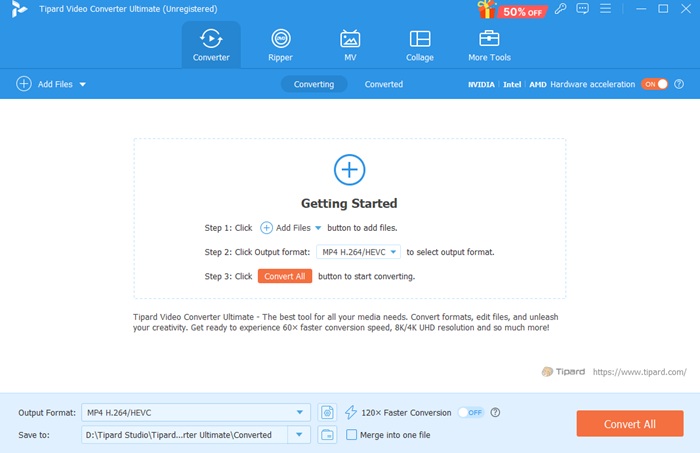
1. Tipard Video Converter Ultimate
Blant alle valgene, Tipard Video Converter Ultimate er den mest funksjonelle og brukervennlige redigereren for videolysstyrke. Skrivebordsapplikasjonen, som er tilgjengelig på både Windows og Mac, gir en sømløs opplevelse for både nybegynnere og erfarne videoredigerere. Det som gjør den spesiell er hvor rask den er å starte. Du kan åpne den, importere videoen din og begynne å redigere på sekunder. Du kan justere lysstyrken og gjøre forbedringer med ett klikk. Tipard har også en forhåndsvisningsfunksjon i sanntid, slik at du kan visualisere endringene dine før du lagrer. I tillegg muliggjør den fleksible justeringer av lysstyrke, kontrast, metning og fargetone.
Interessant nok inkluderer ikke Tipard vannmerker, noe som gjør det til et perfekt redigeringsprogram for lysstyrke på nett uten et alternativ for erstatning av vannmerke for de som redigerer fra en datamaskin. I tillegg er det kompatibelt med over 500 videoformater, noe som gjør det til et ideelt alternativ for innholdsskapere på sosiale medier, markedsførere og YouTubere som trenger å lage profesjonelle videoer raskt.
2. Video
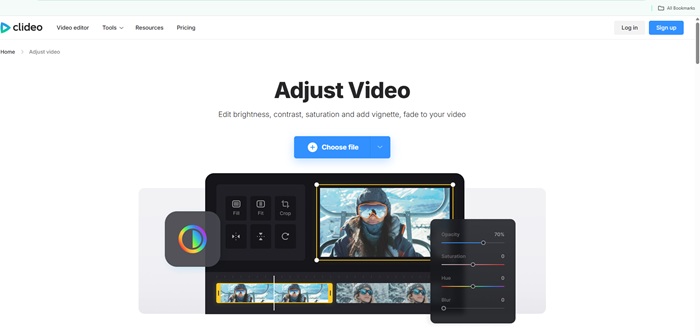
Hvis du leter etter et gratis redigeringsprogram for lysstyrke for nettvideo, er Clideo et enkelt og effektivt nettleserbasert verktøy. Du trenger ikke å laste ned noe, gå til nettstedet, laste opp videoen din og justere lysstyrken med glidebryteren. Det er en snarvei for de som trenger å gjøre videoklippene lysere raskt og med minimalt stress. Selv om Clideo er utrolig enkelt å bruke, plasserer gratismodusen et vannmerke på utdataene, noe som kanskje ikke er ideelt for profesjonell bruk.
3. Flixier
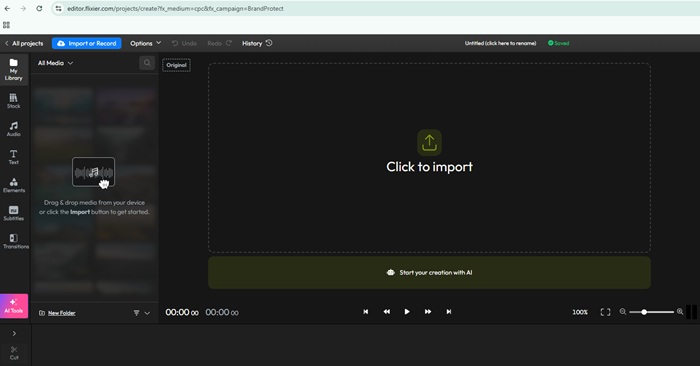
Hvis du spesifikt søker etter et lysstyrkeredigeringsprogram for video på nett uten vannmerke, er Flixier et godt alternativ. Denne lysstyrkeplattformen for videoredigering gjør mer enn å endre lyset. Den kommer med et utallig utvalg av redigeringsverktøy, inkludert trimming, beskjæring, undertekster, filtre og mer. Dette gjør den perfekt for brukere som ønsker å unngå påtrengende merkevarebygging samtidig som de nyter bekvemmeligheten med nettleserbasert redigering. Den støtter også direkte eksport til plattformer som YouTube og Google Drive.
4. InShot
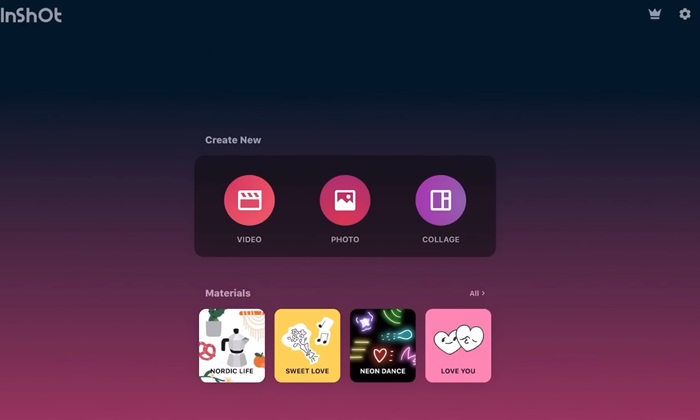
For smarttelefonbrukere er InShot den høyest rangerte iPhone-videolysstyrkeredigereren som lar deg gjøre justeringer direkte fra telefonen. InShot er flott for rask redigering på farten, spesielt hvis du spiller inn video med telefonen og ønsker å forbedre utseendet før du legger den ut. Når det er sagt, har gratisappen vannmerker og reklame, noe som betyr at alle funksjonene bare er tilgjengelige med en oppgradering til premiumversjonen. Likevel lar den deg lysere videoer på iPhone eller Android-enheter og er erklært som en av de enkleste lysstyrkeappene for videoredigering for mobilredigering.
5. Veed.io.
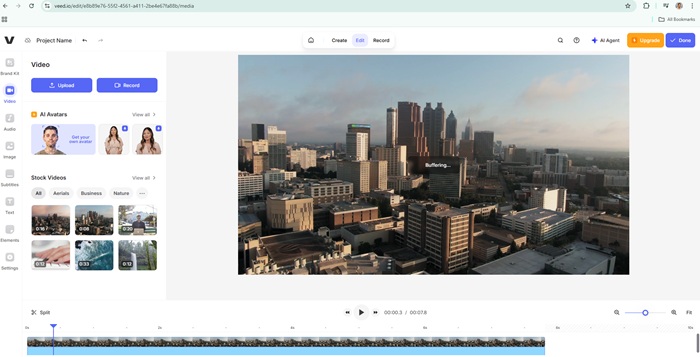
Et annet utmerket nettleserbasert redigeringsalternativ er Veed.io, som tilbyr et brukervennlig grensesnitt for gratis redigering av videoer på nett. Det er designet for brukere som foretrekker dra-og-slipp-funksjonalitet, og tilbyr også tilleggsalternativer, inkludert oppretting av undertekster, skjermopptak og filtre.
Veed er perfekt for sporadiske redigerere eller de som raskt vil forbedre lyssettingen til en video før de legger den ut på nettet. I likhet med andre gratisverktøy inkluderer imidlertid den eksporterte videoen et vannmerke med mindre du abonnerer på et betalt abonnement.
Del 3. Tips når du justerer videolysstyrken
En stor del av videokvaliteten din er avhengig av lysstyrkejusteringer, spesielt når du jobber i situasjoner med lite lys eller ubalansert belysning. Det bør finnes en gyllen middelvei, ettersom for mye lys vil utvaske videofargene dine, mens for mørk lysstyrke vil gjøre den flat. Forbedre ferdighetene dine med disse nyttige tipsene når du bruker lysstyrkeredigereren for video:
1. Juster gradvis: Når du justerer lysstyrken, bruk små trinn. Overeksponer, og du vil ødelegge det.
2. Bruk forhåndsvisning: Se alltid før- og etterbildene i forhåndsvisningsverktøyet før du eksporterer.
3. Motvekt med kontrast: Juster alltid kontrasten med lysstyrken slik at resultatet ser mer naturlig ut.
4. Husk humøret: Lysere betyr ikke bedre. Lysstyrken bør samsvare med stemningen eller tonen i innholdet.
Bruk redigeringsprogrammer som tillater eksport i høy oppløsning uten tap av komprimering. La oss nå gå gjennom en kort veiledning om hvordan du kan gjøre en video lysere med Tipard Video Converter Ultimate.
Trinn 1 Start programvaren og last inn videoen din
Last ned og installer Tipard Video Converter Ultimate på Windows- eller Mac-datamaskinen din.
Trinn 2 Åpne fargekorrigeringsverktøyet
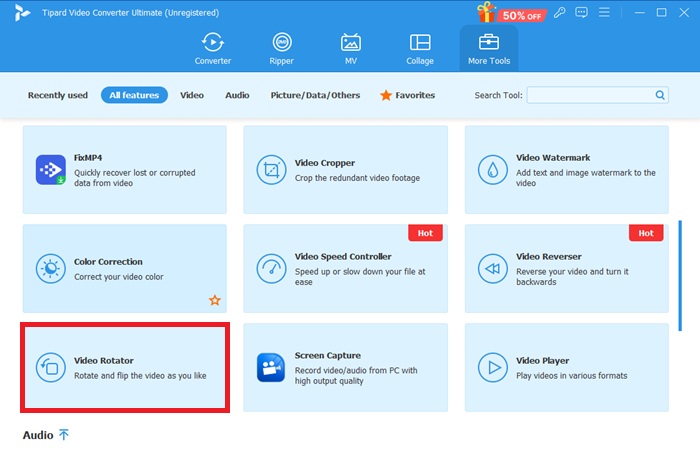
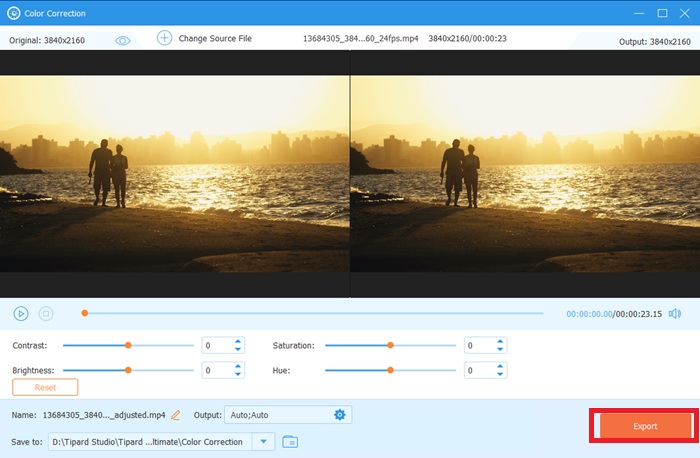
Åpne verktøyet, klikk på Toolbox fanen i toppmenyen, og velg Fargekorrigering. Klikk deretter Legg til fil for å legge til videofilen du ønsker å gjøre lysere.
Trinn 3 Få tilgang til lysstyrkeinnstillinger
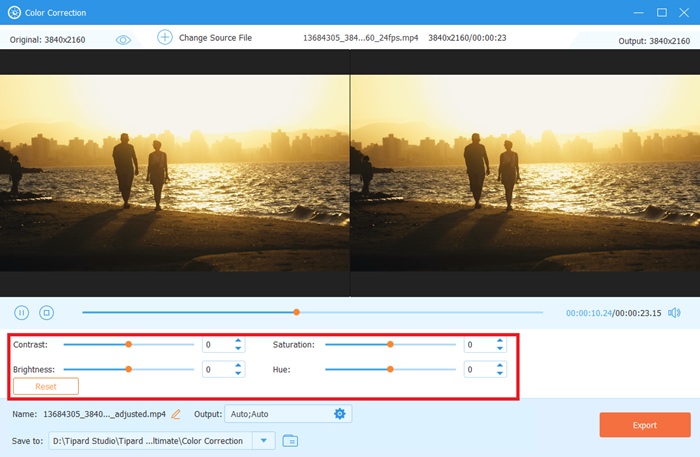
Når du har lastet opp videoen, finner du flere forbedringsalternativer. Du kan leke med lysstyrken ved å dra glidebryteren manuelt til ønsket innstilling. Du kan også angi Kontrast, Metningog Hue for en mer detaljert titt.
Trinn 4 Lagre utdata
Se videoen din ved hjelp av Forhåndsvisning -knappen før du gjør endringene. Sammenlign den originale og den forbedrede versjonen side om side.
Velg ditt foretrukne utdataformat i Lagre som alternativ. Klikk Eksport for å lagre den vannmerkefrie utskriften.
Konklusjon
Lysstyrkeforbedring er et viktig trinn i etterproduksjonsprosessen, enten du produserer vlogger, veiledninger eller reklamevideoer. Det finnes en rekke alternativer, inkludert nettleserprogramtillegg, mobilapper og mer; å finne en god offline og lysstyrkeredigerer for videoer på nett som passer til arbeidsflyten din er avgjørende. Den ultimate løsningen er Tipard Video Converter Ultimate, som tilbyr profesjonell redigeringsfunksjonalitet uten vannmerker, forhåndsvisninger i sanntid og jevn lysstyrkejustering i en brukervennlig og strømlinjeformet pakke.
Mer Reading



om forfatteren


 Tipard Video Converter Ultimate