

Ordne klippene dine, endre fargen og klikk på avspillingsknappen, for å bli stoppet av en feilmelding som har avbrutt kjøringen. Få ting bryter momentum som en fil som nekter å laste, spesielt når du blir truffet av en ustøttet komprimeringstype i Premiere ProSom nybegynner eller redaktør med mange års erfaring er det lett å si at dette problemet er som et puslespill uten brikker. I denne veiledningen skal vi avdekke årsakene til denne feilen for å hjelpe deg med å identifisere den før den skader prosjektet ditt. Å få innsikt i hva som ligger bak den er det første steget for å komme tilbake på sporet.

Del 1. Årsaker til problemet med Premiere Pro med ustøttet komprimeringstype
Det blir frustrerende når man får importfeil når man drar videofiler inn i Premiere Pro. Du er klar til å redigere, og det neste du gjør er å måtte vente på en advarsel. Blant de vanligste problemene er at filen har en komprimeringstype som ikke støttes, noe som resulterer i en feil i Premiere Pro. Men hva er det som får dette til å skje?
1. Ustøttet eller manglende kodek
Hver av videofilene er kodet med en gitt kodek. Hvis Premiere Pro ikke kan åpne filen din på grunn av at kodeken ikke kan dekodes, må du endre kodeken som brukes under kodingen til en som Premiere Pro kan dekode. Hvis for eksempel Premiere Pro-filen bruker en komprimeringstype som ikke støttes, for eksempel VP09, betyr det at programmet ikke støtter VP9-kodeken, som ofte finnes i videoer lastet ned fra YouTube. Hva kan man gjøre for dette? Transkode til et format som H.264, HEVC eller ProRes for å gjøre MP4-import i Premiere lettere.
2. Feil filplassering eller tillatelser
Noen ganger spiller ikke selve filen noen rolle; det er plasseringen der den er lagret som er viktig. Dokumenter som er lagret i ustabile nettverksdrivere, eksterne enheter eller angitte mapper med færre rettigheter, lastes kanskje ikke inn. Premiere Pro krever sømløs input og output for å fungere.
3. Begrensninger i gratisversjonen
En del av funksjonene og kodekene ligger bak betalingsmuren. Hvis du bruker gratisversjonen, kan det hende du opplever at avanserte formater som AVCHD eller kameraspesifikke MP4-filer viser meldingen «Premiere Pro-filen bruker ikke-støttet videokomprimering av typen VP09». Utvidelse av Pro-arbeidsflytkodeken er tilgjengelig med et fullt abonnement.
4. Villedende filnavn
Å gi en fil nytt navn uten å konvertere den til en annen filtype, f.eks. å gi en fil med filtypen .mov nytt navn til .mp4, vil forvirre Premiere Pro. Den prøver å tyde den med feil innstillinger, og det er derfor det ofte forekommer komprimeringsfeil. Bekreft filtypen med et ekte format.
5. Eldre programvare eller drivere
Programmet støtter kanskje ikke nyere formater eller opplever avspillingsproblemer når Premiere Pro- eller grafikkdriverne er utdaterte. Dette er en av årsakene til dempede importproblemer, som ofte blir neglisjert. Å holde både appen og driverne oppdaterte kan ofte forhindre feil, for eksempel at filen har en komprimeringstype som ikke støttes i Premiere Pro.
Del 2. Slik løser du problemet med ustøttet komprimeringstype på Premiere Pro
1. Konverter videofiler som er kompatible med Premiere Pro
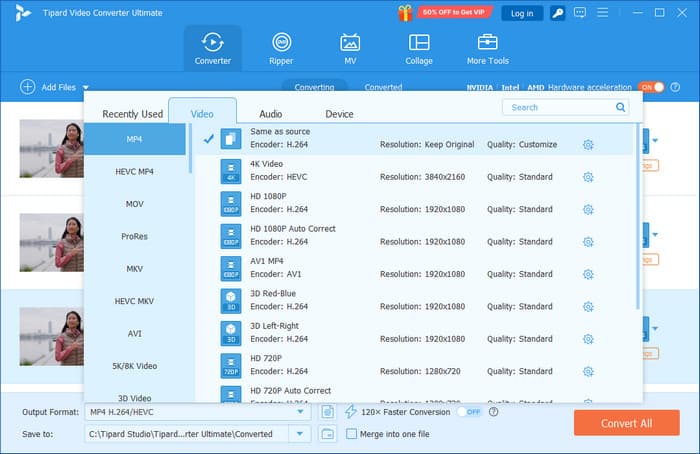
En av de mest effektive måtene å fikse problemet med ikke-støttet komprimeringstype i Adobe Premiere MP4 er å konvertere videoen din ved hjelp av Tipard Video Converter UltimateDette verktøyet støtter mange typer videokomprimering, og det kan enkelt konvertere filen din til formater som er vennlige for Premiere Pro, for eksempel H.264, HEVC eller ProRes. Denne tilnærmingen er den beste fremgangsmåten hvis klippet ditt støtter en lignende kodek, for eksempel VP9 eller AV1, for at det skal kunne spilles av problemfritt i Premiere Pro.
Å legge filen i et annet format unngår komprimeringsfeilen, men det gir deg også ekstra kontroll over hvordan videoen din redigeres i redigeringsfasen. I stedet for å prøve den beste kodeken som kanskje ikke fungerer, tilbyr Tipard en garantert justering av utdata spesielt utviklet for Adobe Premiere. Dette lille trikset koster deg ingen tid, ingen feil, og det lar deg konsentrere deg om det kreative aspektet av prosedyren.
2. Tøm hurtigbufferen i media
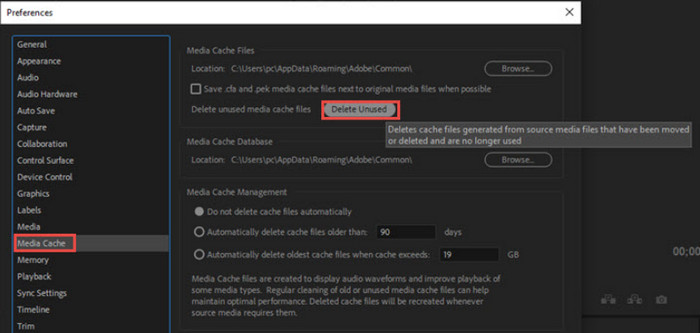
En annen vanlig løsning for filproblemet med en Premiere-fil som ikke støttes av komprimeringstypen, er å tømme mediebufferen. Slike hurtigbufferfiler bidrar til å akselerere avspillings- og lastetiden, men etter en stund kan de føre til feil oversettelse. For å tømme dem i Premiere Pro, gå til Preferanser > Mediebuffer og trykk Delete eller velg Slett UbruktDenne oppdateringen hjelper Premiere med å behandle filer effektivt. Hvis dette er nødvendig, kan du også slette hurtigbufferfiler manuelt og i systemmappene dine. Det er verdt å huske på at Premiere også kan gjenskape hurtigbufferfiler, og dermed vil det ikke bidra til å løse problemet i alle situasjoner.
3. Endre plasseringen av videofilen
Hvis problemet vedvarer, kan du prøve å endre plasseringen til videoen din. Filer som er lagret i beskyttede systemmapper eller nettverksstasjoner kan utløse en feilmelding som sier at Premiere Pro ikke støtter komprimeringstypen. Det kan hjelpe deg med å flytte arbeidsfilen til en lokal stasjon med full tilgang, og importere filen på nytt. Du kan også prøve å opprette et nytt prosjekt eller koble til medier på nytt på den nye plasseringen.
4. Oppdater Premiere Pro CC
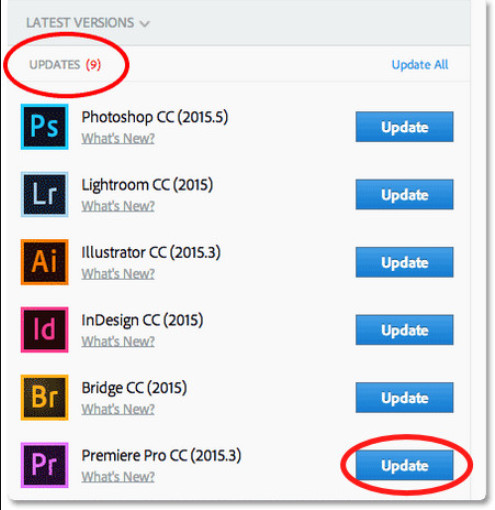
Det er også viktig å holde programvaren oppdatert. Eldre versjoner av Premiere Pro støtter kanskje ikke de nyere kodekene, spesielt ikke i MKV-formatet. For å fikse Adobe Premiere Pros problemer med MKV-komprimeringstypen som ikke støttes, kan du oppdatere programvaren ved å gå til Hjelp > oppdateringerSørg for at systemet ditt samsvarer med den nyeste versjonen, og installer det deretter.
5. Registrer Premiere Pro CC-lisens
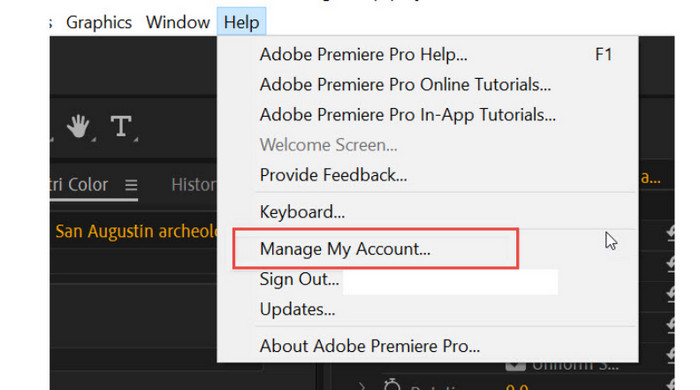
Til slutt er det viktig å sørge for at bruken av Premiere Pro er fullstendig lisensiert. Noen kodeker, spesielt HEVC, krever en tilstrekkelig aktivert versjon av programmet. Gratisversjoner støtter ikke alltid alle kritiske formater, noe som kan være en årsak til at feilen oppsto. Du bør sjekke statusen din ved å bruke Hjelp > Administrer min kontoVurder å bytte til et abonnement hvis du bruker en tidsbegrenset eller utløpt kopi, hvis du ønsker full kodekstøtte og ikke ønsker å møte disse importproblemene i fremtiden.
Del 3. Hvilken komprimeringstype støtter Premiere Pro?
Premiere Pro er kompatibel med ulike typer videokomprimering, også kjent som kodeker. De mest pålitelige blant dem er H.264, HEVC eller H.265, Apple ProRes, DNxHD og CineForm. Import og eksport er optimalisert i disse formatene, og derfor kan mesteparten av redigeringen gjøres med dem.
Likevel kan ikke alle av dem, som VP9 eller AV1, eller bestemte typer MKV-filer, spilles av, spesielt ikke gratisversjonen eller eldre versjoner av Premiere Pro. Konverteringen bør gjøres i enkle formater, som H.264 eller ProRes, for å sikre at feil unngås under importen. Og når du endelig er klar med prosjektet ditt, kan du eksporter Premiere Pro til MP4 for å sikre at den endelige videoen din har en godt støttet komprimeringstype. Dette bidrar til at innhold spilles av bedre, deles enklere og øker også sjansene for kompatibilitet mellom ulike enheter.
Konklusjon
Når Adobe Premiere MP4s ikke-støttede komprimeringstype ble et stort problem for deg, er dette løsningene du må ta, og med et enkelt grep er alt endret. Fra feil til aktivert en. Hvis feilen vedvarer selv etter at du har kjøpt Pro-versjonen, kan du prøve å konvertere videofilen til et Premiere-kompatibelt format.

Alt-i-ett videoverktøykasse: konverter, rediger, oppskaler, forbedre og komprimer videoene dine enkelt
100% rent og trygt
100% rent og trygt

Mer Reading



om forfatteren


 Tipard Video Converter Ultimate