

Har du noen gang tatt opp en video med OBS og lurt på hvorfor den ikke åpnes i redigeringsprogrammet eller på telefonen din? Det er fordi OBS tar opp videoer i MKV-format som standard. MKV er stabilt, men ikke alltid det enkleste å jobbe med. MP4 er mer kompatibelt, mindre i størrelse og kan enkelt lastes opp eller redigeres. Det er bedre å endre formatet i begynnelsen, slik at du får færre problemer i fremtiden. I denne veiledningen lærer du hvordan lagre OBS som MP4 med bare noen få klikk, enten du spiller inn spilling, veiledninger eller live-samtaler.

Del 1. Hvorfor lagrer OBS opptak som MKV som standard?
Som standard skriver OBS til MKV for å beskytte opptakene dine. Hvis programmet slutter å virke eller PC-en slår seg av under opptaket, er det fortsatt mulig å få tak i MKV-filer. Disse grunnene gjør MKV til et klokere valg for lange eller intense økter.
MKV er imidlertid ikke alltid enkel å bruke senere. Mange redigeringsverktøy og plattformer støtter det ikke godt. Det er derfor brukere ofte konverterer OBS MKV til MP4 når opptaket er ferdig. MP4-filer er mindre, enkle å redigere og kompatible med alle enheter og applikasjoner. Med OBS Studio, sikkerhet kommer først, og så er det din tur til å bestemme hvilket format som passer deg best videre.
Del 2. Hvordan lagre OBS som MP4 ved å endre utdatainnstillingen
Lei av den ekstra prosessen med filkonverteringer etter hvert opptak? Slik får du OBS til å spille inn i MP4 som standard, slik at du får en MP4-fil rett etter at du har trykket på stopp. Det er imidlertid noe du bør vite før du endrer formater. For at MP4-filer skal være komplette, må de være kompatible.
Ved systemkrasj eller strømbrudd under innspillingen kan du miste hele videoen. Sammenlignet med MKV, som sikrer opptakene dine, gir MP4 færre garantier i tilfelle noe går galt. Når du velger det, viser OBS til og med en advarsel. Likevel, hvis du har et stabilt oppsett og ønsker å få tilgang til MP4-filer raskere, gjør du følgende:
Trinn 1 Åpne OBS og klikk på filet i toppmenyen, og velg deretter innstillingerI Innstillinger-vinduet går du til Produksjon fane på venstre side.
Trinn 2 Under Innspilling seksjonen, finn Opptaksmateriale alternativet.
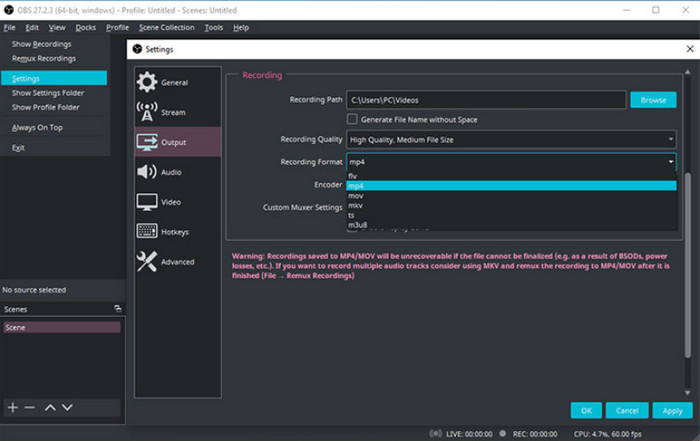
Trinn 3 Klikk på dropdown menyen og velg MP4. Kryss av Påfør knappen, da OK for å lagre innstillingene.
Nå vil OBS spille inn nye videoer i MP4-format som standard, så det er ikke nødvendig å gjøre det senere. Alt du trenger å gjøre er å sørge for at du lukker hver økt riktig for å forhindre filproblemer.
Del 3. Hvordan endre MKV til MP4 i OBS under opptak
Fordelene med denne tilnærmingen er ganske åpenbare. Opptaket ditt er sikkert gjennom hele økten, og du mottar en MP4-fil umiddelbart etterpå uten at du trenger å gjøre ekstra arbeid. Husk imidlertid at konvertering av store filer kan kreve mer tid og diskplass, ettersom OBS vil generere to filer: én i MKV-format og en annen i MP4-format. Slik konverterer du MKV til MP4 OBS uten å bruke et annet verktøy:
Trinn 1 Start OBS og velg filet > innstillinger.
Trinn 2 Velg Kategorien Avansert. Remux automatisk til MP4; under Opptaksseksjon, merk av for dette alternativet.
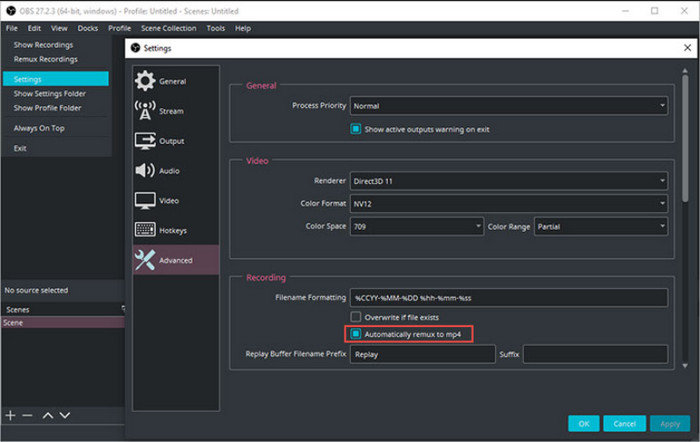
Trinn 3 Klikk på Påfør, Og deretter OKOg nå vil OBS kode til MKV og transkode til MP4 umiddelbart etterpå. Problemfritt og praktisk.
For å transkode gamle MKV-filer, bør du åpne menyen filet > Remux-opptak og legg til videoene dine. De vil bli omkodet til MP4 av OBS.
Del 4. MKV vs MP4 - Hvorfor er MP4 det beste formatet for opptak?
Når det gjelder opptaksformat, er MKV mindre risikabelt, spesielt når systemet svikter deg midt i økten. MP4 er imidlertid et bedre format, i hvert fall etter de fleste brukeres mening. MP4-filene kan enkelt åpnes, redigeres og lastes opp. MP4 er det mest kompatible formatet med de fleste videoredigerere, strømmesider og enheter, noe som gjør det til standardvalget for deling og etterproduksjon.
Derfor søker mange brukere å lære hvordan de kan konvertere MKV til MP4 i OBS for å effektivisere arbeidsflyten. MKV sikrer sikkerheten til filene og MP4-filene dine, og tiden din beskyttes dermed. Ved å sette OBS riktig er det mulig å oppnå både sikkerhet og bekvemmelighet ved å ta opp i MKV og få OBS til å automatisk konvertere det til MP4.
Dette krever et optimalisert OBS-oppsett for å fungere best mulig. Dette er noen av de anbefalte OBS-opptaksinnstillinger som du kan bruke til å forbedre MP4-videokvaliteten og forhindre noen av de vanligste problemene under opptaksprosessen.
Del 5. En enklere og kraftigere alternativ OBS-opptaker
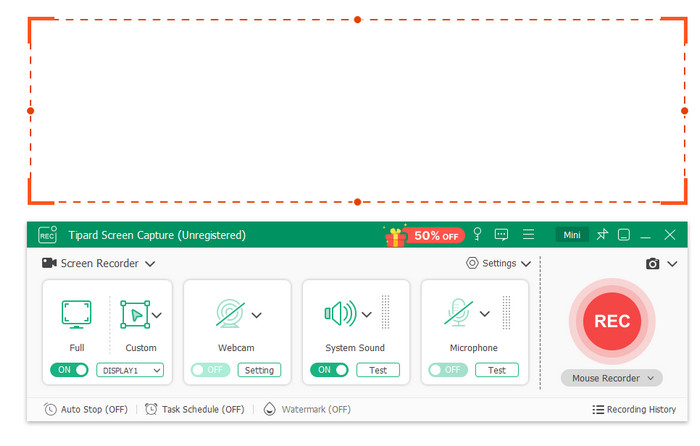
Hvis du noen gang har hatt problemer med innspillingsverktøy som virker for kompliserte, Tipard Screen Capture vil være en velkommen forandring. Den er designet med tanke på brukeren som er interessert i å ha skjermopptak av høy kvalitet uten å måtte lære seg en bratt læringskurve. Blant de viktigste funksjonene som er verdt å fremheve, er at den automatisk lagrer videoer i MP4-format. Dette eliminerer behovet for ekstra trinn, for eksempel formatkonvertering, som mange OBS-brukere støter på når de søker etter hvordan de kan konvertere MKV til MP4 i OBS, bare for å få en brukbar fil.
Tipard gjør det også enkelt med sine brukervennlige innstillinger. Det betyr imidlertid ikke at det er kraftløst. Det tillater bruk av avanserte videokodeker, som HEVC eller AV1, som gjør det mulig å opprettholde høy videokvalitet samtidig som filstørrelsen reduseres. Spill inn spilling, gjennomganger og forretningssamtaler. Gir deg problemfrie resultater med minimale konfigurasjoner. Det er et godt alternativ å vurdere, enten du er en førstegangsbruker eller en ekspertbruker, da det er både enkelt og bra.
Konklusjon
Å velge et passende opptaksformat i OBS kan spare deg tid, lagringsplass og frustrasjon. MP4 gir deg bredere kompatibilitet og bekvemmelighet, mens MKV gir deg bedre beskyttelse under opptak. Med funksjoner som automatisk remixing trenger du ikke å velge mellom de to. Riktig konfigurert kan du få det beste fra begge verdener: sikkert opptak og videofiler som er klare til deling.
Dette balanserte oppsettet blir ofte referert til som en OBS hybrid MP4 metode. Det vil si at du tar opp i MKV fordi det er stabilt, og så konverterer OBS det automatisk til MP4. Dette er en enkel, velprøvd arbeidsflyt enten du er nybegynner med opptak eller gjør det regelmessig.
Mer Reading

om forfatteren


 Tipard Screen Capture