

Noen ganger kan det hende du må konvertere en FLV-fil til en MP3-fil. Det er viktig hvis du vil trekke ut lyden fra en video for enklere lytting eller for å spare plass. Enten det er en podkast, en musikkvideo eller et opptak, gjør det å ha lyden i MP3-format den mer tilgjengelig på ulike enheter.
I dette innlegget skal vi dekke alt du trenger å vite om konvertering FLV til MP3Vi vil forklare hva FLV og MP3 er og de enkleste måtene å gjøre det på. Med det vil du ha all informasjonen du trenger for å håndtere konverteringen problemfritt.
Del 1. Hva er FLV
FLV står for Flash Video. Denne filtypen brukes til å lagre video og lyd. Den ble laget av Adobe. Den fungerer med Adobe Flash Player. Folk bruker den til å strømme videoer på nettet. FLV-filer er også små og lastes raskt. Det hjalp med tregt internett den gangen. Videoen ser grei ut, men ikke superklar. Nå brukes ikke FLV så mye lenger. De fleste nettsteder har gått over til bedre formater som MP4. Noen spillere åpner fortsatt FLV, men ikke alle.
Del 2. Hva er MP3
MP3 er en forkortelse for MPEG-1 Audio Layer 3. Denne filen er for lyd. Folk bruker MP3-filer for å lagre musikk. Det gjør filen mindre, men beholder lyden god. Det er derfor sanger i MP3 lastes inn raskt og ikke tar opp mye plass.
MP3 fungerer på telefoner, datamaskiner og musikkspillere. Det er en av de mest populære lydfiltypene noensinne. Selv om andre formater finnes, er MP3 fortsatt sterk. Den er enkel å bruke og høres bra ut. Det er derfor folk fortsatt velger den.
Del 3. Beste metode for å konvertere FLV til MP3 på Windows/Mac
Hvis du har en FLV-video, men bare vil ha lyden, er det beste å gjøre den om til en MP3-fil. Det gjør det enklere å lytte til den på hvilken som helst enhet, som telefonen eller musikkspilleren din. Med den beste metoden kan du få MP3-filen din med bare noen få klikk.
1. Tipard Video Converter Ultimate
Å gjøre videoer om til musikk kan føles som magi, spesielt når det bare tar ett klikk. Det er det du får med Tipard Video Converter UltimateDette programmet fungerer på både Windows og Mac. Det lar deg konvertere FLV til MP3 uten å miste lydkvaliteten.
Med Tipard Video Converter Ultimate kan du endre lydinnstillinger som bitrate, kanal og samplingsfrekvens. Du kan også konvertere mange FLV-filer samtidig med batchkonvertering. Det beste av alt? Det holder lyden ren og skarp. Raskt, jevnt og uten stress i det hele tatt.
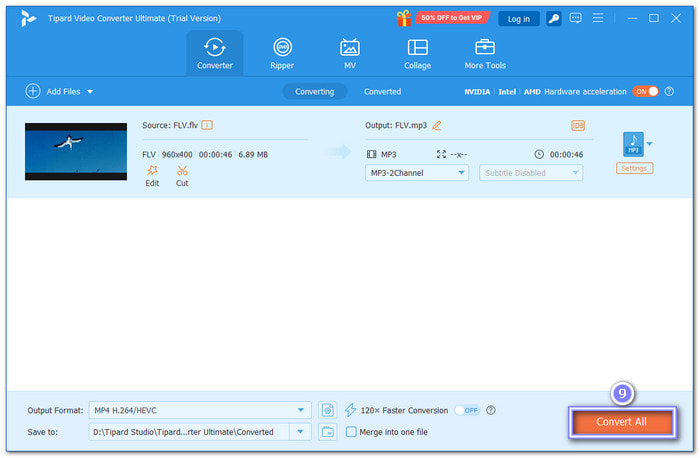
Trinn 1Først laster du ned Tipard Video Converter Ultimate. Installer det på datamaskinen din. Velg riktig versjon for Windows eller Mac. Deretter åpner du programmet.
Trinn 2Klikk på Legg til filer -knapp. Velg FLV-videoen din. Du kan dra og slippe én eller flere videoer til skjermen.
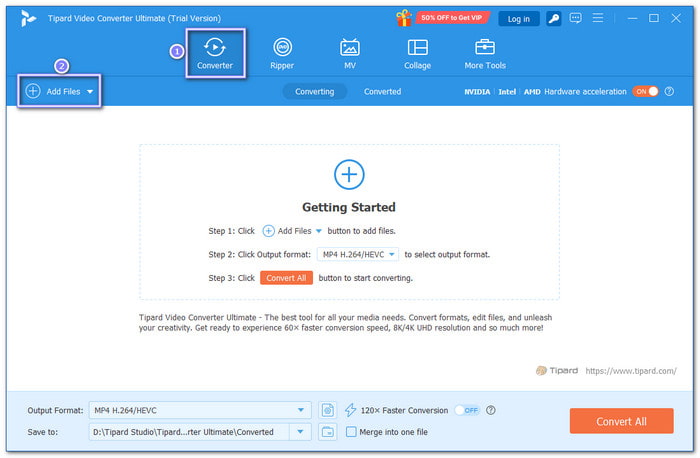
Trinn 3Hodet til dannet rullegardinmenyen. Fra listen velger du MP3 under lyd seksjon.
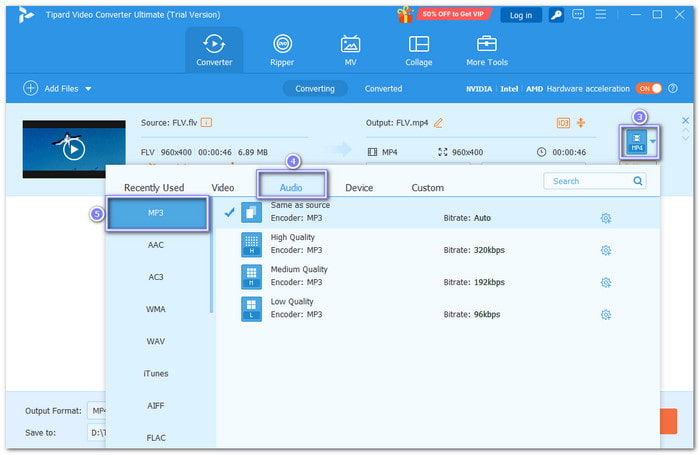
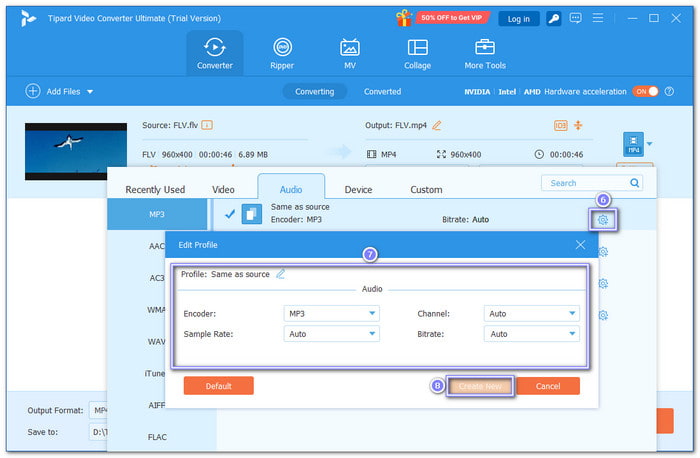
Trinn 4Klikk på tannhjul knappen ved siden av det valgte formatet hvis du vil endre innstillingene. Du kan velge lydklarhet, bitrate eller hvor mange lydkanaler du vil ha.
Trinn 5Klikk nå på Konverter alle knapp. Tipard Video Converter Ultimate vil gjøre FLV-videoen din om til en MP3-fil. Etter det vil MP3-filen bli lagret på skrivebordet ditt.
Hvis du bestemmer deg for å konvertere FLV-filen din til det velkjente videoformatet MP4, kan Tipard Video Converter Ultimate også hjelpe deg med det. konvertere FLV til MP4, kan du nyte videoene dine på hvilken som helst plattform uten kompatibilitetsproblemer.
2. Freemake Video Converter
Freemake Video Converter er et gratisverktøy som fungerer utmerket for å konvertere FLV til MP3. Det kjører på Windows og støtter mer enn 300 filformater. Du kan bruke det til å konvertere videoer til musikk, brenne DVD-er eller legge til undertekster og effekter. Det lar deg også lime inn videolenker fra nettet eller dra videoer fra datamaskinen.
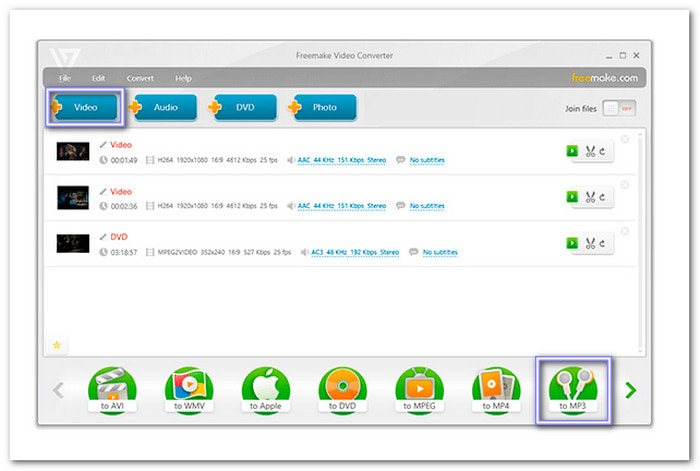
Trinn 1Åpne Freemake Video Converter.
Trinn 2Klikk på + Video -knappen og velg FLV-filen fra datamaskinen.
Trinn 3Se på den nederste delen og velg til MP3 knapp.
Trinn 4Etter at du har valgt MP3, vil en boks dukke opp. Angi lagringssted for den nye MP3-filen.
Trinn 5Slå den Konverter -knappen; verktøyet vil ta ut lyden og lagre den som en MP3-fil.
3. VLC
VLC er en gratis mediespiller som fungerer på Windows og Mac. Mange bruker den til å se på videoer, men den kan også konvertere FLV til MP3-filer. Det kan se vanskelig ut i starten, men når du følger trinnene, blir det enklere. VLC trenger ikke internett, og den holder lyden klar og ren.
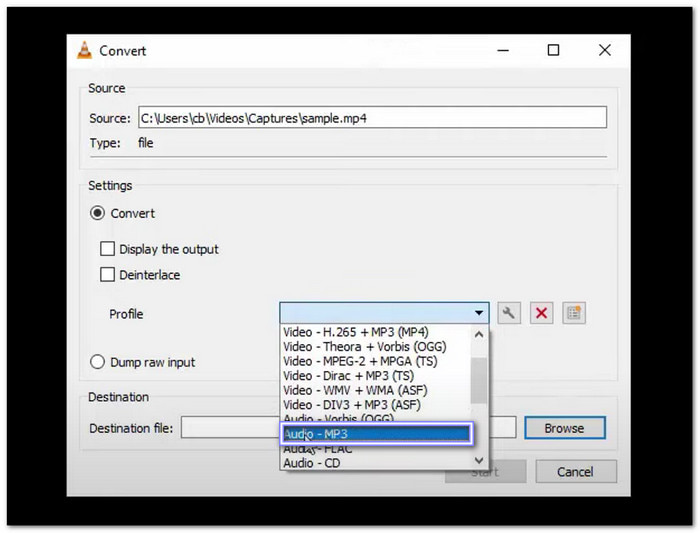
Trinn 1Klikk på VLC for å åpne programmet.
Trinn 2Klikk på øverst Media. Velg deretter Konverter / lagre fra listen.
Trinn 3Klikk + Legg og velg FLV-filen din fra datamaskinen. Klikk deretter Konverter / lagre en gang til.
Trinn 4I neste vindu, se etter Profil. Plukke Lyd - MP3 fra rullegardinlisten.
Trinn 5hit Søk for å velge hvor du vil lagre MP3-filen. Navngi den og legg til .mp3 på slutten. Klikk Start for å begynne, og vent til VLC er ferdig med jobben.
Del 4. Topp 5 FLV til MP3-konverterere på nett
Ikke alle ønsker å laste ned programvare bare for å konvertere en video til lyd. Derfor er det et klokt valg å bruke en FLV til MP3-konverterer på nett. Den fungerer rett i nettleseren din, så du trenger ikke å installere noe. Så bli kjent med disse online-konvertererne nedenfor!
1. FreeConvert
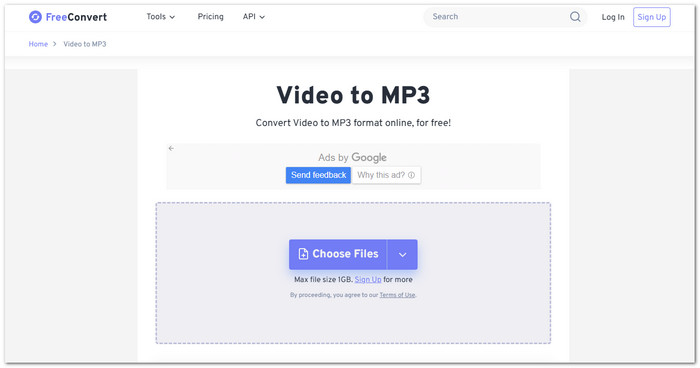
FreeConvert kan gjøre mer enn bare grunnleggende filkonvertering. Det lar deg kontrollere hvordan lyden din høres ut. Du kan justere volumet. Du kan trimme filen. Du kan til og med fade musikken inn eller ut. Du kan også reversere lyden. Denne konverteren fungerer med filer opptil 1 gigabyte, noe som er mye. Ingen registrering er nødvendig med mindre filen din er enorm.
2. Online-Konverter
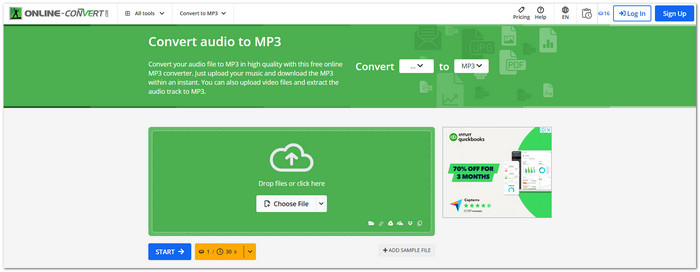
Online-Convert kan konvertere lyd, video, bilder og mer. For FLV til MP3 kan du endre bitrate, lydkanal eller trimme deler av filen. Du kan også lime inn en videolenke i stedet for å laste opp en fil, noe som er nyttig. Men det har begrensninger. Filen må være under 100 megabyte. Du kan importere opptil 20 filer samtidig, men ikke mer. Du kan heller ikke stoppe opplastinger halvveis.
3. Konverter filer
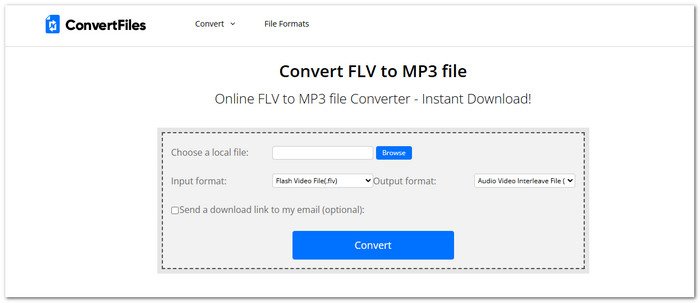
Den har ikke mange funksjoner, men ConvertFiles får jobben gjort. Du laster opp filen, velger MP3 og konverterer den. Du kan også lime inn en videolenke for å konvertere den direkte fra internett. Denne FLV til MP3-konvertereren er helt gratis. Men nettsiden ser gammel ut. Det er annonser på siden, noe som kan være irriterende.
4.FreeFileConvert
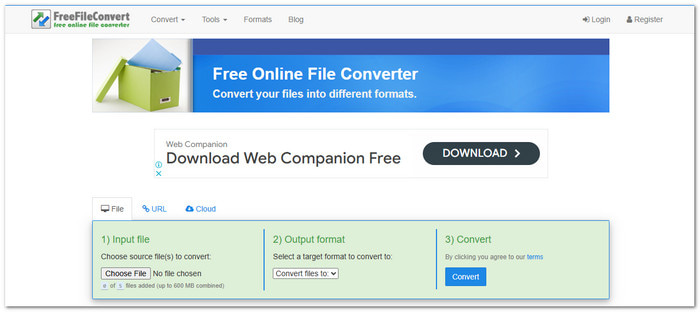
FreeFileConvert støtter mange filtyper, inkludert FLV som inputformat og MP4 som outputformat. Men det finnes begrensninger. Du kan bare laste opp fem filer samtidig. Hver fil må være under 300 megabyte, som er mindre enn FreeConvert. Som nevnt støtter den mange filtyper, så du kan også bruke den til konvertere FLV til MKV.
5. KONVERTER2MP3
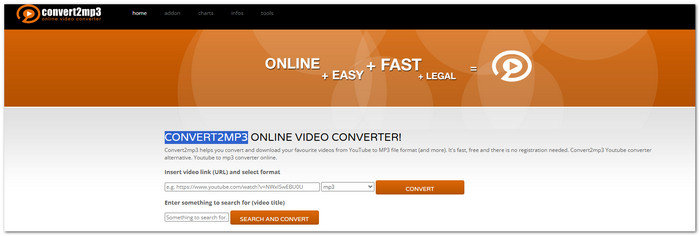
Den er ikke like kraftig som de andre, men CONVERT2MP3 har en unik funksjon. Du kan lime inn en videolenke eller til og med skrive inn en tittel. Denne plattformen vil søke etter videoen for deg. Det sparer tid hvis du ikke allerede har lagret filen. Dessverre har den ikke trimmingsverktøy eller lydinnstillinger, i motsetning til de andre verktøyene nevnt ovenfor.
Konklusjon
FLV til MP3-konvertering kan være raskt og enkelt når du velger en pålitelig konverter. Du trenger ikke å stresse med kvaliteten, innstillingene eller å vente for lenge. Med Tipard Video Converter Ultimate, kan du gjøre det med bare ett klikk. Den holder lyden klar, fungerer på både Windows og Mac, og lar deg til og med endre lydinnstillingene hvis du vil. Prøv den nå og gjør videoene dine om til musikk uten problemer.
Mer Reading
om forfatteren


 Tipard Video Converter Ultimate