

Slik beskjærer du en video på iPhone: Lær den beste praksisen
Legg ikke igjen spor av det uønskede området på videoen din ved å beskjære den. Hvis du bruker en iPhone, skal du være klok nok til å håndtere videoopptaket, for de vil faktisk ha en sømløs kvalitet, i motsetning til de andre. Dette er grunnen til at alle spør hvordan man beskjærer en iPhone-video uten å skade kvaliteten. Siden dette har vært et av de ofte stilte spørsmålene som vi alltid får, har vi bestemt oss for å tilby og lære bort velprøvde måter å beskjær en video på iPhone. Derfor tar iPhone-brukere seg tid til å lese hele denne artikkelen for å lære noe nyttig i dag. Så, uten ytterligere adieu, la oss sette i gang.
Del 1. Hvordan beskjære iPhone-videoer på en datamaskin
Hvis du vil bruke datamaskinen din og ønsker å lære hvordan du beskjærer en video for iPhone, så sørg for å bruke Tipard Video Converter Ultimate. Vi anbefaler denne videobeskjæringsprogramvaren siden vi vet hvor vanskelig det er å kutte videovisningen ved hjelp av en mobilenhet. Denne populære videoredigeringsprogramvaren tilbyr mange enestående funksjoner. En av funksjonene er verktøykassen, som har flere verktøy du kan bruke, inkludert videoklipperen. Videre vil dette verktøyet tillate deg å raskt endre sideforholdet til videoen din ved å velge mellom alternativene 16:9, 4:3, 16:10, 21:9, 1:1 og mer. På toppen av det lar den deg også tilpasse utdataens videokvalitet, oppløsning, bildefrekvens, koder, lydbithastighet, kanal og samplingsfrekvens.
Dessuten, som navnet antyder, i tillegg til videobeskjæringen, er det den ultimate videokonvertereren som konverterer de mange videoene dine til forskjellige formater uten å miste kvaliteten. I tillegg lar denne Tpard Video Converter Ultimate deg lage din egen musikkvideo enkelt og så raskt som ved å bruke tre trinn. Dette er bare noen få av helheten, og mange flere grunner til å bruke den til videofilene dine. I mellomtiden vil veiledningene nedenfor lære deg hvordan du beskjærer en iPhone-video på en datamaskin.
Trinn 1Før du starter oppgaven, må du installere programvaren på datamaskinen din først. Hvis du vil, kan du klikke på en av Last ned knappene nedenfor som passer til datamaskinens operativsystem.
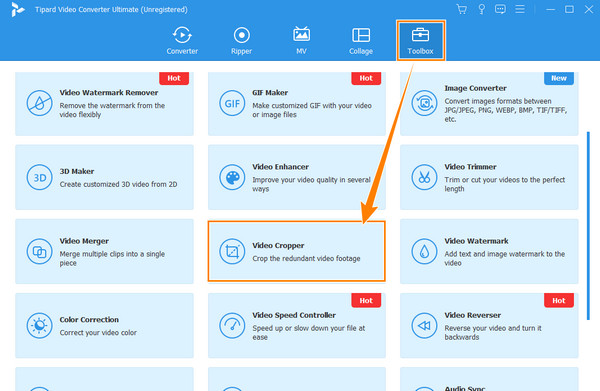
Trinn 2Når programvaren er tilgjengelig, kjør den og klikk på Toolbox alternativet fra menyene ovenfor. Deretter, i neste vindu, se og klikk for å åpne Video Cropper verktøy blant verktøyene. Klikk nå på det åpne vinduet Legg til ikonet du ser i midten. Dette er for å laste opp videoen du trenger for å beskjære.
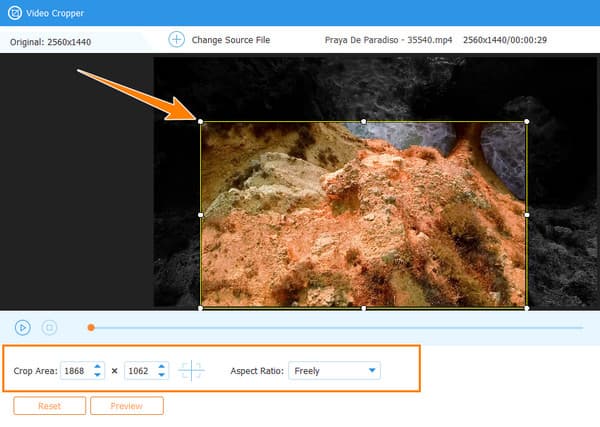
Trinn 3Deretter kan du beskjære videoen direkte på hovedbeskjæringsgrensesnittet ved å dra den gule Beskjæringsbar fritt. Du kan også navigere i Avlingsareal og Størrelsesforholdet alternativer alternativt.
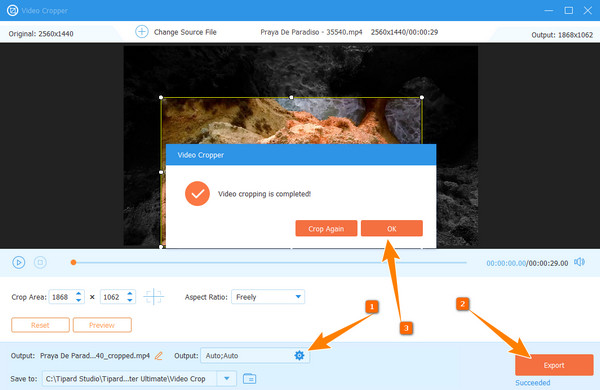
Trinn 4Når du er ferdig med beskjæringsprosedyren, kan du klikke på Kogle ikonet for å få tilgang til utdatainnstillingene. Ellers klikker du på Eksport fanen i hjørnet til høyre i grensesnittet. Deretter, etter at den raske prosessen er ferdig, klikker du på OK alternativet fra dialogboksen
Del 2. Hvordan beskjære en video av Android i Google Foto
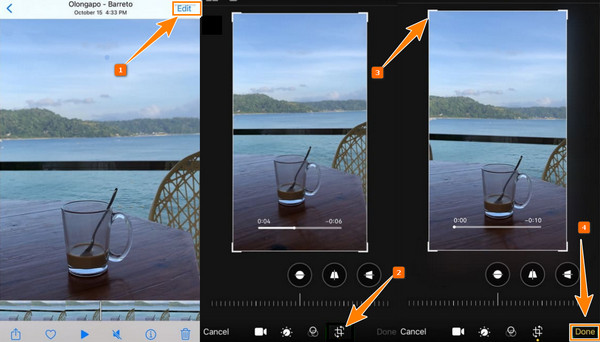
Bilder-appen er verktøyet hvis du ikke kan la være å bruke iPhone-enheten til beskjære innspilte videoer. Det er den første metoden som en iPhone-bruker kan bruke, for det er en innebygd lagringsapp med grunnleggende, men viktige redigeringsverktøy, inkludert cropper. Bortsett fra det, gir det også ulike valg av effekter og filtre som vil gi mer utstråling til videoklippene dine. Forbered deg derfor på å følge trinnene for å beskjære en iPhone-video i Bilder-appen.
Trinn 1Start Bilder-appen, og åpne videoen du vil beskjære ved å trykke på den fra galleriet.
Trinn 2Trykk deretter på Rediger fanen øverst til høyre på skjermen når videoen spilles av. På neste side trykker du på beskjæringsikonet og begynner å beskjære videoen ved å justere den hvite linjen ombord på videoen.
Trinn 3Deretter trykker du på Ferdig knappen når du får ønsket avling.
Del 3. Hvordan beskjære en video med iMovie på iPhone
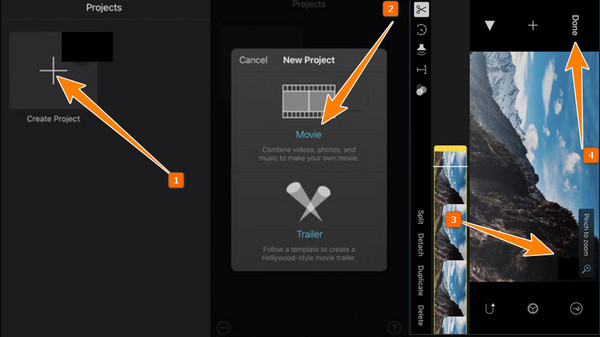
En annen anbefalt app å bruke på oppgaven din er iMovie. Det er det komplette verktøyet for filmskaper og videoredigering som Apple-kunder kan bruke for både Mac og iPhone. Videre har den ulike funksjoner som du kan bruke gratis. Og når vi sier det er gratis, kan du bruke det uten begrensninger. Til tross for det kan du også bruke den til å jobbe med 4K-videoer. I mellomtiden beskjærer iMovie video på iPhone ved å bare knipe videoskjermen og zoome den inn og ut. Det er en ganske spennende metode siden den er superenkel å gjøre. Du kan også bruke iMovie for å klippe videoer. Imidlertid liker ikke alle hvordan videoene deres må zoomes inn først, noe som får dem til å finne en annen løsning å lage. På den annen side, hvis du vil prøve det, kan du følge de raske trinnene nedenfor.
Trinn 1Kjør iMovie på iPhone og last inn videoen når du trykker på Opprett Prosjekt>Film. Trykk deretter på videoen du må jobbe med.
Trinn 2Når videoen er på skjermen, trykker du på den på tidslinjen. Trykk deretter på Forstørrelsesglass eller klyp videoen og spre den bredt for å zoome inn.
Trinn 3Deretter trykker du på Ferdig for å lagre eller dele den beskårede videoen.
Del 4. Vanlige spørsmål om beskjæring av videoer på iPhone
Beskjærer iMovie video på iPhone med vannmerke?
Nei. iMovie produserer ikke vannmerket utdata. Denne appen er en vakker app som ikke vil gi navnet sitt til video- eller bildefilene dine. På samme måte kan den ikke fjerne vannmerket fra filene dine fordi den ikke har et verktøy.
Skader videobeskjæring kvaliteten?
Ja. Å beskjære en video er en prosess som involverer omkoding. Denne omkodingen fører til en nedgradering av videokvaliteten. Derfor er det veldig viktig å bruke et kraftig beskjæringsverktøy som f.eks Tipard Video Converter Ultimate for å opprettholde eller forbedre kvaliteten.
Kan iPhone dele den beskårede videoen min på nettet?
Ja. iPhone vil lagre de beskårne videoene i lagringen, og du kan legge dem ut på nettet ved å trykke på deleknappen.
konklusjonen
Etter å ha lært hvordan beskjære en video på iPhone med trinnene i dette innlegget kan du nå gjøre det på egen hånd. Du trenger ikke å installere et tredjepartsprogram på iPhone for å beskjære videoene dine på en dyktig måte. IMovie- og Bilder-apper er gode nok. Men hvis du vil ha en fullstendig videoforbedring og redigering, Tipard Video Converter Ultimate er det vi anbefaler på det sterkeste. Deretter kan du være glad for å redigere filene dine som en ekspert i en prosedyre i nybegynnerstil.



 Klikk her for å delta i diskusjonen og dele dine kommentarer
