

Vil du lære å gjøre det konvertere MOV til MP4 ved hjelp av VLCVel, VLCs hovedfunksjon er å spille av forskjellige mediefiler, for eksempel videoer og lyd. Men du må vite at den kan konvertere filer, og gi deg formatet du trenger for videoene dine. I denne veiledningen vil vi gi en detaljert metode for effektivt å transkode MOV-filene dine til MP4. Du vil også oppdage noen problemer når du konverterer filene dine. Så for å lære alt om diskusjonen, begynn å lese denne veiledningen.

Del 1. Kan VLC konvertere MOV til MP4
Kan VLC konvertere MOV til MP4? Den gode nyheten er at programmet kan gjøre nettopp det. VLC er ikke bare en vanlig mediespiller. Med konverteringsfunksjonen kan du sørge for at transkoding av videoer er enkelt og mulig. Det beste her er at prosessen er enkel og rask, noe som gjør den til den beste gratis videokonvertereren for alle brukere.
Del 2. Hvordan konvertere MOV til MP4 på VLC
Vil du begynne å konvertere MOV til MP4 i VLC? Vel, det er enkelt å konvertere videofilene dine til ønsket format takket være VLCs brukervennlige grensesnitt. Det beste her er at den tilbyr en rask konverteringsprosess, noe som gjør den til en pålitelig konverter for både Windows- og Mac-brukere. I tillegg støtter VLC batchkonvertering, slik at du kan konvertere flere MOV-filer og spare tid. Du kan til og med forbedre opptakene dine ved å bruke grunnleggende redigeringsverktøy. Du kan komprimere videoen i VLC, beskjære, justere, rotere, justere videofarge og mer. For bedre resultater bør du derfor vurdere å bruke VLC som videokonverterer og -redigerer.
Du kan følge/sjekke de detaljerte metodene nedenfor for å konvertere MOV til MP4 ved hjelp av VLC Player på Mac og Windows.
Trinn 1 Last ned VLC Media Player på skrivebordet ditt. Deretter begynner du å installere det, starter det og starter konverteringsprosessen fra MOV til MP4.
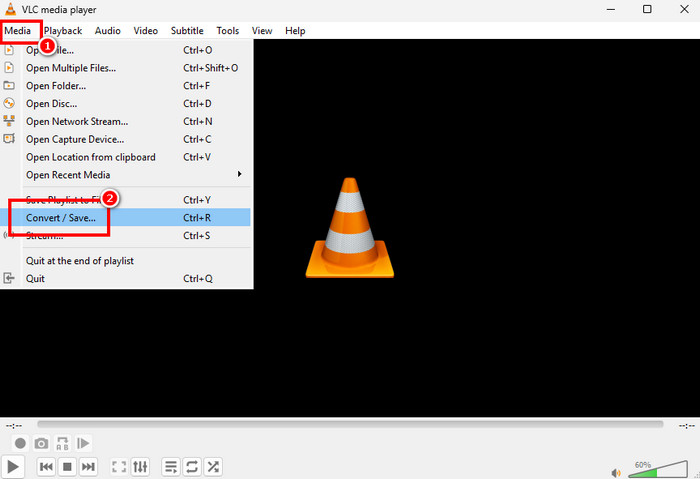
Trinn 2Etter at du har startet programgrensesnittet, går du til Media delen og klikk på Konverter / lagre alternativ. Deretter vil et lite vindu dukke opp på skjermen.
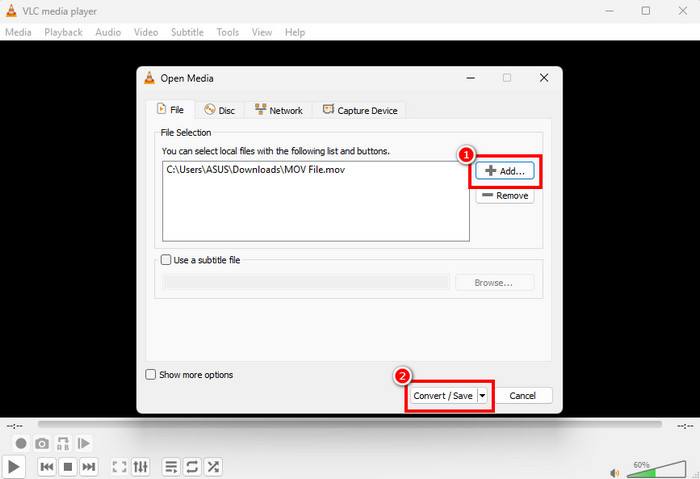
Trinn 3Deretter merker du av Legg til -knappen for å legge til MOV-filen du ønsker. Siden konvertereren støtter batchkonvertering, kan du legge til flere MOV-filer. Deretter trykker du på Konverter / lagre knappen nedenfor.
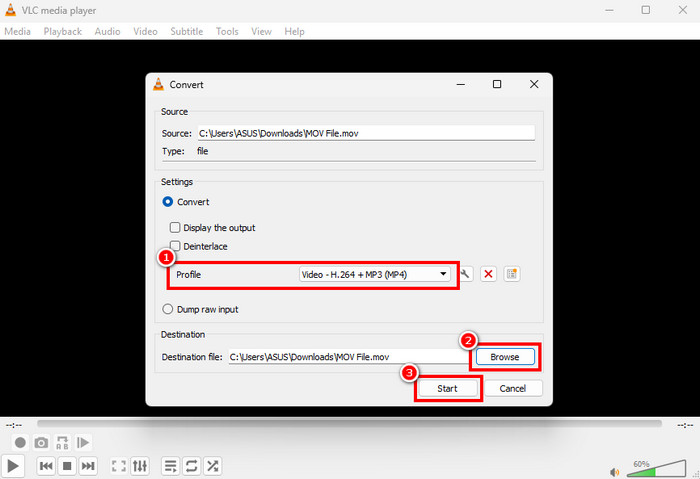
Trinn 4Til slutt kan du velge MP4 Format i Profil seksjon. Etter at du har valgt formatet, trykker du på Søk for å tilordne en målmappe. Når du er ferdig, trykker du på Start -knappen for å fortsette med konverteringsprosessen fra MOV til MP4.
Del 3. Vanlige problemer når du konverterer MPV til MP4 på VLC
Etter at du har lært deg prosessen med å konvertere MOV-filen til MP4 på VLC, kan du nå begynne å transkode filene dine. Du bør imidlertid også være oppmerksom på at du kan støte på problemer under konverteringsprosessen. Hvis du vil utforske noen av problemene, kan du sjekke detaljene nedenfor.
Konvertert fil har ingen lyd
Det hender at det konverterte opptaket ikke har lyd. Dette problemet oppstår når feil lydkodek er valgt, eller når konvertereren ikke samsvarer med lydstrømmen under konverteringen. For å forhindre problemer med synkronisering av lyd og video, sørg for at du har riktig kodek installert og aktiver lyd i profilinnstillingene.
Konverteringsfeil
En konverteringsfeil eller en mislykket prosess kan også oppstå. VLC kan stoppe konverteringsprosessen hvis videofilen er ødelagt eller inneholder strømmer som ikke støttes. Uvanlig koding av store filer kan føre til at VLC krasjer midt i prosessen. Den beste løsningen her er å kode MOV-filen på nytt med en bedre kodek eller oppdatere VLC til den nyeste versjonen.
Kvalitetstap
Noen ganger er det redusert skarphet i videoen. Noen har lavere oppløsning og pikselering i den konverterte videofilen. Dette kan skyldes at VLC Media Player komprimerer innstillingene, noe som senker bithastigheten. For å opprettholde kvaliteten, må du justere profilen før den endelige konverteringen.
Problem med synkronisering av video/lyd
Etter konverteringsprosedyren fra MOV til MP4 kan lyden bli forsinket eller henge etter videoen. Dette skyldes uoverensstemmelser i bildefrekvensen. Hvis du vil fikse lydforsinkelsen i VLC, Gå til verktøy > Preferanser og juster justeringen Lyddesynkroniseringskompensasjon.
Del 4. Det beste alternativet til VLC for å konvertere MOV til MP4
Siden VLC har problemer med å konvertere MOV-filer til MP4, er det best å se etter en bedre konverter. Hvis du trenger det beste alternativet til VLC for bedre konvertering, foreslår vi at du bruker den. Tipard Video Converter Ultimate.
Denne videokonvertereren sikrer at du ikke støter på noen feil under eller etter konverteringsprosessen. Dette er fordi programmet støtter alle typer MOV-filer for input. I tillegg tilbyr det forskjellige forhåndsinnstillinger og fleksible tilpasningsalternativer for MP4, som hjelper deg med å oppnå best mulig resultat. Den kan også støtte batchkonvertering, slik at du kan konvertere flere filer i én prosess. Det som gjør den kraftigere er at den kan gi deg en superrask konverteringsprosess opptil 120 ganger raskere og lagre videoen med best mulig kvalitet. For å sjekke dens kapasitet kan du bruke instruksjonene nedenfor.
Trinn 1Last ned Tipard Video Converter Ultimate på Mac og Windows. Etter installasjonen starter du konverteringsprosessen fra MOV til MP4.
Trinn 2Fra hovedgrensesnittet, naviger til Converter og trykk på Legg til filer alternativet for å begynne å legge til MOV-filen fra enheten din.
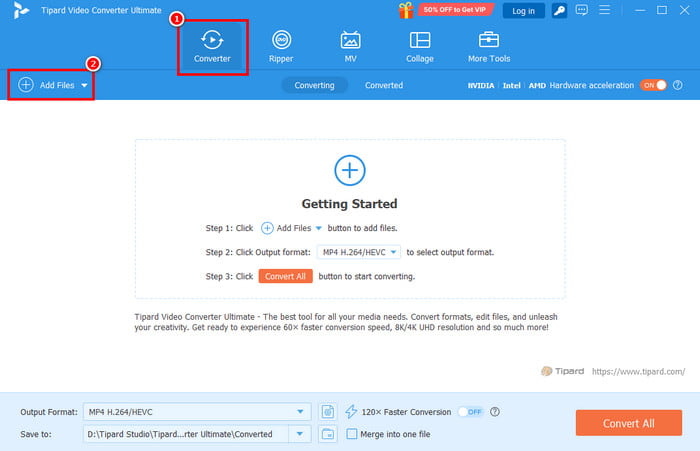
Merk at du kan legge til flere filer, da det støtter batchkonvertering.
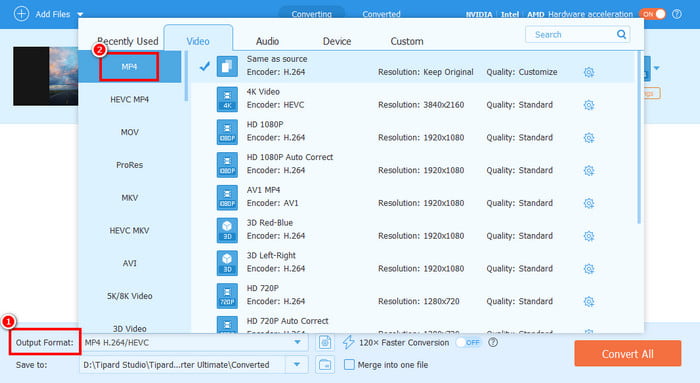
Trinn 3Etter at du har lagt til MOV-filen, går du til Utdataformat seksjonen og begynn å velge MP4 format. Du kan også klikke og velge ønsket kvalitet.
Trinn 4Til slutt starter du MOV-til-MP4-konverteringen ved å klikke på Konverter alle funksjonen nederst i grensesnittet.
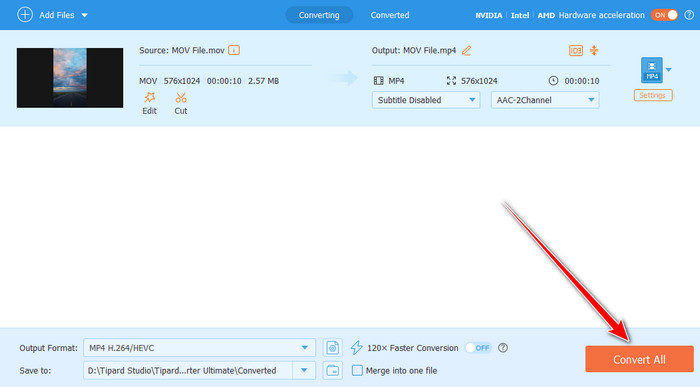
Når du er ferdig, kan du sjekke og spille av den konverterte videoen på hvilken som helst videospiller.
Med denne metoden kan du nå sikre at du får resultatet du trenger uten problemer. Programmet kan til og med tilby en raskere konverteringsprosess og bedre kvalitet på utdataene. Så hvis du trenger den beste VLC-erstatningen, trenger du ikke lete lenger enn til Tipard Video Converter Ultimate.
Konklusjon
Til endre MOV til MP4 med VLC Media PlayerFølg de detaljerte metodene som er gitt i denne veiledningen. Med det kan du oppnå resultatet du trenger etter konverteringen. I tillegg, takket være dette innlegget, utforsket du til og med noen av de vanlige problemene du kan støte på når du bruker VLC som MOV-til-MP4-konverterer. Så hvis du trenger det beste alternativet, kan du få tilgang til Tipard Video Converter UltimateDette programmet sikrer at du ikke støter på noen problemer under eller etter konverteringen. Det kan til og med levere ultrarask konvertering og utskrift av høy kvalitet, noe som gjør det til den beste konvertereren for Windows og Mac.

Alt-i-ett videoverktøykasse: konverter, rediger, oppskaler, forbedre og komprimer videoene dine enkelt
100% rent og trygt
100% rent og trygt

Mer Reading




om forfatteren

 Klikk her for å delta i diskusjonen og dele dine kommentarer

 Tipard Video Converter Ultimate