

Effektive metoder for å konvertere MKV til MOV-videoklipp uten kvalitetstap
I noen tilfeller har du problemer med å spille av MKV-videoene på Mac-datamaskinen din fordi videoen noen ganger er ugyldig. Så den beste måten å løse dette problemet på er å konvertere MKV til MOV. Det er derfor du kan stole på denne artikkelen fordi den vil gi deg de beste måtene å oppnå det på. Dessuten vil den anbefale gratis online videokonverteringsverktøy som gir deg utmerkede funksjoner. Derfor, ikke glem å lese denne informasjonen frem til den avsluttende delen.

Del 1. Beste måten å konvertere MKV til MOV
Bruk Tipard Video Converter Ultimate. Dette videokonverteringsprogrammet kan støtte nesten alle filformater som er kompatible med Mac. Det vil si at du kan bruke dette verktøyet til å konvertere MKV til MOV, noe som gir deg utmerket videoutgang. En annen ting, som forbruker, ser du kanskje etter en videokonverterer som kan konvertere batchvideofiler. Den gode nyheten er at Tipard Video Converter Ultimate kan støtte batch-filkonvertering. Ikke bekymre deg for tiden fordi du kan aktivere GPU-akselerasjonen for rask konvertering.
Hvis du vil være sikker med denne programvaren, kan du se etter de andre funksjonene nedenfor. Etter det, ikke glem å følge alle trinnene for å konvertere MKV til MOV på den enkleste måten.
Toppfunksjoner til Tipard Video Converter Ultimate:
- 1. Gir en verktøykasse med videoforsterker, mediemetadataredigerer, GIF-maker, 3D-produsent og mer.
- 2. Konverter videoer til ulike filformater.
- 3. Konverter videoer med 70X raskere konvertering.
- 4. Tilbyr en DVD- og Blu-ray-ripper.
- 5. Gir redigeringsverktøy som videobeskjæring, splitting, rotering og mer.
- 6. Videokonverteringsprogramvaren er kompatibel med Windows- og Mac-datamaskiner.
Hvordan endre MKV til MOV i Tipard Video Converter Ultimate
Trinn 1Ikke glem å besøke hovedsiden til Tipard Video Converter Ultimate. Etter det klikker du på nedlasting og begynn å installere den på PC-en. Deretter åpner du programvaren og bruker Converter verktøyet.
Trinn 2Etter å ha klikket på Converter verktøyet, vennligst trykk på i tillegg til tegn midt på skjermen. På den måten kan du laste opp MKV-filer fra filmappen din. Du kan også klikke på Legg til fil knappen øverst til høyre i grensesnittet.
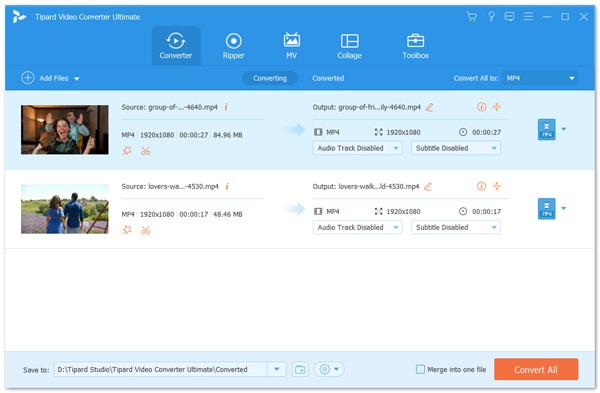
Trinn 3Etter å ha lastet opp videofilen/-ene, klikk på Innstilling utskrift ved siden av videoutgangen. Deretter kan du klikke på Søk under filformatalternativene. Derfra kan du skrive inn hvilket spesifikt format du trenger.
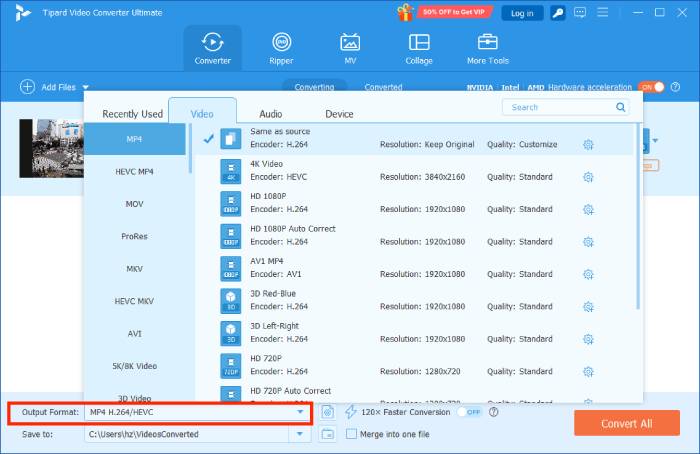
Trinn 4Velg video alternativ og type MOV format fra Søk område. Klikk deretter på filformatet for å bruke endringer.
Trinn 5Endelig kan du gå til Lagre og velg en filplassering for videoutgangen/-ene. Ikke glem å trykke på Slå sammen i en fil knappen hvis du har batchfiler å konvertere. Dermed kan du konvertere dem alle samtidig ved å klikke på Konverter alle-knappen.
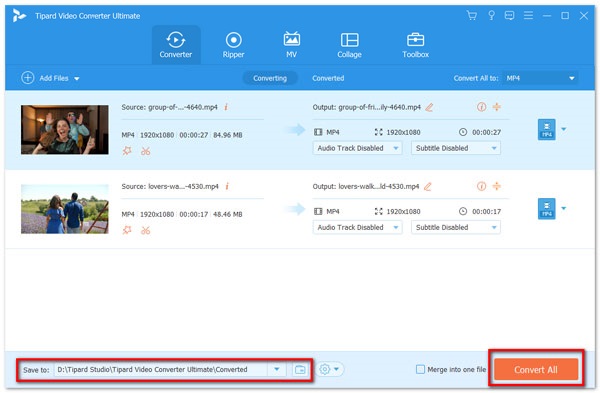
Du kan bruke denne videokonverteren til konvertere MP4 til MKV også.
Del 2. Hvordan konvertere MKV til MOV gratis
Hvordan konvertere MKV til MOV i Wondershare Uniconverter
Anta at du ser etter andre alternativer; du kan også bruke Wondershare Uniconverter. Denne videokonverteringsprogramvaren støtter over 1000 videofilformater. Den tilbyr også en gratis nedlastingsversjon som lar deg konvertere MKV til MOV-filer. Den gode tingen er at den lar deg bruke den på Windows- og Mac-datamaskiner. Du kan følge alle trinnene nedenfor for å transformere MKV til MOV.
Trinn 1Last ned Wondershare på din Mac eller Windows-datamaskin. Deretter åpner du den og klikker på i tillegg til symbol for å laste opp videofilen/-ene.
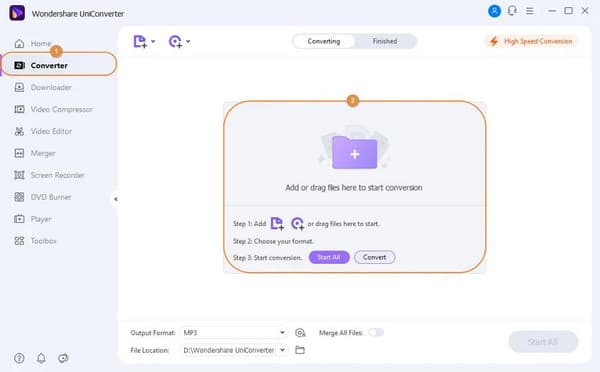
Trinn 2Etter å ha lastet opp videoer, kan du gå til Utdataformat seksjon. Derfra klikker du på video alternativet og søk på MOV formater og klikk på den.
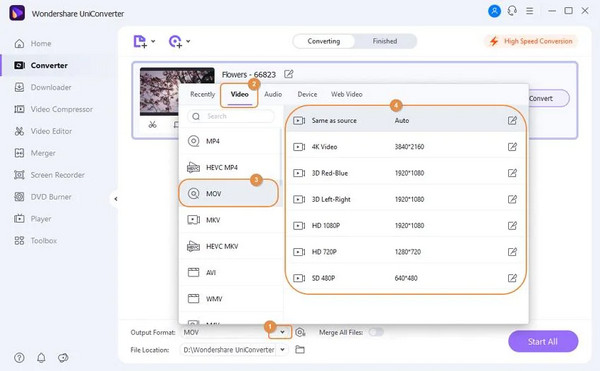
Trinn 3Etter å ha valgt filformatet du trenger. Velg filplasseringen fra File Location delen og klikk på Start alle knapp.
Hvordan konvertere MKV til MOV i VLC
En annen gratis MKV til MOV-omformer er VLC. Denne programvaren er en mediespiller som spiller av video og lyd med høyeste kvalitet. Men det gode er at du kan bruke det til å konvertere videoene dine til andre filformater. Det vil si, og du kan transformere MKV til MOV-filer med enkle trinn. Dermed kan du følge de enkle trinnene nedenfor.
Trinn 1Åpne VLC på datamaskinen og klikk på Media knappen øverst til høyre i vinduet. Deretter, for å konvertere en video, gå til Konverter / Save -knappen eller bruk Kontroll R metoden.
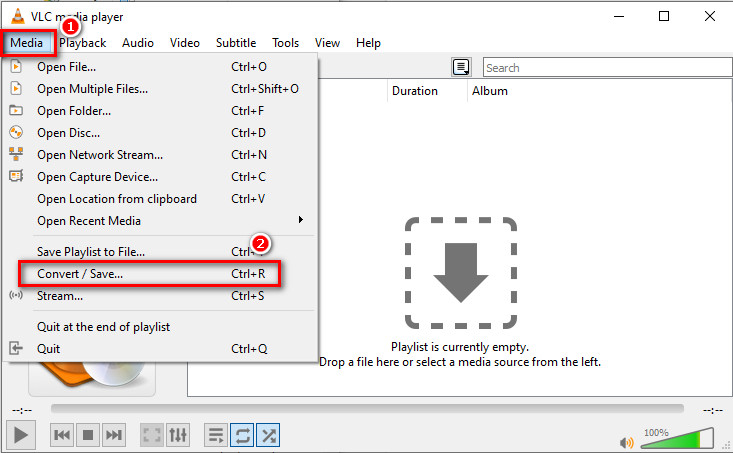
Trinn 2Du vil se et annet vindu og klikk på + Legg knappen for å laste opp videofil/er. Etter det, gå til Konverter / Save knapp.
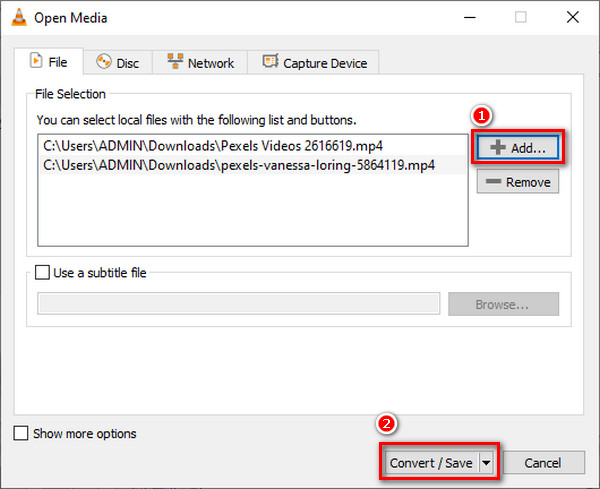
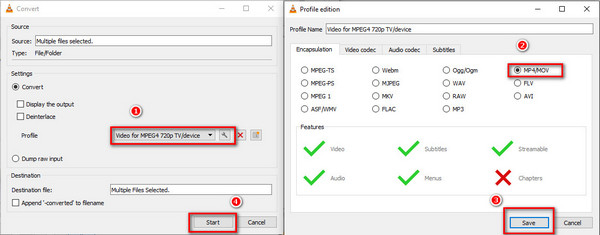
Trinn 3Etter å ha valgt Konverter / Save knappen, vil du se et nytt vindu og klikke på Profil or Stille ikon. Derfra vil du møte en ny skjerm med forskjellige filformater. Klikk på MOV format, og trykk deretter på Spar knapp. Slutt til slutt Start knappen for å starte konvertering.
Hvordan konvertere MKV til MOV i Online-Convert
Det neste alternativet er en MKV til MOV-omformer gratis online. Online-Convert lar deg transformere MKV til MOV-filer over internett. Selv om denne programvaren er online, kan du garantere din sikkerhet fordi den er fri for virus og skadelig programvare. Den er også enkel å bruke, men krever en sterk internettforbindelse.
Trinn 1Besøk hovedsiden til Online-Convert og klikk på Video-konverterer alternativet.
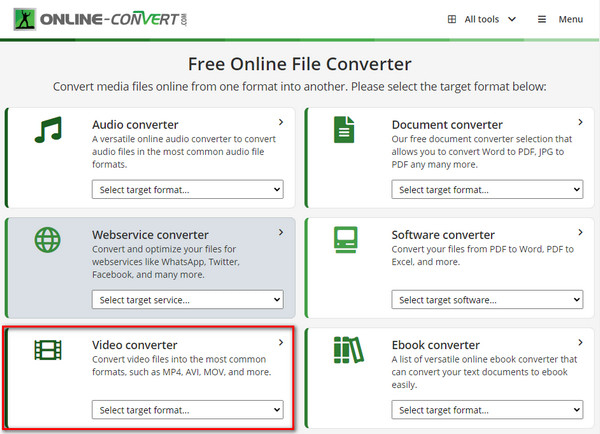
Trinn 2Etter å ha valgt Video-konverterer alternativet, kan du velge MOV format. Du kan også kombinere og konvertere GIF-er til MOV.
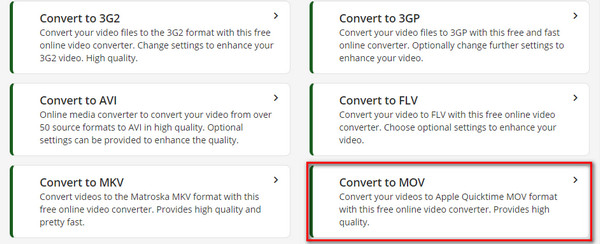
Trinn 3Du vil se et annet vindu etter å ha klikket på MOV format. Klikk deretter på Velg Fil knappen for å legge til MKV-videoer. Etter det vil videokonverteringen starte automatisk.

Del 3. Sammenligning mellom omformere
| MKV til MOV-omformere | Redigeringsfunksjoner | Toolbox | GPU-akselerasjon | Pris |
|---|---|---|---|---|
| Tipard Video Converter Ultimate |  |
|
|
Gratis nedlasting |
| Wondershare Converter | |
|
 |
Gratis nedlasting |
| VLC | |
|
|
Gratis |
| Online-Convert | |
|
|
på nett |
Del 4. Vanlige spørsmål om Konverter MKV til MOV
Er det mulig å konvertere MKV til MOV i FFmpeg?
Ja, FFmpeg er en utmerket videokonverterer som kan støtte nesten alle filformater. Dermed lar den deg transformere MKV til MOV-videofiler. Men programvaren er utfordrende å bruke.
Hva er MKV-filen?
MKV-filen er som MOV- eller AVI-filen. Denne filbeholderen kan støtte mediedata som video- og lydfiler. Dessuten inneholder den også undertekster og bildefiler. MKV kan holde mediedata i en enkelt fil.
Hva er MOV-filen?
MOV-fil er en filbeholder som kan inneholde forskjellige spor som lyd, videoer, bilder, tekst, undertekster og mer. Denne filen har en forbindelse med QuickTime og Apple. Det vil si at MOV er kompatibel med Apple-enheter.
konklusjonen
Avslutningsvis kan du nå konvertere MKV til MOV filer og spill dem på Mac-datamaskinen din etter å ha lest denne artikkelen. Sørg for at du gjør alle trinnene for å nå målet ditt. Mer så, ikke glem å dele dette innlegget med andre for å hjelpe dem med å konvertere MKV til MOV i ro og mak.

 Klikk her for å delta i diskusjonen og dele dine kommentarer
