

Clideo er blant de nettbaserte verktøyene du kan bruke til å redigere videoene dine. Det kan til og med tilby nesten alle de grunnleggende redigeringsverktøyene du trenger for å gjøre videoene dine bedre og mer tiltalende. Det er imidlertid fortsatt noen brukere som lurer på om verktøyet er verdt å bruke. Så for å få mer innsikt i verktøyet, les denne anmeldelsen, da vi tilbyr funksjoner, fordeler, vurderinger og mer. Du vil også lære hvordan du bruker verktøyet til en effektiv videoredigeringsprosess.
Del 1. Hva Clideo Video Editor kan gjøre
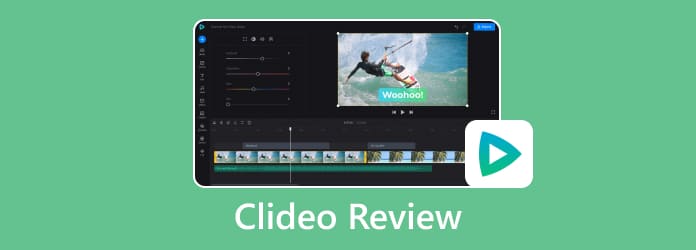
Clideo Editor er et nettbasert videoredigeringsprogram som tilbyr alle de grunnleggende videoredigeringsverktøyene. Det har også et enkelt brukergrensesnitt, noe som gjør det egnet for alle brukere. Det som gjør det bedre enn andre redigeringsprogrammer er den smidige prosedyren. Det kan til og med integreres med andre plattformer, som Google Drive og Dropbox, noe som gjør opplastingsprosessen smidigere. Hvis du vil lære mer om dette gratis online videoredigerer, sjekk funksjonene nedenfor.
Beskjær og trim video
En av funksjonene du kan bruke i verktøyet er videobeskjæreren og trimmeren. Denne funksjonen lar deg beskjære videoen for å endre størrelsen basert på dine behov. Du kan til og med fjerne unødvendige deler fra videoen.
Juster avspillingshastighet
Et annet nyttig verktøy du kan få tilgang til når du bruker verktøyet er hastighetsjusteringen for videoen. Denne funksjonen er perfekt hvis du vil øke hastigheten på videoen din. Du kan endre videohastigheten opptil 2 ganger raskere enn den opprinnelige hastigheten.
Legg til musikkbakgrunn
Clideo Video Maker kan også tilby deg denne funksjonen. Du kan legge til bakgrunnsmusikk til videoen din. Med denne funksjonen kan du legge til følelser i klippet ditt. Det er også en av grunnene til å fange seernes oppmerksomhet.
Overganger og effekter
Hvis du jobber med en video som fokuserer på historiefortelling, er det ideelt å legge til effekter og overganger. Takket være dette verktøyet kan du legge til effekter og overganger i videoene dine, slik at de blir mer engasjerende å se på.
Juster videofarge
Verktøyet kan også la deg korriger videofargenDu kan justere videoens lysstyrke, kontrast, opasitet, metning, fargetone og mer. Dette er ideelt hvis du vil endre det generelle utseendet til klippene dine.
Del 2. Slik bruker du Clideo-videoredigereren
Vil du bruke Clideo til å redigere videoene dine? I så fall kan du følge trinnene vi har gitt i denne delen.
Trinn 1 Søk Clideo.com i nettleseren din. Etter det trykker du på Kom i gang knappen for å starte grensesnittet.
Trinn 2 Fra layouten begynner du å laste opp videoen du vil redigere ved å klikke på Klikk for å laste opp alternativet.
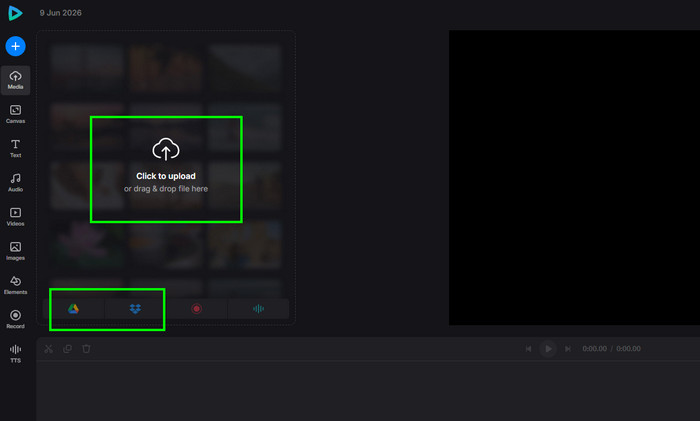
Du kan også laste opp videoer fra Dropbox og Google Drive.
Trinn 3 Du kan nå begynne å redigere videoen din. Trykk på Juster for å endre videoens lysstyrke, opasitet, metning og mer.
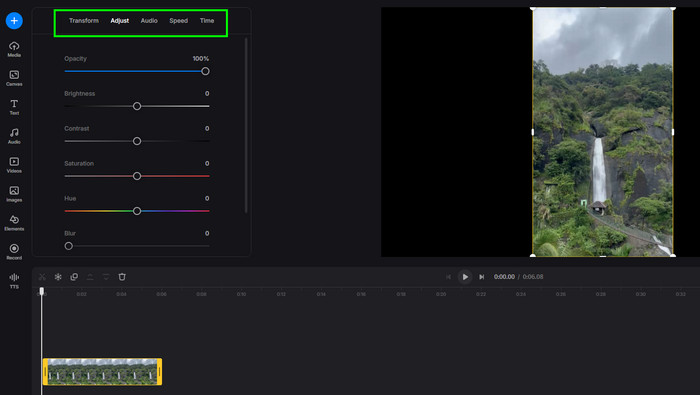
Du kan også bruke andre funksjoner ovenfor for å justere videohastigheten, beskjære videoen, justere lydvolumet og mer.
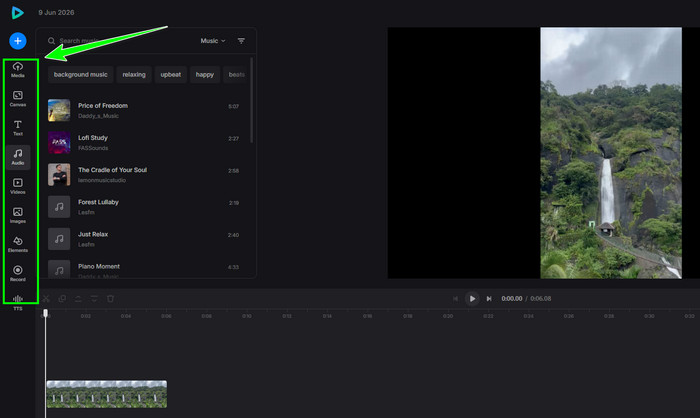
Trinn 4 Du kan også klikke på en funksjon fra venstre fane. Du kan legge ved tekst, klistremerker, legge til mer video, sette inn lyd osv.
Trinn 5 Etter videoredigeringsprosessen på Clideo, trykk på Eksport og velg ønsket kvalitet. Etter eksportprosessen trykker du på Last ned knapp.
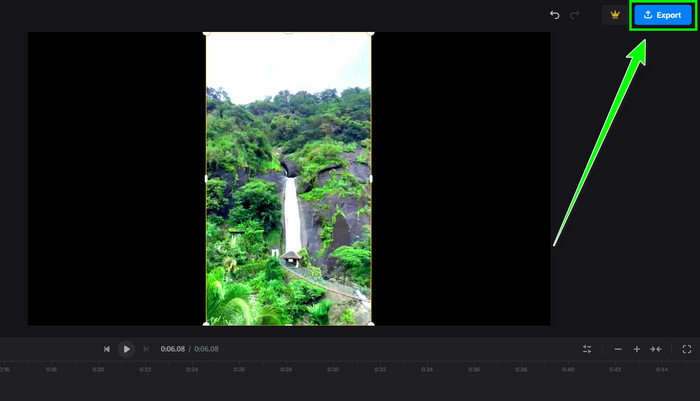
Del 3. Detaljert gjennomgang av Clideo Video Editor
Vil du ha en detaljert anmeldelse av Clideo? I så fall kan du lese alt her, der vi gir deg verktøyets fordeler, begrensninger, brukeranmeldelser og vurderinger.
Fordeler med Clideo videoredigerer
- Verktøyet har et brukervennlig grensesnitt, noe som gjør videoredigeringsprosessen enkel og smidig.
- Det er fullstendig på nett. Det betyr at du ikke trenger å installere verktøyet på enhetene dine.
- Den kan tilby diverse verktøy, slik at du kan redigere videoene dine uten problemer.
- Videoredigereren er tilgjengelig for alle nettplattformer, som Google, Edge, Safari, Opera og flere.
- Det kan gi deg en smidig eksport- og nedlastingsprosess.
Ulemper med Clideo Video Editor
- Verktøyet kan ikke tilby noen avanserte redigeringsfunksjoner, som fargegradering, bevegelsessporing, grønn skjerm, redigering med flere kameraer og mer.
- Når du bruker gratisversjonen, vil verktøyet sette inn et vannmerke på den nedlastede videoen.
- Bruk abonnementet for å lagre videoen med best mulig kvalitet.
- Verktøyet krever en stabil internettforbindelse for å fungere bra.
Brukeranmeldelser
| Plattform | tilbakemeldinger |
|---|---|
| TechRadar | Clideo er et av de beste redigeringsprogrammene i nettleseren. Det tilbyr et enkelt brukergrensesnitt og alle de grunnleggende verktøyene du trenger for å forbedre videoen. |
| Capterra | Dette verktøyet er egnet for nybegynnere siden det kan gi deg et intuitivt oppsett. Det har også en smidig lagringsprosess, noe som gjør det mer ideelt for brukere. |
| Trustpilot | Det er enkelt å redigere videoer med verktøyet. Redigeringsverktøyene er også nyttige. Når du bruker gratisversjonen, vil du imidlertid støte på vannmerket. |
Del 4. Topp 2 alternativer til Clideo-videoredigeringsprogram
Det finnes tider når du må erstatte Clideo for å redigere videoene dine. Så hvis du leter etter et eksepsjonelt Clideo-alternativ, kan du oppdag alle videoredigeringsprogrammene i denne delen.
1. Tipard Video Converter Ultimate
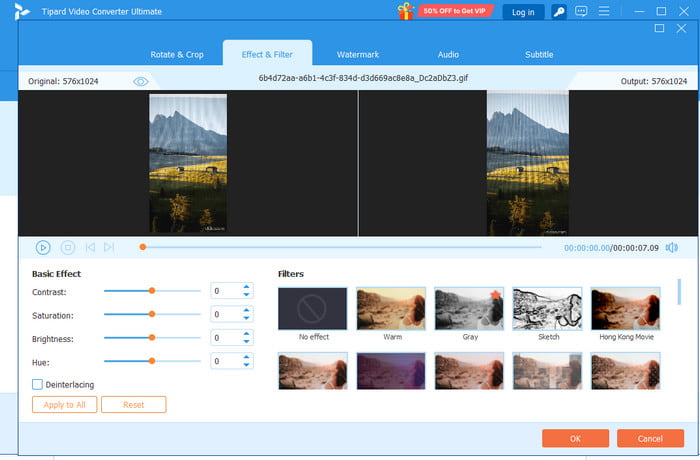
Hvis du ikke har internettforbindelse, får du ikke tilgang til Clideo. Så hvis du trenger et videoredigeringsprogram for datamaskinen, trenger du ikke lete lenger enn Tipard Video Converter UltimateMed dette programmet trenger du ikke en internettforbindelse. Du kan redigere og forbedre videoene dine med en smidig arbeidsflyt. Du kan til og med redigere og konvertere videoene dine uten størrelsesbegrensning. I tillegg kan det håndtere alle formater og kodeker, inkludert MKV, MP4, WebM, AV1, HEVC og mer. Det beste her er at du kan lagre videoen med den beste kvaliteten i opptil 4K. Det kan til og med beskytte dataene og personvernet ditt, noe som gjør det til den beste erstatningen for Clideo Video Editor.
2. Cap Cut
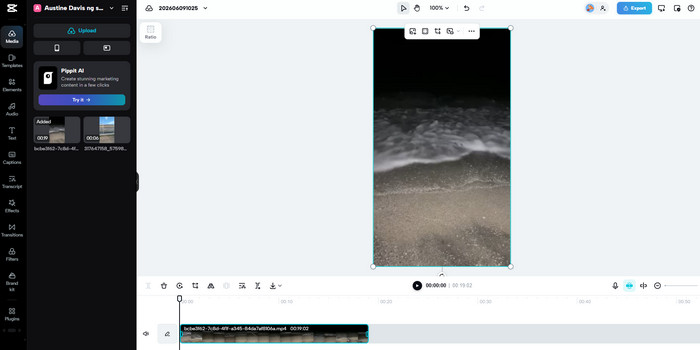
Et annet Clideo-alternativ du kan få tilgang til på nettet er hette kuttetDette verktøyet kan også tilby diverse videoredigeringsverktøy du kan bruke til å redigere videoen din. Du kan beskjære videoen, justere avspillingshastigheten, sette inn andre elementer, legge til bakgrunnsmusikk og mer. Det kan til og med tilby AI-drevet teknologi for å gi deg et nøyaktig resultat. Det eneste problemet her er at du trenger en rask internettforbindelse. Du må også skaffe deg et abonnement for å få tilgang til de generelle funksjonene.
Del 5. Vanlige spørsmål om Clideo-anmeldelse
Er Clideo trygt å bruke?
Clideo er trygt å bruke til redigering av videoer. Det sikrer at alle filene og dataene dine lagres og ikke deles uten ditt samtykke.
Hvem passer Clideo best for?
Verktøyet er perfekt for nybegynnere og vanlige brukere, siden det kan tilby et omfattende brukergrensesnitt. Det kan til og med tilby alle de avanserte videoredigeringsverktøyene, noe som gjør det mer ideelt.
Kan Clideo lagre video opptil 4K?
Hvis du vil lagre den redigerte videoen din med best mulig kvalitet, må du skaffe deg verktøyets abonnement. Men hvis du vil få en 4K-video gratis, er det bedre å bruke Tipard Video Converter Ultimate. Denne programvaren sikrer at du kan få en video av høy kvalitet etter redigerings- og lagringsprosessen.
Konklusjon
I dette Anmeldelse av Clideo Video Editor, lærte du alt, inkludert funksjoner, fordeler, ulemper og hvordan du bruker det til å redigere videoene dine. Men siden det er internettbasert, må du ha en internettforbindelse. Så hvis du vil redigere videoene dine offline, er det bedre å bruke Tipard Video Converter UltimateDenne videoredigereren tilbyr alle redigeringsverktøyene du trenger, slik at du kan oppnå resultatet du ønsker etter redigeringsprosessen.

Alt-i-ett videoverktøykasse: konverter, rediger, oppskaler, forbedre og komprimer videoene dine enkelt
100% rent og trygt
100% rent og trygt

Mer Reading
om forfatteren


 Tipard Video Converter Ultimate