

I dag er videoforbedring en viktig ferdighet på grunn av populariteten til TikTok, YouTube og andre sosiale plattformer. Enten du lager markedsføringsvideoer, innhold på sosiale medier eller private videoer, kan en videoforbedring gi de beste resultatene. Canva Videoforbedring er et velkjent merke for oppskalering av oppløsning og forbedring av opptak direkte med AI. Før du kjøper appen, les vår objektive anmeldelse og ta den beste avgjørelsen.

Del 1: Hva er Canva Video Enhancer
Som navnet antyder, er Canva AI Video Enhancer et AI-drevet verktøy utviklet for å forbedre videokvalitet og -oppløsning på nett. Det er en del av den grafiske designplattformen, som tilbyr et bredt spekter av funksjoner for innholdsproduksjon og retusjering.
Kjernefunksjoner i Canva Video Oppskalere
- 1. Forbedre videokvaliteten og oppløsningen på nettet.
- 2. Juster metning, lysstyrke og kontrast for å få riktig farge.
- 3. Gjør videoopptak skarpere for å redusere uskarphet.
- 4. Bruk et bredt utvalg av videofiltre og effekter.
- 5. Tilbyr grunnleggende videoredigeringsverktøy, som trimming og beskjæring.
- 6. Endre størrelsen på videoer for YouTube og andre plattformer.
- 7. Legg raskt til tekstoverlegg i videoer.
- 8. Få tilgang til video-, lyd- og undertekstspor.
- 9. Integrer et dra-og-slipp-grensesnitt.
- 10. Støtter de populære videoformatene.
- 11. Del forbedrede videoer direkte på sosiale medier.
Canva Video Enhancer vs. Canva Video Oppskalere
Som nevnt tidligere er Canva Video Upscaler en AI-drevet applikasjon på Canva-plattformen. Faktisk kommer det nettbaserte grafiske designverktøyet med en videoforbedringsfunksjon kalt Canva Video Enhancer. Kort sagt er Canva Video Enhancer en funksjon på Canva-plattformen, mens Canva Video Upscaler er en AI-drevet app.
Pris
| Plan | Prisene | Merknader |
|---|---|---|
| Gratis | Nei | 5 GB skylagring |
| Månedlig (individuell) | $18 | 100 GB skylagring All tilgang til AI |
| Årlig (individuell) | $142 | 100 GB skylagring All tilgang til AI |
| Månedlig (bedrift) | $25 | 500 GB skylagring All tilgang til AI |
| Årlig (bedrift) | $250 | 500 GB skylagring All tilgang til AI |
Del 2: Gjennomgang av Canva Video Enhancer
Brukeranmeldelse på Reddit og Trustpilot
Fra Reddit:
Når det gjelder å komme i gang, er Canva mye for pengene. Det løser sannsynligvis 80 % av problemene dine med videoredigering og grafisk design. De neste 20 % vil koste deg en del å få profesjonell programvare.
Fra Trustpilot:
Jeg lærer meg Canva Video Upscaler. AI-komponenten er veldig nyttig. Jeg ble nettopp ferdig med min første video i denne applikasjonen. Jeg legger den ut på TikTok.
Canva Video Enhancer er tydeligvis godt ansett, og jeg ville virkelig like det. Dessverre syntes jeg grensesnittet var forvirrende og vanskelig å navigere i. Den såkalte veiledningen var ekstremt grunnleggende og forklarte svært lite hvordan man bruker plattformen i praksis.
Kan hende du også liker:
Upartisk anmeldelse av Canva Video Quality Enhancer
- Forbedre videokvaliteten effektivt med AI.
- Automatiser videoforbedringsprosessen.
- Strømlinjeform prosessen med et brukervennlig grensesnitt.
- Tilby en gratis plan.
- Installerer ikke noe på skrivebordet ditt.
- Prisene er høye.
- Du må registrere deg for en konto med en e-postadresse.
- Det krever en stabil internettforbindelse.
Forbedrer Canva virkelig videoen din?
I våre tester kan Canva Video Upscaler forbedre utseendet til noen videoer med lav oppløsning, men resultatene avhenger i stor grad av kvaliteten på den originale videoen. Oppskalering av en video til en høyere oppløsning gjenoppretter ikke automatisk detaljer som aldri ble fanget opp i det originale opptaket.
Canva kan gjøre kompatible videoer renere og skarpere når oppløsningen økes. Det er mest nyttig når kildevideoen er rimelig klar, men har en lavere oppløsning enn den tiltenkte utdataene. Imidlertid kan sterkt komprimerte, uskarpe eller svært lavoppløselige opptak fortsatt se myke ut etter oppskalering. Fine detaljer som ansikter, tekst og små objekter blir kanskje ikke vesentlig tydeligere, selv når utdataoppløsningen er høyere.
Vår dom: Derfor er Canva Video Upscaler bedre å se på som en praktisk løsning. videoforsterker enn en løsning for å restaurere alvorlig degradert opptak.
Del 3: Slik forbedrer du video på Canva
Når vi snakker om Canva Video Upscaler, refererer vi vanligvis til den AI-drevne appen. Den innebygde funksjonen kan imidlertid også forbedre videokvaliteten. Derfor demonstrerer vi hvordan du kan forbedre videokvaliteten på Canva og Canva AI Video Upscaler.
Slik bruker du Canva Video Enhancer
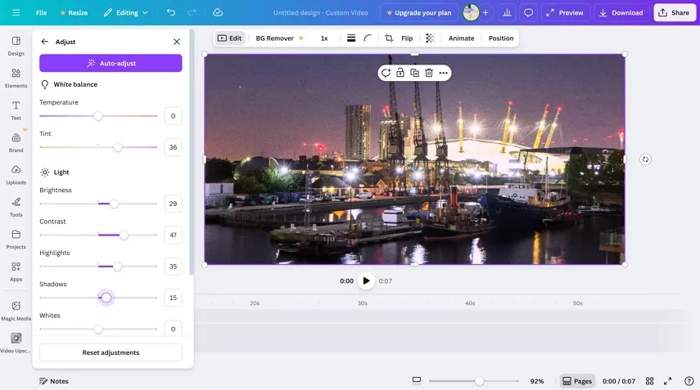
Trinn 1 Gå til Canva i nettleseren din og logg inn på kontoen din.
Trinn 2 Klikk på Edit Video knappen på verktøylinjen.
Trinn 3 Last opp en video du vil forbedre.
Trinn 4 Velg Juster menyen for å åpne Canva Video Enhancer-siden.
Trinn 5 Klikk på Automatisk justering -knappen eller juster alternativene manuelt for å forbedre opptaket.
Trinn 6 Til slutt eksporterer og laster du ned den forbedrede videoen.
Slik bruker du Canva AI-videooppskalering
Trinn 1 Velg Apps på venstre panel i Canva-redigereren.
Trinn 2 Finn og velg Video Oppskalere app for å fortsette.
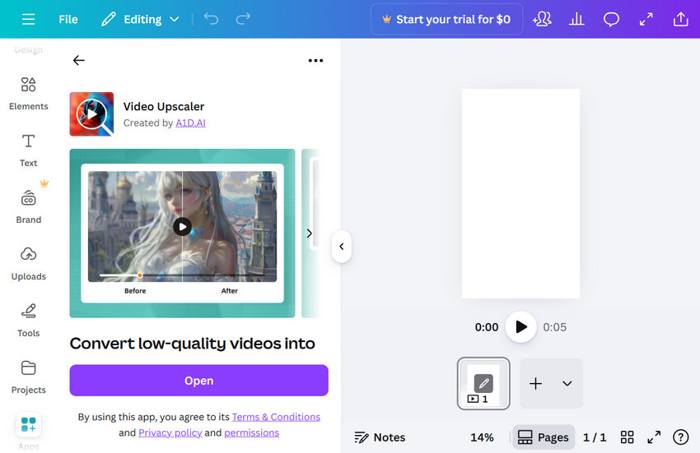
Trinn 3 Logg inn med kontoen din.
Trinn 4 Klikk på Velg Fil -knappen for å legge til videoen du vil forbedre.
Trinn 5 Velg en bedre oppløsning under Velg kvalitet seksjon.
Trinn 6 Deretter velger du en stil under Forbedringsstil overskrift.
Trinn 7 Forhåndsvis resultatet i høyre panel.
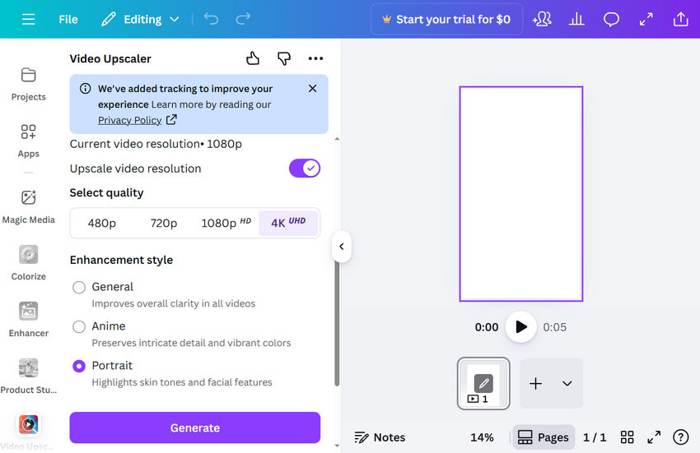
Trinn 8 Hvis du er fornøyd, klikker du på Generere knapp.
Trinn 9 Last ned eller del videoen.
Del 4: Det ultimate alternativet til Canva Video Enhancer
Selv om Canva Video Upscaler er enkel å bruke, er det ikke et pålitelig alternativ for behandling av lange videoer. Derfor kan det være lurt å se etter en alternativ løsning. Tipard Video Converter Ultimate kommer med en offline AI-drevet videoforbedring. I tillegg integrerer den et bredt spekter av videoredigeringsverktøy.

- Forbedre videokvaliteten med AI-teknologi.
- Inkluder flere moduser for forskjellige videoer.
- Forhåndsvis resultatene med den innebygde mediespilleren.
- Støtter hundrevis av videoinndata- og utdataformater.
- Tilbyr bonusfunksjoner, som konvertering av videoformat.

Slik forbedrer du videokvaliteten på Canva-alternativet
Trinn 1 Installer Canva-alternativet
Last ned og installer alternativet til Canva Video Upscaler på PC-en din. Det finnes en annen versjon for Mac. Start den når du trenger å forbedre videokvaliteten. Gå til Flere verktøy vinduet øverst og velg Videoforsterker verktøyet.
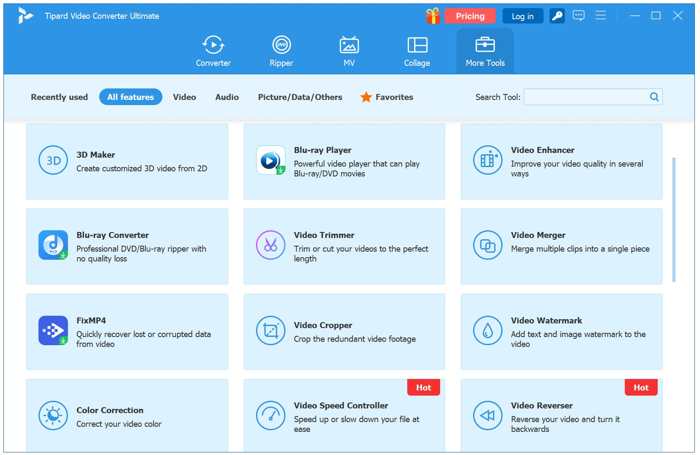
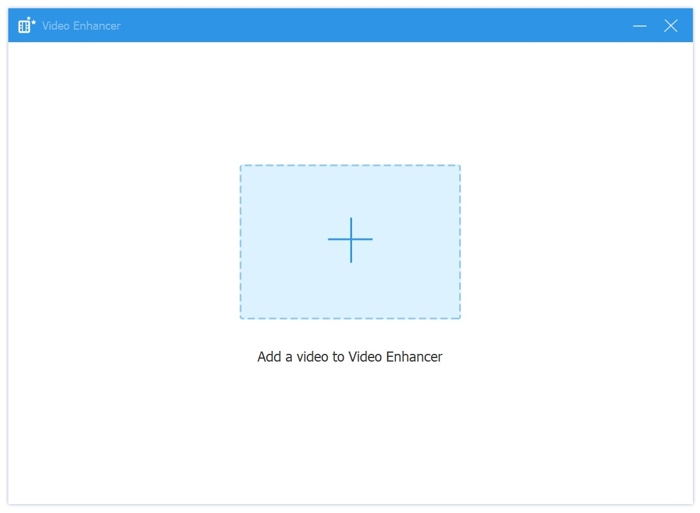
Trinn 2 Legg til en video
Klikk på det store Legg til -knappen for å importere videoen du vil retusjere. Deretter laster programvaren inn videoen umiddelbart.
Trinn 3 Forbedre videokvaliteten
For å forbedre videokvaliteten, sjekk Oppskalere oppløsning alternativ. Hvis videoen er uskarp eller skjelver, velg Fjern video støy og Reduser video shaking. Klikk på Forhåndsvisning -knappen for å sjekke resultatet. Når du er fornøyd med resultatet, angir du en utdatamappe og klikker på forbedre knapp.
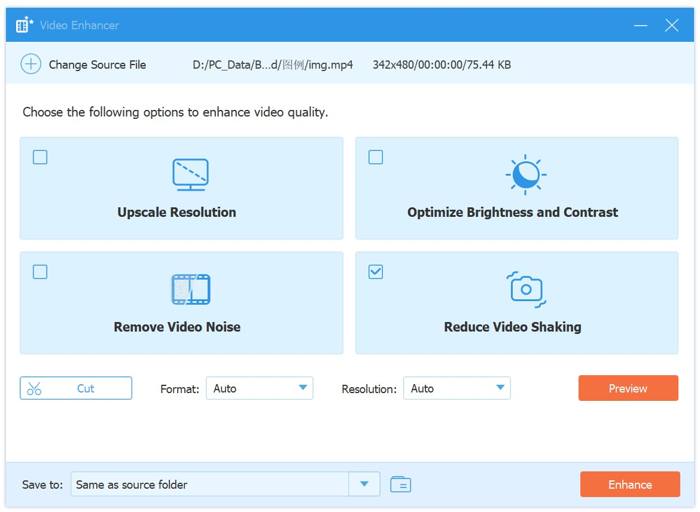
Hvis du håper å forbedre et klipp i videoen, klikker du på Kutt -knappen og fjern uønskede rammer.
Konklusjon
Denne artikkelen omtalte et av de mest populære verktøyene for forbedring av videoer på nett, Canva Video OppskaleringNå skal du lære hva appen kan gjøre, dens styrker og svakheter, og annen informasjon. Vi delte også hvordan du kan forbedre videoen din på nett. Vi anbefalte en alternativ løsning for offline bruk, Tipard Video Converter Ultimate.
Alt-i-ett videoverktøykasse: konverter, rediger, oppskaler, forbedre og komprimer videoene dine enkelt
100% rent og trygt
100% rent og trygt

Mer Reading

om forfatteren


 Tipard Video Converter Ultimate