

VLC Media Player er et av de mest pålitelige programmene med åpen kildekode du kan bruke på Mac- og Windows-maskiner. Den har et enkelt brukergrensesnitt som gir deg jevn videoavspilling. I tillegg til det støtter den forskjellige videoformater, som AVI, FLV, MP4, MOV, MKV og mer. Når du håndterer MOV-filer, er det imidlertid tider der mediespilleren ikke fungerer bra. Hvis du vil finne ut hvordan du løser problemet, er det bedre å lese dette innlegget og lære alt du trenger. Så, Kan VLC Player spille av MOV-filerLes her for å finne det ut!

Del 1. Kan VLC spille av MOV-filer
Spiller VLC MOV-filer? Vel, VLC Media Player er en fantastisk og populær mediespiller for å spille av forskjellige mediefiler. Den støtter til og med en rekke medieformater, som MP4, MKV, MOV, FLV, WMV og mer. Så hvis du vil vite om VLC Media Player kan spille av MOV, er svaret ja. Det er imidlertid ikke alltid du kan spille av formatet. Det finnes omstendigheter der videospilleren ikke klarer å spille av filen jevnt.
Det finnes noen grunner til at du ikke kan spille av MOV-filer. Den første er kodek-inkompatibilitet. Hvis MOV-filen din har en kodek som VLC ikke støtter, kan det hende du støter på en videoavspillingsfeil. Bortsett fra det, er det tider når videoen er skadet eller ødelagt, noe som fører til avspillingsproblemer. Hvis du planlegger å spille av MOV-filene dine, må du sørge for at filen er i god stand.
Del 2. Slik spiller du av en MOV-fil på VLC
Hvis du vil spille av MOV-filen din på VLC, må du sørge for at filen er i god stand. Den må ha en riktig kodek for bedre videoavspilling. Så hvis du er klar, kan du sjekke trinnvise instruksjoner nedenfor for å begynne å spille av MOV-filen.
Trinn 1 Last ned VLC Media Player på Mac- eller Windows-datamaskinen din. Etter installasjonen kan du kjøre den og begynne å spille av videoen.
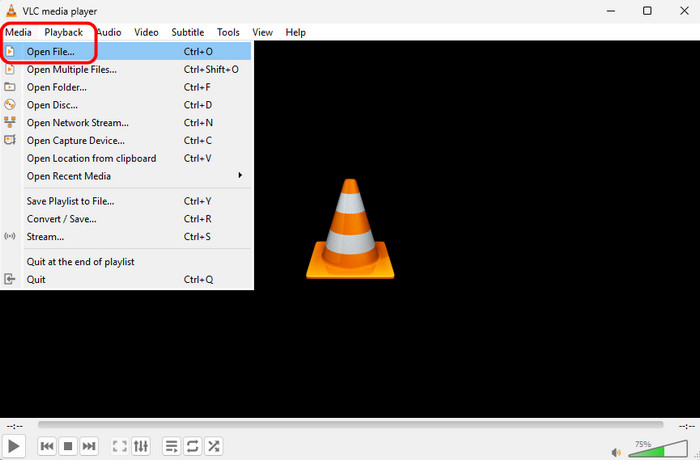
Trinn 2 Etter at du har kjørt hovedgrensesnittet, navigerer du til Media seksjonen ovenfor. Trykk deretter på Open alternativet for å legge til MOV-filen du vil se.
Trinn 3 Etter det kan du nå kose deg med å se MOV-filen din. Du kan også bruke alle avspillingskontrollene nedenfor. Du kan trykke på forskjellige funksjoner, for eksempel spill av, pause, neste, forrige og justere volumet.
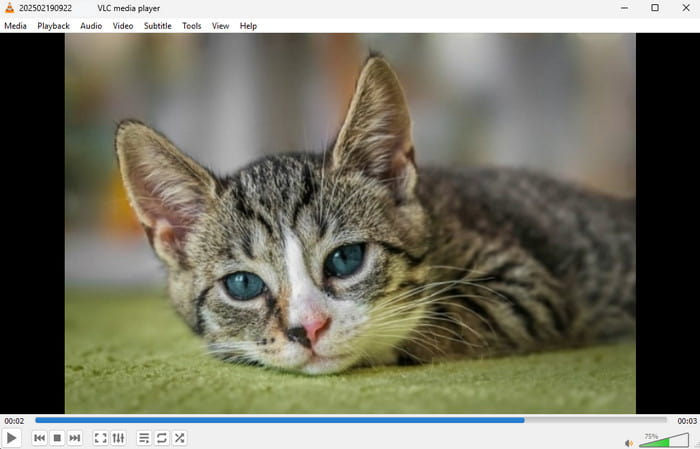
Takket være denne prosedyren kan du effektivt spille av MOV-filen din. Etter at du har lært at du kan spille av MOV på VLC, kan det dukke opp et annet spørsmål. Kan VLC spille av MKV og andre formater? Vel, for å finne det ut kan du bruke trinnene ovenfor.
Del 3. Slik fikser du VLC som ikke spiller av MOV-fil
Hvis du ikke kan spille av en MOV-fil på VLC, kan du ikke få en jevn og tilfredsstillende videoavspilling. Hvis du vil lære hvordan du fikser problemer med at VLC MOV ikke spiller av, kan du se detaljene nedenfor.
Løsning 1. Optimaliser MOV-filen med QuickTime og spill av med VLC
Basert på VLCs dokumentasjon kan du prøve å spille av MOV-filen i QuickTime Player først. Etter noen sekunders avspilling, sett den på pause og kopier strømme-URL-en fra filminformasjonen. Du kan deretter lime inn denne URL-en i VLCs "Åpne nettverksstrøm"-funksjonen for å spille av filen. Med det er det en sjanse for at MOV-filen kan spilles av igjen.
Løsning 2. Last ned VLC MOV-kodeken
Som diskutert ovenfor, er det tider når kodeken er problemet og gjør at mediespilleren ikke kan spille av MOV-filer. Hvis det er tilfelle, er det beste å laste ned en kompatibel kodek for MOV. Du kan laste ned K-Lite Codec Pack programvare. Med denne programvaren vil den automatisk sette inn riktig kodek for videoen din under avspilling.
Løsning 3. Konverter MOV til et VLC-støttet format
Hvis du ikke kan spille av MOV-filen etter å ha brukt løsningene ovenfor, er siste utvei å konvertere MOV-filen til et VLC-støttet format, som MP4. Som vi alle vet, er MP4 blant de mest populære formatene som kan spilles av på nesten alle mediespillere. Så hvis du vil konvertere MOV til MP4, må du bruke en utmerket videokonverterer, som Tipard Video Converter UltimateDenne videokonvertereren har en rask konverteringsprosess og kan konvertere MOV til MP4 med eksepsjonell videokvalitet. Det beste her er at du til og med kan konvertere flere MOV-filer samtidig, noe som gjør den mer ideell og kraftig. For å konvertere MOV-filen din kan du sjekke metodene nedenfor.
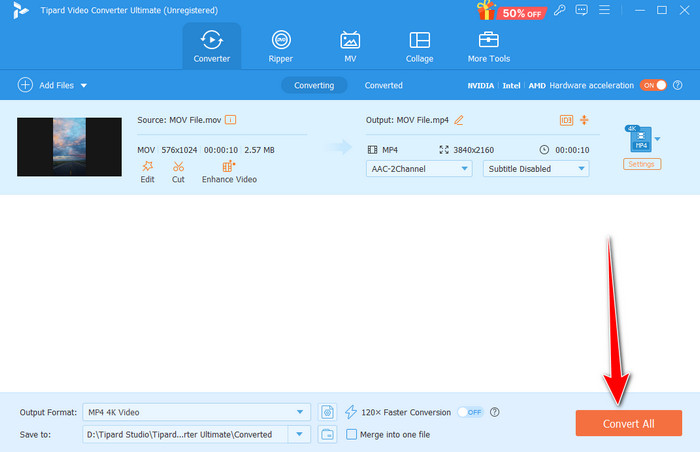
Trinn 1 Adgang Tipard Video Converter Ultimate på Mac eller Windows. Kjør deretter og start konverteringsprosessen for MOV til MP4.
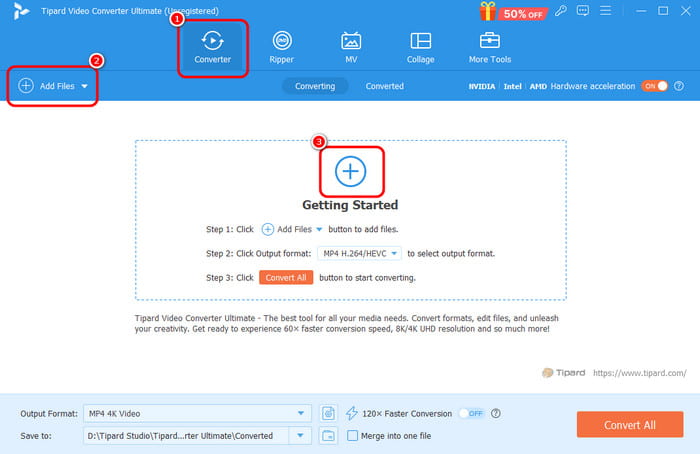
Trinn 2 Fortsett deretter til Converter funksjonen og legg til MOV filen du vil transkode ved å klikke på Legg til filer or I tillegg til knapp.
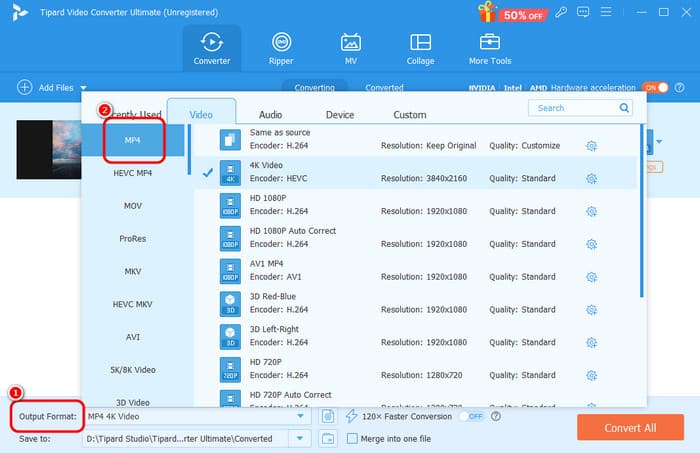
Trinn 3 Fra Utdataformat delen, klikk på MP4 formatet, sammen med den valgte videokvaliteten.
Trinn 4 Trykk på Konverter alle knappen nedenfor for å starte konverteringsprosessen fra MOV til MP4.
Del 4. Beste VLC-alternativ for å spille av MOV enkelt
Hvis du vil spille av MOV-filen din uten problemer, er det beste alternativet til VLC du kan bruke Tipard Blu-ray-spillerDenne mediespilleren er bedre enn VLC siden den støtter nesten alle kodeker. Den kan også spille av MOV-filer jevnt, takket være den brukervennlige layouten. En annen god ting denne videospilleren kan tilby er at den kan spille av MOV-filer med den beste kvaliteten på opptil 8K. I tillegg har den også en Snapshot-funksjon. Denne funksjonen lar deg ta et skjermbilde av favorittvideoscenen din. Hvis du vil spille av favorittvideoen din og fange opp forskjellige scener, er Tipard Blu-ray-spiller det beste valget. For å begynne å spille av MOV-filer, bruk trinnene nedenfor.
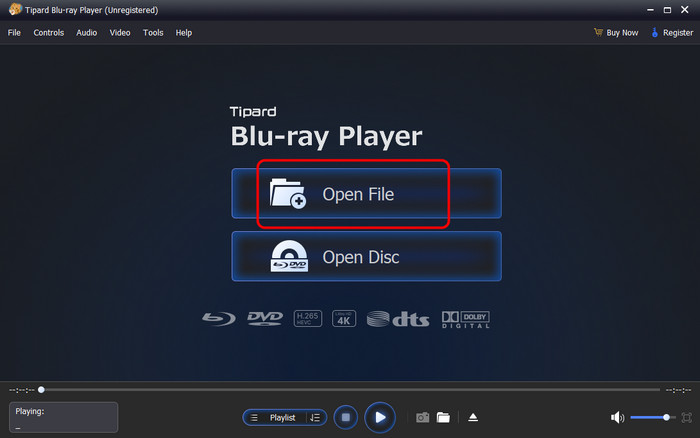
Trinn 1 Bruk knappene nedenfor for å laste ned og få tilgang Tipard Blu-ray-spillerEtter det, start den for å begynne å spille av MOV-filen din.
Trinn 2 Fra hovedgrensesnittet klikker du på Åpne fil -knappen. Når mappen din vises, klikker du på MOV-filen du vil åpne og spille av.
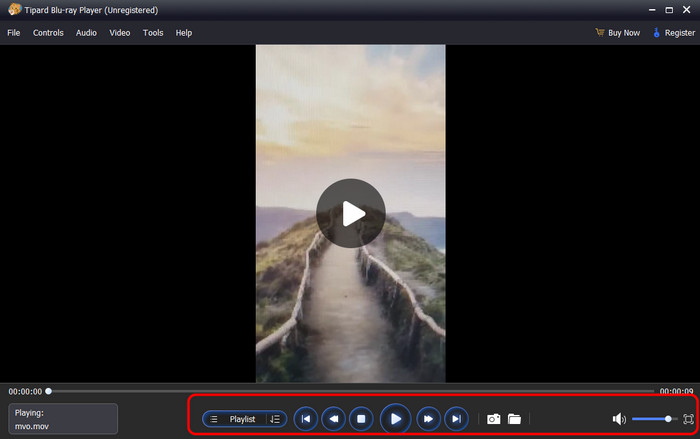
Trinn 3 Nå kan du nyte avspillingen av MOV-filen din. Du kan også bruke avspillingskontrollene nedenfor. Du kan justere volumet, trykke på pause, spill av, stopp, neste og mer. Bruk derfor denne mediespilleren hvis du trenger en utmerket VLC Media Player alternativ.
Konklusjon
Kan VLC spille av MOV-filerVel, svaret er ja. Men hvis MOV-filen din inneholder en kodek som VLC ikke støtter, kan det hende du støter på et problem med videoavspilling. Med det i tankene kan du sjekke løsningene vi har gitt ovenfor for å fikse problemet. I tillegg til det, hvis du foretrekker å bruke en alternativ mediespiller for å spille av MOV jevnt, ville det være flott å få tilgang til Tipard Blu-ray-spillerMed denne videospilleren kan du spille av MOV-filen din jevnt og perfekt, uansett hvilken tilstand den er i.
Mer Reading




om forfatteren


 Tipard Blu-ray-spiller