

Synet vårt kan bli dårligere når vi blir eldre, men videokvaliteten fortsetter å forbedre seg etter hvert som verden eldes. Takket være teknologi er det mulig å få fantastiske mediebilder. Det er også fascinerende å se hvordan videoer har gått fra standard definisjon (SD) til HD (høy definisjon) og nå til ultrahøy definisjon som 4K og 8K. Noen legger imidlertid merke til at videokvaliteten har blitt dårligere. Dette reiste et viktig spørsmål: Kan ikke videokvaliteten lenger bli bedre?Eller har vi nådd grensen for videoforbedring? Ikke bekymre deg! Denne artikkelen vil avdekke mulige årsaker til dette og hvordan du kan løse problemet.

Del 1. Hvorfor ble videokvaliteten min dårligere
Mange brukere lurer på: «Kan ikke videokvaliteten bli bedre lenger?» til tross for at de gjør mye på forskjellige måter for å forbedre videoene sine. En mulig grunn til at de ikke får forbedret filen sin, er at de fortsatt ikke vet den underliggende årsaken til at videokvaliteten ble dårligere i utgangspunktet. Derfor vil denne delen av artikkelen dekke flere faktorer som kan bidra til en reduksjon i videoklarhet og skarphet:
1. Kompresjonsartefakter
Alle videoer komprimeres vanligvis for å minimere lagrings- og båndbreddekrav. Likevel forårsaker overdreven komprimering artefakter som pikselering, uskarphet og blokkerte bilder. Strømmetjenester bruker algoritmer med høy komprimering, noe som fører til forringelse av den opprinnelige kvaliteten.
2. Kilde med lav oppløsning
Hvis den originale videoen ble tatt opp i lav oppløsning (f.eks. 480p eller 720p), vil ikke oppskalering til 1080p eller 4K gi videoen mer magi for å legge til flere detaljer. I stedet kan det gi et pikselert eller uskarpt resultat.
3. Innstillinger for strømmekvalitet
Du vil kanskje legge merke til at videokvaliteten justeres i henhold til internettforbindelsen. Dette gjelder de fleste nettplattformer, inkludert YouTube og Netflix. Hvis forbindelsen din er svak, kan tjenesteleverandøren redusere oppløsningen, og dermed redusere kvaliteten.
4. Skjermbegrensninger
Høykvalitetsvideo trenger også flere enheter for å levere bilder av høy kvalitet. Begrensninger på skjermen kan påvirke videokvaliteten drastisk. For eksempel har du en 4K-video, men bare en 1080p-skjerm. En uoverensstemmelse i kvaliteten vil ikke få frem det høye potensialet.
5. Problem med maskinvare eller programvare
Videospillere med svake systemer, som utdaterte grafikkort eller avanserte prosessorer, kan ikke spille av videoer av god kvalitet effektivt, noe som forårsaker bildefall eller verre forvrengning.
Del 2. Kan videokvaliteten bli bedre?
Med vår avanserte og innovative teknologi, forbedre videokvaliteten på en telefon eller datamaskin er enkelt å gjøre, men med visse begrensninger. Slik kan videokvaliteten fortsatt forbedres:
1. Maksimer enhetsinnstillingene dine
Sørg for at enhetens videoinnstillinger er maksimert. Dette betyr å justere riktig oppløsning for skjermen, konfigurere TV-ens bildeinnstillinger for å forbedre klarheten og bruke de nyeste programvareoppdateringene. Datamaskinbrukere må sørge for at nettleseren eller applikasjonen er oppdatert og støtter HD-videovisning eller høyere.
2. Bruk utstyr av bedre kvalitet
Hvis du lager innhold, vil det å investere i bedre kameraer, mikrofoner og redigeringsutstyr ha en enorm innvirkning på videokvaliteten. Å ha et 4K- eller til og med 8K-kamera og profesjonell redigeringsprogramvare vil gjøre videoene dine så gode som mulig.
3. Oppgrader internettforbindelsen din
En av de enkleste måtene å skjerpe videokvaliteten, spesielt under strømming, er å sørge for at internettforbindelsen din er stabil og har høy hastighet. Bufring og video av lav kvalitet bør elimineres, og mange problemer kan rettes opp ved å bytte til et raskere abonnement hos internettleverandøren din. Du bør se etter en hastighet på minst 25 Mbps hvis du ønsker å strømme 4K-videoen din sømløst.
4. Velg riktig videostrømmetjeneste
Hvis videokvaliteten ikke er jevn, kan du se om strømmetjenesten tilbyr alternativer med høyere kvalitet. De fleste tjenester, som Netflix og YouTube, tillater manuelt valg av oppløsning. Bruk høyest mulig oppløsning (f.eks. 1080p eller 4K) hvis internettforbindelsen din støtter det.
5. Bruk programvare for videoforbedring
Programvare for videoforbedring er nødvendig for å forbedre kvaliteten på videoer som allerede er tatt opp, noe som ikke er helt godt nok. Disse verktøyene bruker en rekke teknikker for å forbedre videoklarhet, skarphet og visuell kvalitet.
Del 3. Hvordan forbedre videokvaliteten
Siden denne artikkelen besvarte spørsmålet: «Kan videokvaliteten ikke lenger bli bedre?», vet vi nå at vi fortsatt kan forbedre kvaliteten på videoene våre. Enten du jobber med opptak i lav oppløsning eller bare ønsker å gi videoene dine et løft, er det mulig å oppnå fantastiske resultater med de riktige verktøyene.
Tipard Video Converter Ultimate lar deg enkelt forbedre videokvaliteten med sin ett-klikks funksjon for høy kvalitet. Ingen lange prosesser er nødvendig – velg videoen du ønsker å forbedre, så tar Tipard seg av resten. Det er en lettforståelig løsning som gjør videoforbedring enkelt for både nye og erfarne brukere.
Dessuten er Tipard Video Converter Ultimate kompatibel med både Windows og Mac, og gir deg alternativer uavhengig av enhet. Takket være den avanserte teknologien er det også et av de beste verktøyene som er tilgjengelige for personer som ønsker å forbedre videoene sine raskt og enkelt med mindre innsats. Fra forbedring av oppløsning og støyreduksjon til lysstyrke- og kontrastoptimalisering, gir Tipard en problemfri opplevelse for å forbedre videokvaliteten raskt på bare noen få trinn.
Trinn 1Installer Tipard Video Converter Ultimate
Du bør først laste ned og installere Tipard Video Converter Ultimate på datamaskinen din. Du kan laste ned begge versjonene, så sørg for at du velger riktig versjon for systemet ditt.
Trinn 2Legg til videofilen din
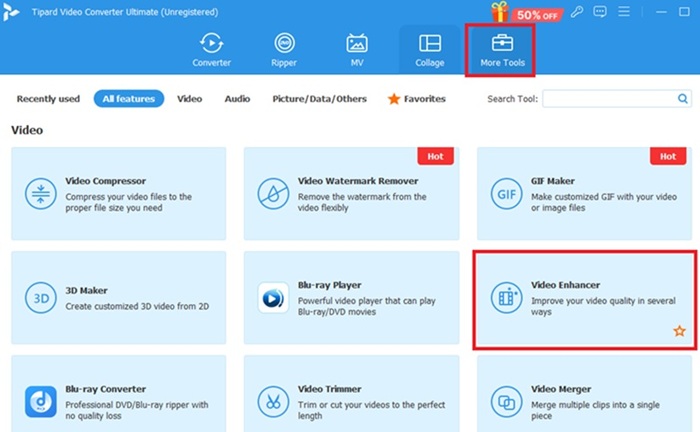
Etter at du har lastet ned og installert Tipard Video Converter Ultimate, går du til Toolbox Og velg Videoforsterker. Trykk deretter på Legg til fil -knappen øverst til venstre i vinduet for å legge til videoen du ønsker å forbedre. Du kan legge til videoer i forskjellige formater, og verktøyet vil fungere sømløst med dem.
Trinn 3Velg Oppskaleringsalternativ
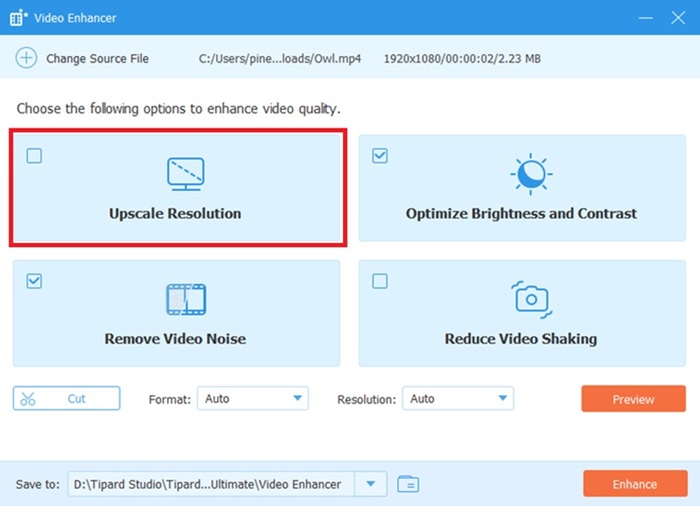
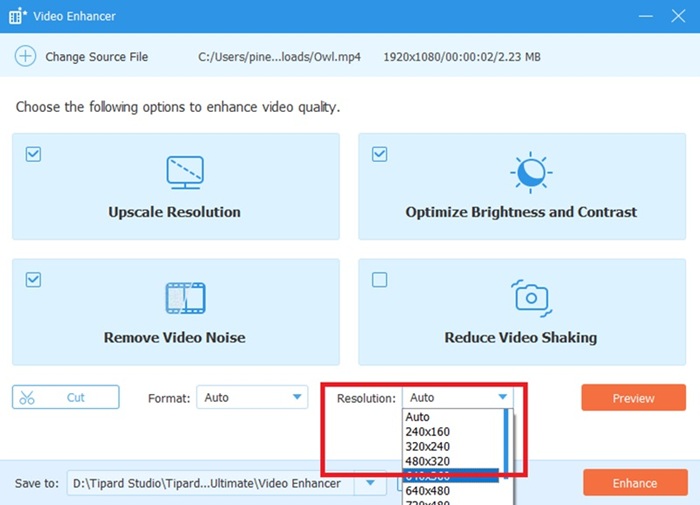
Nå, klikk Oppskalere oppløsning blant alternativene. Dette programmet støtter 4K UHD- og 1080p HD-videokonvertering, slik at du enkelt kan ha et klart bilde på datamaskinen.
Trinn 4Start forbedringsprosessen
Når du har endret forbedringsalternativene, klikker du på forbedre nederst til høyre for å starte prosessen. Programvaren vil automatisk implementere forbedringene, og i løpet av få minutter vil du ha en video av høyere kvalitet klar til bruk.
Konklusjon
Kort sagt, spørsmålet om «Kan ikke videokvaliteten lenger bli bedre??" besvares med erkjennelsen av at selv om videoteknologien har blitt forbedret gjennom oppløsninger som 4K og 8K, kan videokvaliteten bli hindret av problemer som komprimeringsartefakter og maskinvarebegrensninger.
Likevel trøster artikkelen med forsikringen om at videokvaliteten fortsetter å forbedres ved bruk av passende innstillinger, forbedret utstyr og programvare som Tipard Video Converter UltimateDisse løsningene kan forbedre oppløsning, klarhet og generell bildekvalitet. Selv om utviklingen kan virke gradvis, kan videokvaliteten faktisk fortsette å bli bedre med riktig strategi.
Mer Reading




om forfatteren


 Tipard Video Converter Ultimate