

Komplett guide for å gjøre dine mørke iPhone-videoer lysere
Siden iOS 8 kan du manuelt justere eksponeringen og lysstyrken til en video på iPhone Camera-appen. Det hjelper virkelig med å forbedre kvaliteten på videoene dine mens du fanger dem. Når du fokuserer på et objekt, kan iPhone Camera-appen optimalisere eksponeringen automatisk. Det gjør det enklere å ta videoer av høy kvalitet med både lyse og mørke objekter. Selv om videoen din ser mørk ut etter opptak, kan du enkelt gjøre den lysere. Uansett, du kan lære flere måter å gjøre det på lysere videoer på iPhone.
Del 1: Hvordan gjøre en video lysere på iPhone
For å gjøre en video lysere på iPhone, kan du gjøre det mens du tar videoen så vel som etter opptak.
Hvordan lysne en video med iPhone Camera App
Som nevnt tidligere tilbyr iPhone Camera-appen funksjonen for å justere eksponeringen automatisk og manuelt. Det kan gjøre en video lysere på iPhone mens du tar den.
Kjør Camera-appen på din iPhone eller annen enhet som kjører iOS 8 eller nyere.
Fokuser på objektet du vil fange og vente Kameraprogram for å stille eksponeringen automatisk.
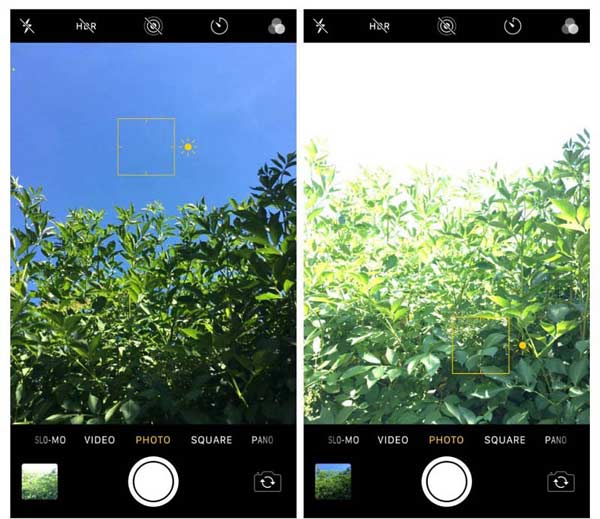
Hvis videoen fremdeles ser mørk ut, trykk på skyggeområdet en stund for å vise Eksponering verktøy. Sveip deretter oppover for å justere lysstyrken til iPhone-videoen.
Nå, trykk på Record for å begynne å ta videoen. Trykk deretter Stopp for å lagre den lysere videoen.
Merknader: På denne måten kan du lyse det mørke området i videoen din og la deg se flere detaljer. Imidlertid kan de lysere områdene virke overeksponert.
Hvordan lette en iPhone-video etter fangst
Etter at du har tatt en mørk video, er det fremdeles metoder for å gjøre mer lys på iPhone. Det du trenger er en videoredigeringsapp som har kapasitet til å justere lysstyrken. I følge vår forskning kan de fleste videoredigeringsapper lysere en video på iPhone ved å legge til filtre. Bare noen få av dem er i stand til å justere lysstyrken på iPhone-videoer, som Videoleap.
Start den lysere videoappen for iPhone. Du kan laste det ned fra App Store gratis, men det har kjøpsalternativer i appen. Den er tilgjengelig for iOS 11 og nyere.
Åpne den mørke videoen fra iPhone-en din. For første gang må du la appen få tilgang til kamerarollen din.
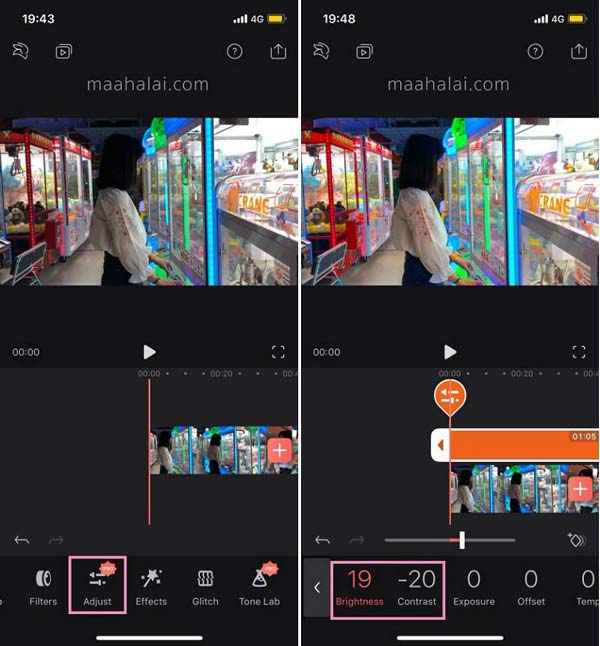
Forhåndsvis videoen din og gå til Juster-fanen fra bunnen. Da vil du få parametrene til videoen, som lysstyrke, kontrast, eksponering og mer.
Velg Lysstyrke og flytt glidebryteren til høyre side. Deretter kan du øke lysstyrken til videoen din på iPhone.
Del 2: Beste programvare for å justere lysstyrken til iPhone-videoer
Noen ganger er det ikke veldig praktisk å lyse en video på iPhone. Det tar mye tid å gjengi videoen din. Dessuten krever videoredigering vanligvis mye plass. Det er fornuftig at datamaskiner fremdeles er den mest populære plattformen for å lysne opp iPhone-videoer. Så, vi deler en liste over topp programvare for lysning av video nedenfor.
Topp 1: Tipard Video Converter Ultimate
Den beste programvaren for å lysne opp en iPhone-video skal være i stand til å oppnå den ganske enkelt. Enda viktigere, det skal gi høy kvalitet etter lysning. Fra dette punktet anbefaler vi Tipard Video Converter Ultimate.
Selv om det er en video- og lydkonverterer, har den også mange videoredigeringsfunksjoner som du ofte bruker. Denne lysere videoappen for iPhone-videoer lar deg endre lysstyrken på videoen din slik du vil. Dessuten hjelper det deg også med å beskjære iPhone-videoene dine, rotere og snu dem osv.
1. Juster lysstyrken og andre parametere for iPhone-videoer.
2. Batchprosessere flere videoer med flertrådsteknologien.
3. Optimaliser og forbedre videokvaliteten mens du redigerer.
4. Støtt et bredt spekter av videoinngang og utdataformater.
5. Konverter iPhone-videoer for avspilling på alle enheter.
Kort sagt er det den beste måten å justere lysstyrken på iPhone-videoer på skrivebordet ditt.
Få Video Converter Ultimate
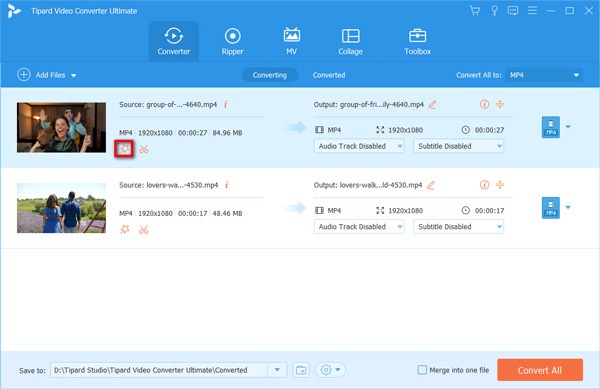
Last ned og installer den beste programvaren for lysstyrking av video til datamaskinen din. Start deretter den og klikk på Legg til filer -knappen for å importere de mørke iPhone-videoene.
Lysere iPhone-videoer
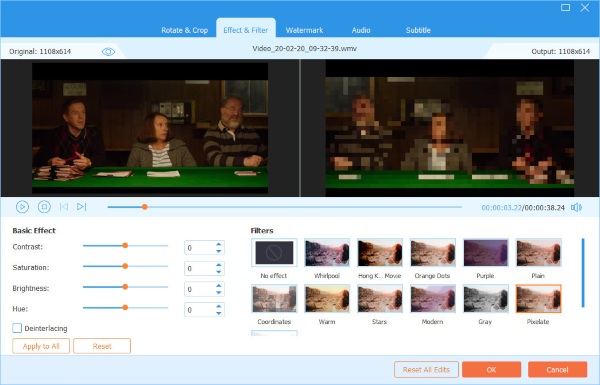
Klikk på Rediger ikonet for å gå inn i videoredigeringsvinduet og bytte til Effekt og filter seksjon. Deretter kan du flytte punktet på Lysstyrke stang fra venstre til høyre for å gjøre iPhone-videoene dine lettere. Klikk OK når du er fornøyd med videoen.
Lagre lysere videoer
Klikk på Konverter alle for å lagre iPhone-videoen med en lysere effekt på enheten din.
Topp 2: iMovie for Mac
iMovie er en gratis videoredigerer for Mac-datamaskiner. Den har mange nyttige funksjoner relatert til redigering og justering av videoer. Når det gjelder iPhone-videoer, kan du synkronisere dem med datamaskinen din via Bilder-appen og deretter få det du vil i iMovie ganske enkelt.
Åpen iMovie og opprette et nytt prosjekt eller åpne et eksisterende videoprosjekt. Legg deretter til en mørk iPhone-video i iMovie, og dra den inn i tidslinjen.
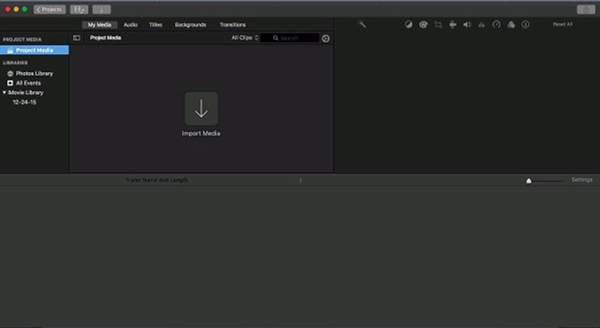
Klikk på Fargekorrigering ikonet på menylinjen over forhåndsvisningsvinduet. Nå vil du få tre stolper og finne den du blir bedt om Juster lysstyrken for å gjøre klippet lysere eller mørkere.
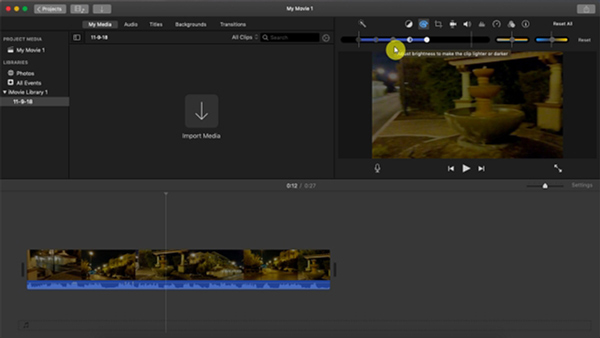
Flytt glidebryteren til høyre side for å gjøre iPhone-videoen lysere. Du bør flytte glidebryteren litt, forhåndsvise effekten i forhåndsvisningsvinduet og deretter justere iPhone-videolysstyrken ytterligere. Dessuten kan du lyse opp iPhone-videoen med Juster skygge glidebryteren.
Klikk på for å lagre den lysere videoen Del -> filet for å lagre den som en ny videofil. Dessverre er videoutgangsformatene som støttes av iMovie, begrenset.
Topp 3: Windows Movie Maker
Selv om Microsoft introduserte Photos-appen for Windows 10, er den ikke tilgjengelig for å lyse en iPhone-video. Alternativt kan den mangeårige Windows Movie Maker hjelpe deg med å forenkle arbeidet. Det har flere visuelle effekter inkludert lysstyrke. Sjekk trinn-for-trinn-guiden nedenfor.
Overfør iPhone-videoer til PCen og åpne Windows Movie Maker. Det kan lastes ned fra Microsofts offisielle nettsted.
Dra og slipp en mørk video inn i grensesnittet, og den vises på storyboardet. Hvis du bare vil gjøre flere bilder av videoen lysere, velger du dem. Ellers blir hele videoen lysere.
Gå til Visual Effects fanen på toppen av vinduet og velg Lysstyrke effekt. Da vil du bli presentert en popup-dialog med en glidebryter. Flytt glidebryteren til venstre og høyre til iPhone-videoen er lys nok.
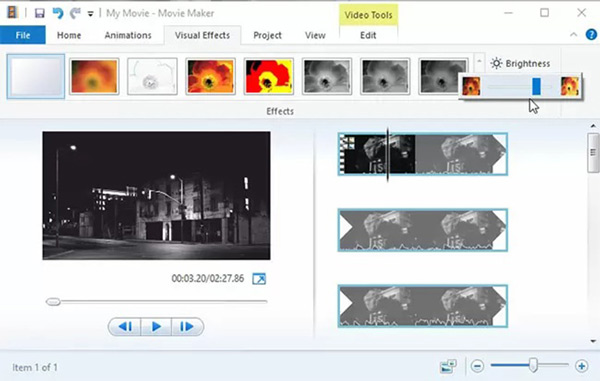
Til slutt klikker filet -> Lagre film -> Anbefalt for dette prosjektet. Da blir den lysere videoen lagret i videobiblioteket ditt. Alternativt kan du dele videoresultatet direkte til Facebook eller YouTube.
Del 3. Vanlige spørsmål om hvordan du gjør videoer lysere
Hvordan lysne opp en mørk video på Android?
Den innebygde videoredigereren på Android-enheten din kan hjelpe deg med å gjøre en video lysere. I tillegg kan du installere et videoredigeringsprogram på Android-enheten din som Vid.Fun for å redigere videoens lysstyrke.
Hvordan lysne en video i Premiere Pro?
Gå inn i Adobe Premiere Pro på datamaskinen og lag et nytt prosjekt. Legg deretter til videoen din i programvaren og gå til effektpanelet. Senere velger du lysstyrke- og kontrastalternativet og drar og slipper det under videoen. Deretter kan du gjøre videoen lysere ved å endre nummeret på lysstyrken.
Hvordan kan jeg gjøre en video lysere uten å miste kvalitet?
Du kan bruke Tipard Video Converter Ultimate for å gjøre videoen lysere uten tap av kvalitet.
konklusjonen
Denne veiledningen har diskutert hvordan lysere en video på iPhone mens du fanger den eller etter fotografering. iPhone er godt kjent på linseteknologien. I tillegg til maskinvare, integrerer den innebygde Kamera-appen også omfattende avansert teknologi, som automatisk eksponeringsjustering. På iOS 8 og nyere kan du også justere lysstyrken på videoer manuelt. Hvis du har andre problemer relatert til å lysne iPhone-videoer, vennligst legg igjen meldingene dine nedenfor.

 Topp 10 Reverse Video Editors
I denne artikkelen vil vi introdusere den beste omvendte videoredigeren for å lage en reverseringsvideo på Windows, Mac, Internett, Android og IOS.
 Slik redigerer du en video på iPhone
Hvordan redigerer du videoer på iPhone? Bare lær de beste metodene om dette problemet, og velg det perfekte for deg selv.
 Slik endrer du størrelsen på video eller endrer videooppløsning
Når du trenger å laste opp video til YouTube, må du endre størrelsen på videoen til liten størrelse. Når du vil ha en bedre forhåndsopplevelse, kan du også endre videostørrelse.
 Slik beskjærer du video for PC / Mac og iPhone / Android
Hvordan beskjære en video med Video Beskjæringsverktøy? Denne artikkelen vil vise den beste Video Cropper og de detaljerte trinnene for å beskjære en video for Windows / Mac og iOS / Android, og løse problemet helt.
 Klikk her for å delta i diskusjonen og dele dine kommentarer
