

Har du noen gang hatt problemer med å åpne en eldre videofil og oppdage at det ikke lenger fungerer på Mac-en din? Det kan være tilfelle med FLV-filer, som en gang var ganske populære i begynnelsen av online video-æraen. Selv om moderne Mac-er mangler innebygd støtte, finnes det fortsatt pålitelige verktøy som lar deg spille av med letthet. Her i denne veiledningen skal vi tyde alt du trenger å vite. Fra hva FLV er til å finne det beste FLV-spiller Mac brukere kan stole på, og til og med hvordan de konverterer filer om nødvendig, denne artikkelen dekker alt på ett sted.

Del 1. Hva er FLV?
Har du noen gang støtt på en gammel video med filtypen .flv og ikke klart å finne ut hvordan du kan se den på Mac-en din? Flash Video, eller FLV, var de facto-standarden for strømmemedier på internett. Populariteten har sunket, men mange arkiverte filer og nedlastinger på nettet bruker fortsatt dette formatet. Problemet er at macOS ikke tilbyr det innebygd. Det er her en pålitelig FLV-mediespillerløsning for Mac blir viktig.
Vi er nå klare til å utforske de beste verktøyene å bruke, men før vi gjør det, må vi først se nærmere på hva FLV er, hvordan det fungerer, og hvorfor det, selv den dag i dag, fortsatt er et nyttig verktøy i noen former for mediesamlinger.
Del 2. Topp 7 FLV-spillere for Mac
1. Tipard Blu-ray-spiller – Beste totalt sett
Tipard Blu-ray-spiller Den spiller ikke bare Blu-ray-plater, men den kan også spille av FLV og andre videoformater på en enkel måte. Den har 4K- og 1080p HD-video, DTS-HD Master Audio og Dolby TrueHD surroundlyd, slik at du kan ta bilder under avspilling. Programvaren har et ryddig brukergrensesnitt, tekstbehandling, en programmerbar skjerm og en meny som er lett å navigere i. Uansett om du har FLV- eller Blu-ray-avspilling, får du høy kvalitet uten krasj eller forsinkelser. Dette gjør den til den beste FLV-spilleren Mac OS X-brukere kan stole på for både kvalitet og brukervennlighet.
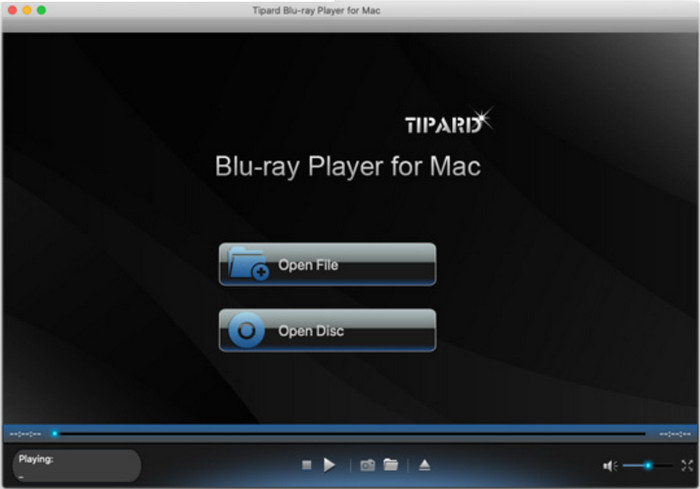
- Jevn avspilling av FLV, Blu-ray og annen video
- Lydstøttet HD-utgang
- Enkelt grensesnitt og kontroller. Enkle kontroller og et enkelt grensesnitt.
- Den er tilgjengelig på macOS og Windows
- Avgiftsbasert programvare
- Har ikke omfattende redigeringsmuligheter
2. VLC Media Player
VLC er et populært, gratis program som støtter nesten alle formater, inkludert FLV. Det er populært på grunn av sitt sterkere kompatibilitetsnivå og lette installasjon. Det støtter synkronisering av undertekster, øker avspillingshastigheten og ekskluderer ikke bare unødvendige kodeker. Men også, hvis du leter etter en gratis og fleksibel måte å konvertere FLV til MP4 På Mac OS X er VLC verdt å vurdere.
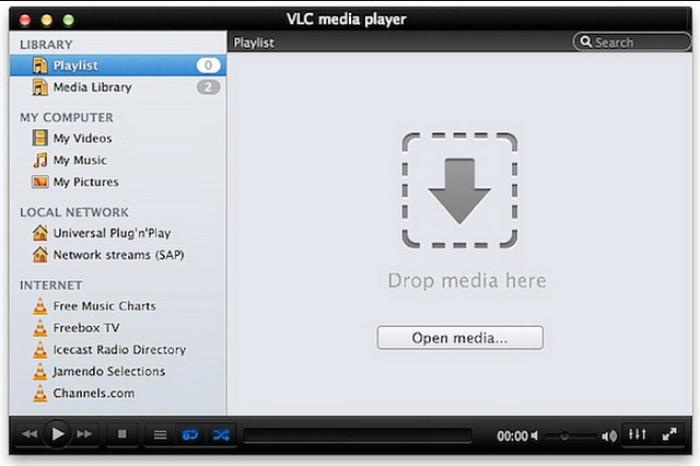
- Gratis og åpen kildekode
- Aksepterer et svært bredt utvalg av formater
- Enkelt og raskt
- Grunnleggende grensesnitt
- Noen feil ved håndtering av store filer
3.Elmedia Player
Elmedia Player kan spille av FLV, MP4, AVI og andre filformater uten å kreve ekstra programtillegg. Pro-utgaven inkluderer nedlasting av videoer, tilpasning av avspilling og strømming til smart-TV-er. Elmedia er et funksjonsrikt FLV-spilleralternativ til Mac OS X som skiller seg ut på grunn av sitt moderne design og AirPlay-kompatibilitet.
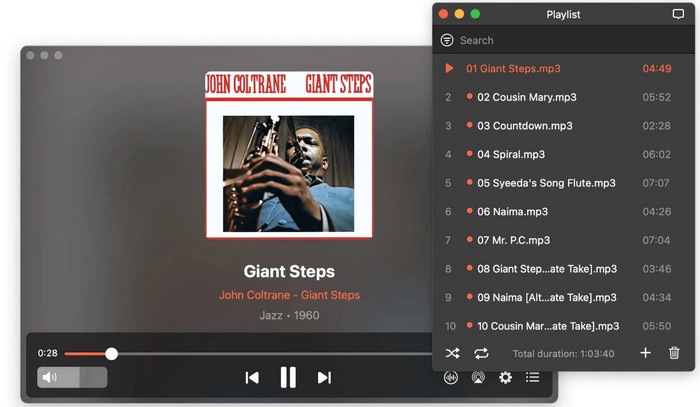
- Stilig, intuitivt grensesnitt
- Funksjoner for nedlasting og strømming av videoer
- Har plass til et stort utvalg av filformater
- Funksjonene i gratisversjonen er begrensede.
- Full tilgang krever en Pro-oppgradering.
4. Cisdem videospiller
cisdem er kjent for sin forsinkelsesfrie, reklamefrie HD- og 5K-videoavspilling. FLV er blant de mer enn 50 formatene den støtter uten behov for ekstra kodeker. Cisdem er en rask og pålitelig FLV-videospiller for Mac for brukere som ønsker noe enkelt og rent.
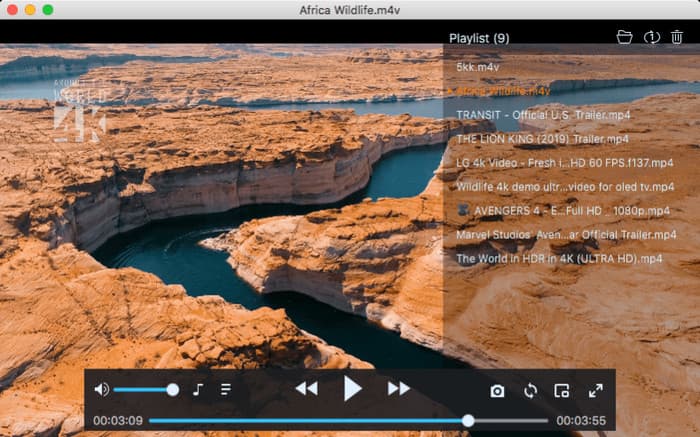
- Støtter videoer i HD og 5K
- Ingen plugins eller annonser
- Rask og lett
- Fravær av sofistikerte funksjoner
- Grensesnittet er enkelt.
5. 5K-spiller
5KPlayer er en app som integrerer videonedlastinger, AirPlay og avspilling. Den kan spille av MP4, FLV, MKV og mer. Den håndterer store filer enkelt takket være maskinvareakselerasjon. Det er en kompetent Mac OS FLV-spiller som også kan strømme media trådløst.
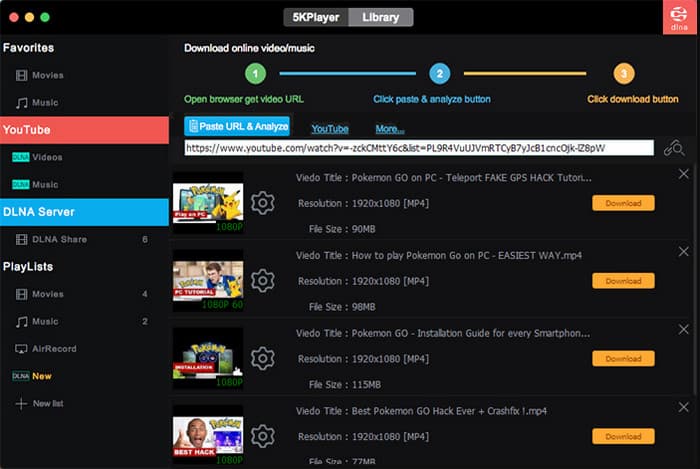
- AirPlay og en innebygd nedlaster
- FLV og høyoppløselige formater støttes.
- Gratis og fullpakket med funksjoner
- Reduserte lastehastigheter
- kan forbruke en betydelig mengde systemressurser.
6. MPlayerX
MPlayerX er en enkel og lett Mac-avspiller. Den gjenkjenner og synkroniserer automatisk undertekster, justerer avspilling og muliggjør enkel kontroll med bevegelser. MPlayerX er en pålitelig FLV-filavspiller for Mac som er brukervennlig og kraftig.
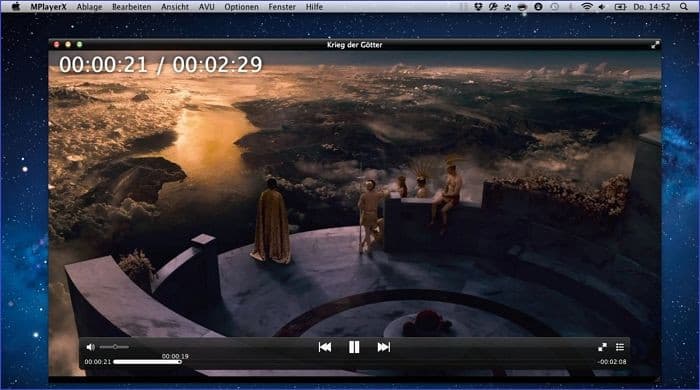
- Enkelt og oversiktlig brukergrensesnitt
- Automatisk deteksjon av undertekster
- Kontroller med bevegelser
- Oppdateres ikke lenger ofte
- På nyere macOS-versjoner kan kompatibiliteten avvike.
7. KMPlayer
KMPlayer har 3D-avspilling, tilpassbare undertekster, kontroll av avspillingshastighet og støtte for flere formater, inkludert FLV. Den har et allsidig format og god visuell kvalitet. KMPlayer er et klokt valg hvis du vil laste ned en FLV-mediespiller for Mac med tilleggsfunksjoner.
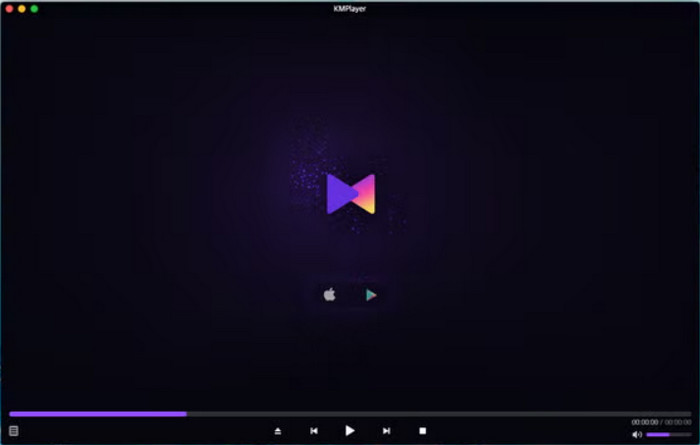
- Utmerket avspilling med kompatibilitet for ulike formater
- Tilpassede lyd- og undertekstkonfigurasjoner
- Bruk det gratis.
- Inkluderer annonser
- Med ultra-HD-videoer kan det hende det blir forsinkelser.
Del 3. Konverter FLV til MP4 for avspilling på Mac
Noen ganger er det bedre å konvertere filen fordi ikke alle spillere håndterer FLV problemfritt, spesielt hvis du vil at appene eller enhetene dine skal fungere med flere apper. Selv om det kan fungere å bruke en gratis FLV-spiller på Mac i noen tilfeller, sikrer konvertering av FLV til MP4 at du unngår avspillingsfeil helt. MP4 er mer fleksibelt, bedre støttet på macOS og enklere å dele eller redigere. For denne oppgaven, Tipard Video Converter Ultimate er en topp anbefaling. Den konverterer FLV til MP4 raskt samtidig som den bevarer kvaliteten, og tillater til og med grunnleggende redigering, batchkonvertering og formatforhåndsinnstillinger for Apple-enheter. La oss gå gjennom trinnene.
Trinn 1 Kryss av på nedlastingsknappen vi har her for å få den nyeste versjonen av denne konverteren på din Mac eller Windows. Følg installasjonsveiledningen og start den etterpå.
Trinn 2 Deretter klikker du på + -knappen for å laste opp FLV-videofilen du vil konvertere. Som nevnt tidligere kan du utføre batchkonvertering her.
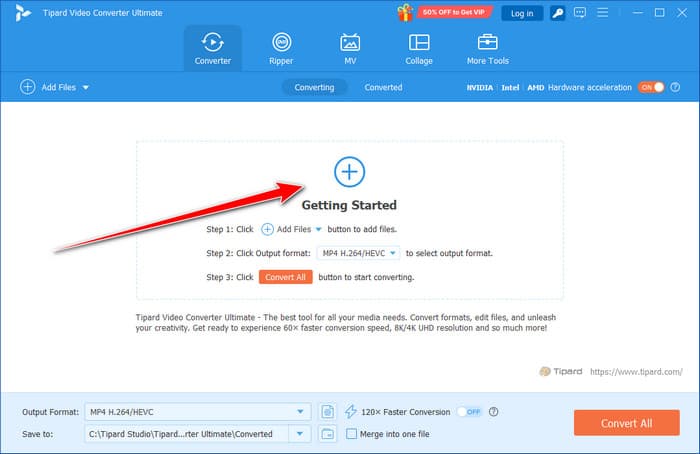
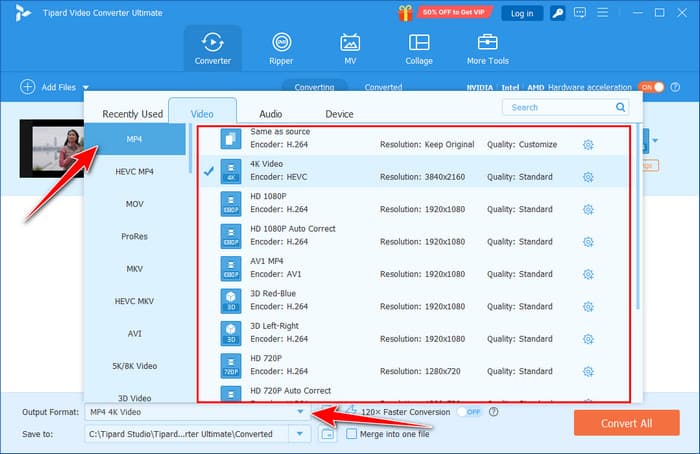
Trinn 3 På Utdataformat, velg MP4 og velg innstillingene du vil bruke, som er oppført her.
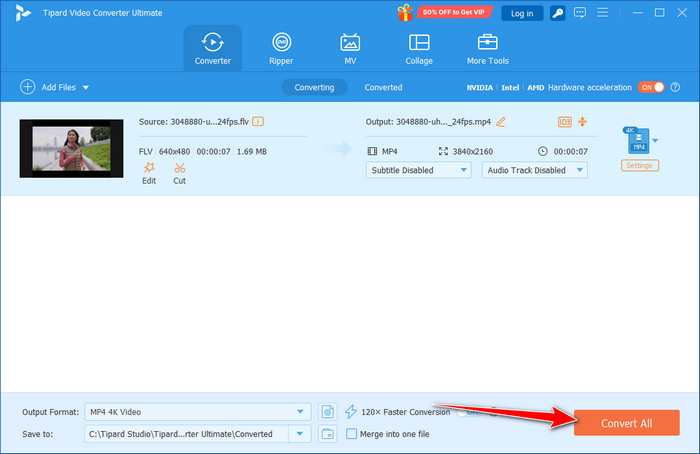
Trinn 4 Deretter klikker du på Konverter alle knapp. Med denne appen kan du klikke på slå sammen-knappen for å slå sammen FLV-filer før du konverterer.
Konklusjon
Disse sju er de Gratis FLV-spillere for Mac som du kan laste ned for å spille av FLV-filer uten behov for en utvidelsespakke. Hvis du vil se FLV-filer av høy kvalitet på Mac-en din, foreslår vi at du bruker den beste videospilleren som er tilgjengelig. Men hvis du har tenkt å gjøre FLV-filen kompatibel med en hvilken som helst mediespiller, er det beste alternativet å konvertere den til MP4.
Mer Reading

om forfatteren


 Tipard Blu-ray-spiller