

Du lurer kanskje på hvordan DVD-er lagrer undertekster, kapitler og menyer. Hemmeligheten ligger i IFO-filer. Det er en liten, men viktig fil som fungerer som en bruksanvisning for en DVD. Disse filene med filtypen .ifo inneholder navigasjonsdata som instruerer DVD-spilleren din om hvordan du organiserer videoinnhold lagret i VOB-filer. Hva om du trenger å åpne IFO-filer selv for å redigere, reparere, konvertere eller pakke dem ut? Vi vil gå gjennom praktiske måter. hvordan åpne IFO-filer ved hjelp av profesjonelle verktøy og lær hvordan IFO-filer fungerer. Når det er sagt, hvis du er en teknologientusiast, hjemmevideoarkivar eller bare feilsøker DVD-er, kan du ta kontroll over mediene dine ved å forstå IFO-filer.

Del 1. Hva er en IFO-fil?
En IFO-fil, eller informasjonsfil, er en viktig del av DVD-videoplater. Den fungerer som en navigasjonsguide for avspilling. I disse filene vil du se de viktigste metadataene, inkludert lyd- og tekstspordetaljer, kapittelmarkører og menystrukturer. Dessuten ville ikke en DVD-spiller vite hvordan man organiserer selve videoinnholdet uten IFO-filer. Denne filen lagres vanligvis i VOB-filer (forkortelse for Video Object). Ved siden av BUP -filer, IFO-filer fungerer for å sikre problemfri DVD-funksjonalitet. Derfor, hvis en IFO-fil blir ødelagt, kan spilleren bruke BUP-filen som sikkerhetskopi. Scenarier der du kan vurdere å bruke IFO-filer inkluderer redigering av diskinnhold, feilsøking av avspillingsfeil og ripping av DVDer.
Hvis du ønsker å trekke ut eller vise data fra en IFO-fil, trenger du en spesifikk programvare for dette formålet. Noen DVD-spillere og medieprogrammer kan lese IFO-filer direkte. For avanserte kontroller kan imidlertid verktøy som VOB-avspillerprogramvare for Windows eller DVD-redigeringsprogrammer er nyttige.
Del 2. Den beste måten å åpne IFO-filer på Windows og Mac
Hvis du er lei av avspilling av IFO-filer og sliter med å åpne dem, Tipard Blu-ray-spiller fungerer bra med disse filene. Denne løsningen spiller av DVD-innhold og IFO-filer med utmerket ytelse på både Mac og Windows. I tillegg er dette verktøyet utviklet for å håndtere alle DVD-formater, og spiller av IFO-filer uten problemer samtidig som det opprettholder perfekt synkronisering med de tilsvarende VOB-videofilene.
Tipard fungerer problemfritt med DVD-filer, som VIDEO_TS, diskbilder som ISO-filer og fysiske plater, samtidig som den tilbyr effektiv navigering gjennom undertekster, menyer og kapitler. Med støtte for 4K UHD, maskinvareakselerasjon og tapsfri lyd, leverer den en førsteklasses seeropplevelse. Bortsett fra det støtter den et bredt spekter av video- og lydformater, inkludert AVI, MKV, MP4 og lydspor av høy kvalitet. Programmet demonstrerer sin allsidighet med funksjonene det har i ermet. Lær hvordan du åpner IFO-filer på Mac og Windows gjennom trinnene nedenfor:
Trinn 1 Last ned og installer programmet
Last ned programmet først ved å klikke på et av følgende alternativer Gratis nedlasting knapper. Sørg for å velge nedlastingslenken i henhold til datamaskinens operativsystem. Deretter installerer og starter du verktøyet på datamaskinen.
Trinn 2 Injiser DVD-filen
Denne gangen setter du inn DVD-en som inneholder IFO-filen og finner IFO-filen på datamaskinen din, som vanligvis ligger i en mappestruktur med navnet VIDEO_TSEtter at du har satt inn DVD-en, skal appen kunne lese den.
Trinn 3 Åpne DVD-filen i appen
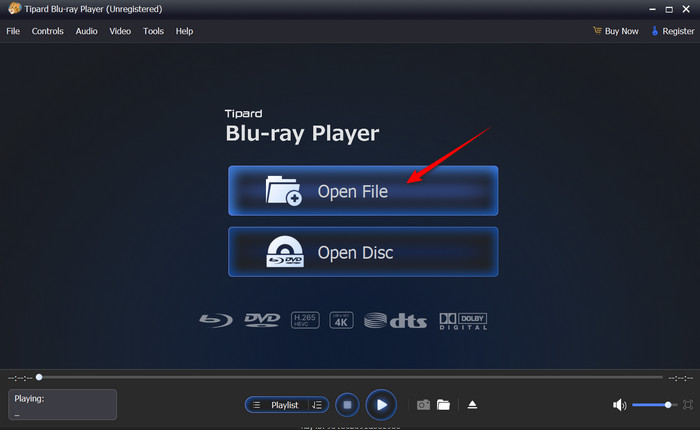
Last deretter inn IFO-filen ved å klikke på Åpne fil -knappen på appen og last inn filen. Deretter vil programmet finne de tilsvarende VOB-videofilene som det refereres til i IFO-en for sømløs avspilling uten manuelt filvalg.
Trinn 4 Få tilgang til kontrollene og forhåndsvis videoen
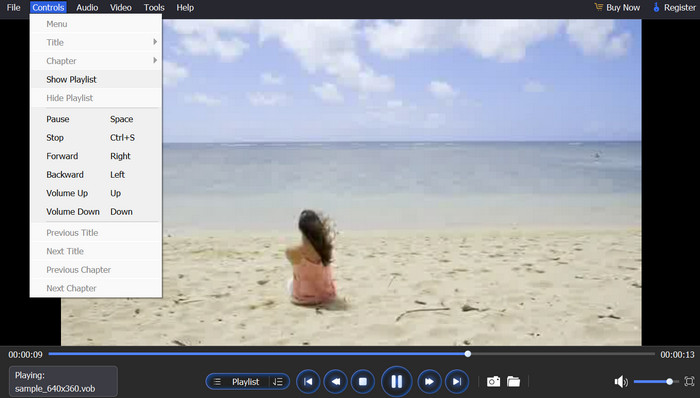
Når de innebygde metadataene er innebygd, kan du utføre oppgaver som presis hopping til kapitler eller scener identifisert i IFO-ens metadata.
Del 3. Slik spiller du IFO-filer i Windows Media Player
Selv om det ikke tilbyr et DVD-lignende grensesnitt, lar Windows Media Player brukere åpne IFO-filer umiddelbart. Den er imidlertid avhengig av systemets innebygde DVD-dekoder og gjenkjenner ikke frittstående IFO-filer når du prøver å åpne dem manuelt. Uansett, her er hvordan du åpner IFO-filer indirekte i Windows 10.
Trinn 1 Først setter du DVD-en inn i den optiske stasjonen, og deretter åpner du Windows Media Player.
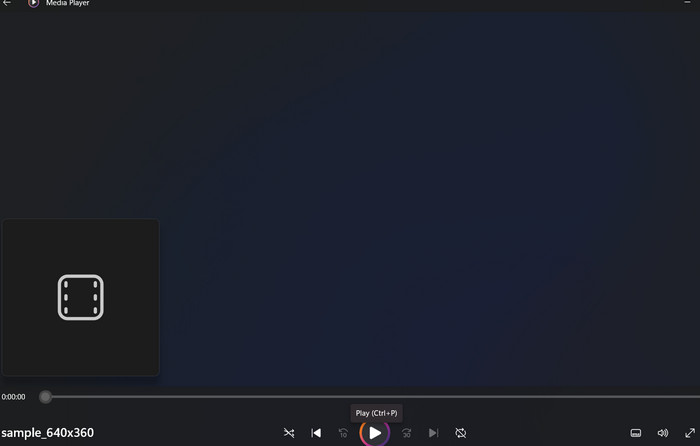
Trinn 2 Nå ripper du DVD-en til PC-en din mens du beholder VIDEO_TS mappen intakt og uendret. I WMP, naviger til filet > Åpne og velg VIDEO_TS.IFO.
Trinn 3 Deretter skal videoen spilles av. Hvis den ikke spiller av, installer LAV-filteret som en midlertidig løsning, da PC-en din kanskje ikke har en DVD-dekoder.
Del 4. Hvordan konvertere IFO-fil til MP4 for enkel avspilling
Som vi vet, støtter ikke alle mediespillere og enheter IFO-filer. Å konvertere IFO-filer til MP4 er den beste løsningen. MP4 sikrer universell kompatibilitet, slik at du kan spille den av på nesten alle enheter og plattformer. Det beste verktøyet for denne konverteringsoppgaven er Tipard DVD RipperDette programmet er et spesialisert verktøy som er utviklet for å konvertere og pakke ut DVD-innhold, inkludert IFO/VOB-filer, til MP4-videoer av høy kvalitet. I tillegg bevarer det metadataene til videofilen din, inkludert lydspor, kapittelmarkører og undertekster. Derfor kan du lære hvordan du spiller av BUP IFO VOB-filer med dette programmet.
Trinn 1 Få installasjonsprogrammet for programmet gjennom Gratis nedlasting lenkene nedenfor. Installer den på datamaskinen din og start den etter at den er installert.
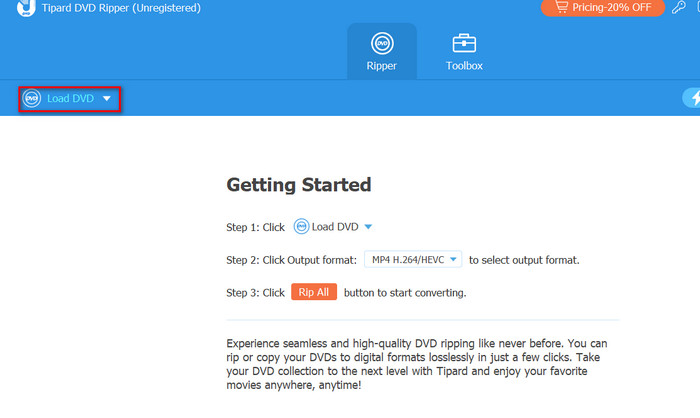
Trinn 2 Neste trinn er å importere IFO-filen. For å gjøre det, klikk på Last inn DVD-mappen -knappen i opplastingsalternativet øverst til venstre i grensesnittet og velg din VIDEO_TS-mappen.
Trinn 3 Etter at du har lastet inn mappen i appen, velger du MP4 fra listen over formater i Profil-menyen. Du kan også velge en forhåndsinnstilling for enheten din. Det finnes en hel haug med formater og forhåndsinnstillinger som lar deg spille av videoene dine hvor som helst.
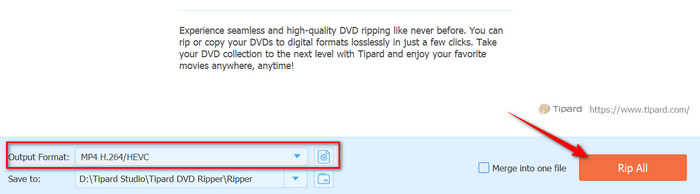
Trinn 4 Tilpass innstillingene ved å justere bithastighet, undertekster, lydspor og oppløsning. Hvis du er fornøyd med resultatet, klikker du på Ripp alle -knappen for å eksportere MP4-filen til datamaskinen.
Konklusjon
Å ha god forståelse av IFO-filer er nøkkelen til å frigjøre det fulle potensialet til DVD-innholdet ditt. Disse filene kan anses som små, men de er også avgjørende, ettersom de fungerer som ryggraden i DVD-navigasjon. Nå kan dedikerte spillere som Tipard spille av IFO-filer direkte sammen med sine VOB-motparter. Tradisjonell og eldre programvare kommer imidlertid til kort på grunn av kompatibilitetsproblemer. Derfor løsningen med Windows Media Player. På den annen side kan du konvertere IFO-filer til formater som MP4 for bredere tilgjengelighet. Når det er sagt, forblir DVD-samlingen din fremtidssikker og klar til å se på.
Mer Reading

om forfatteren


 Tipard Blu-ray-spiller