

Hvordan beskjære en video på Mac, Windows, iPhone og Android
Hvordan beskjærer du en video? Det er mange Verktøy for videobeskjæring for å hjelpe deg med å løse problemet. Noen Video Cropper-programvare vil imidlertid redusere videokvaliteten etter redigering av videoene, slik som at oppløsningen eller bildefrekvensen er redusert enn noen gang. Et stort antall brukere trenger en virkelig god Video Cropping-programvare for å beholde den originale videokvaliteten og lagre de beskårne videoene på en lokal plate samtidig. Her finner du den beste Crop Video-programvaren for Windows, Mac, iOS og Android-enheter.
Del 1. Beste programvare for hvordan du beskjærer en video for Windows og Mac
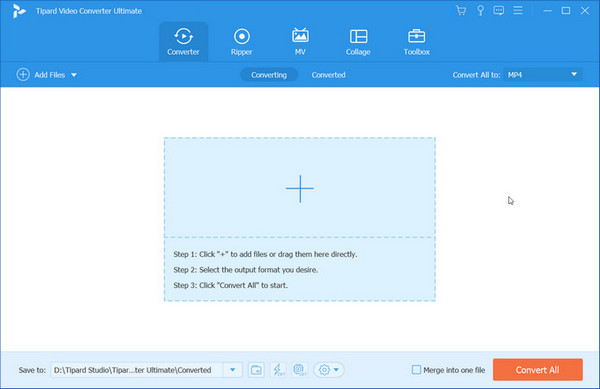
Tipard Video Converter Ultimate er den beste Video Cropper-programvaren for Windows-brukere. Den samler ulike funksjoner på ett stopp og holder tritt med oppdateringskravene. Her er du alltid velkommen til å utforske fantastiske funksjoner, inkludert filkonvertering, DVD-ripping, MV-laging, produktkollasje og flere valg i verktøykassen.
Beskjæring av videoer, som en av de kraftige redigeringsfunksjonene, vil hjelpe deg i bedre størrelse filer i god kvalitet, og du vil glede deg over prosessen for dens enkle design som du kan bruke. Hvis du fortsatt søker etter instruksjoner om hvordan du beskjærer en video Premiere, Davinci Løse or Camtasia, bare prøv denne kraftige programvaren, og du vil aldri angre på alternativet ditt. Dessuten kan du konvertere beskjæringsvideoene til 4K/1080p/1080i eller en annen filtype for klarhet eller format og deretter lagre på datamaskinen for senere bruk.
Etter beskjæring kan du konvertere beskjæringsvideo til 4K / 1080p HD-video med høyere videokvalitet og deretter lagre til datamaskinen for senere bruk. Hvis du er en Mac-bruker, kan du lære mer om Video Converter Ultimate for Mac programvare.
Hvordan beskjære videoer med Tipard Video Converter Ultimate
Trinn 1 Installer og start programmet på PC
Du bør laste ned programmet og installere det på din PC, dobbeltklikk på ikonet for programmet på skrivebordet for å starte det. Og så vil du se det intuitive hovedgrensesnittet til Tipard Video Converter Ultimate.
Trinn 2 Legg til målvideoen du vil beskjære
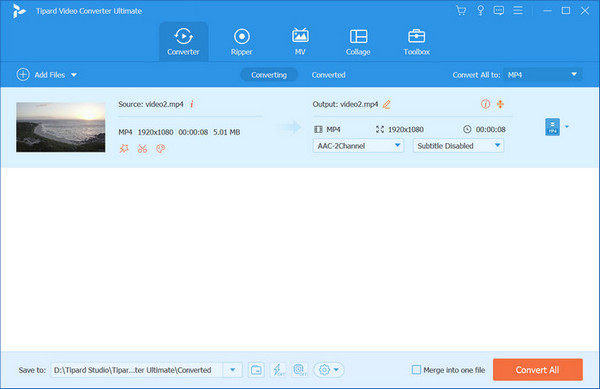
Klikk Legg til filer i hovedgrensesnittet for å legge til den valgte videofilen eller dra den direkte til det sentrale området. Deretter vil du se videoen vises på listeområdet.
Trinn 3 Beskjær videoen din gjennom Rotate & Crop
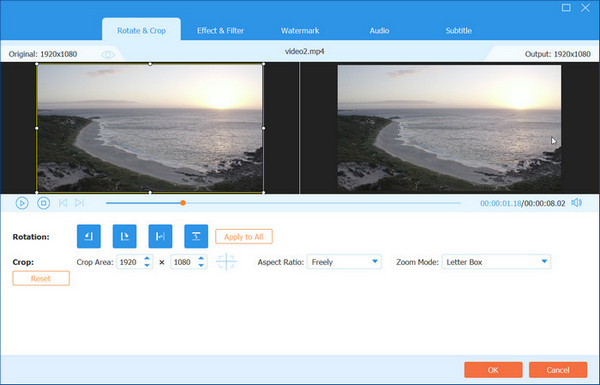
Finn det Rediger og klikk på det for å åpne redigeringsgrensesnittet. I kolonnen over vil du se Roter og beskjær seksjon. Her kan du angi størrelsen på beskjæringsområdet, justere sideforholdet og zoommodusen til den ideelle eller dra rammeverket til videoen direkte for endring. Uansett hvilken vei du tar, står du fritt til å forhåndsvise effekten på høyre side av den originale videoen. I tilfeller der du har andre forespørsler om den beskårede videoen, kan du gå gjennom andre seksjoner for å søke etter Effekt og filter, Vannmerke, Lyd eller Undertekst som du vil.
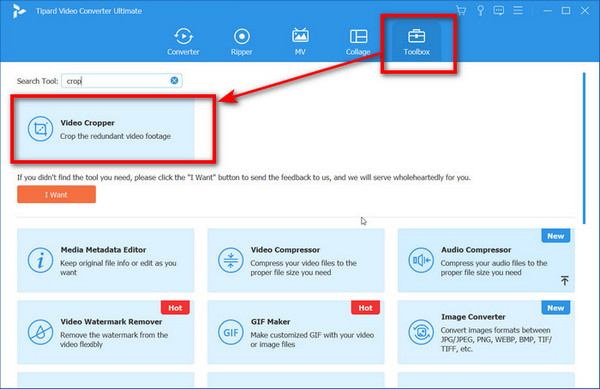
Tips: Du kan også beskjære videoen din med hjelpen Video Cropper på Verktøykasse. Etter å ha lagt til filene dine i det sentrale området, kan du fritt justere alle innstillingene vist som nedenfor.
Trinn 4 Lagre den beskårede videoen på enheten din
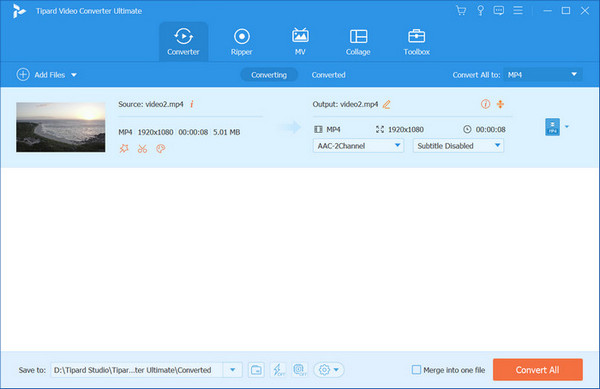
Til slutt velger du en kanal for å lagre filen ved å brette ut Lagre eske. Før du klikker Konverter alle for å generere det endelige resultatet kan du slå sammen alle videoer hvis du importerer mer enn én fil. Vent deretter på de siste verkene dine.
Del 2. Topp 3 online videoklippere for å beskjære video online
1. Video Cutter
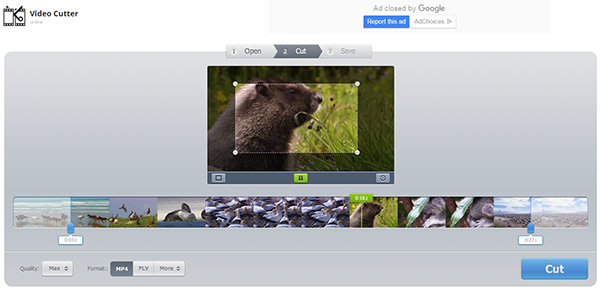
Dette Online Video Cutter er enkel å bruke og intuitivt videokobber gratis, som gjør at du kan ramme videoen til ønsket område eller endre rammeproportjoner. Du kan også kutte videofiler rett i nettleservinduet og rotere video 90, 180 eller 270 grader. Den støtter opptil 500 Mb-fil og sender ut den valgte videokvaliteten og formatet.
2. Video Verktøykasse
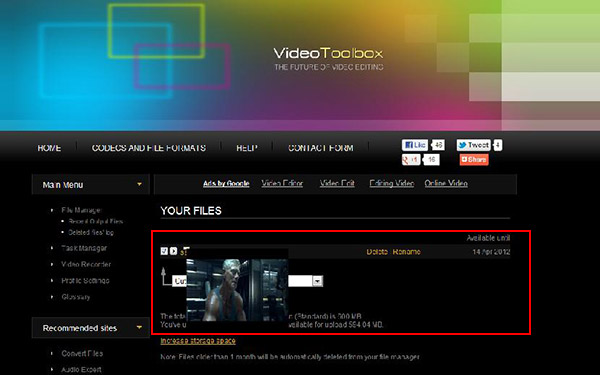
Video Verktøykasse er helt gratis Online Video Cropper, som gjør det mulig å behandle videofiler opp til 600 MB. Den lar deg enkelt beskjære, trimme og klippe videoen din, samt legge til effekter og justere lyden, eller til og med erstatte lydsporet helt. Programvaren fungerer veldig enkelt, men tilbyr god produksjon og en enkel arbeidsflyt.
3. Filelab Video Editor
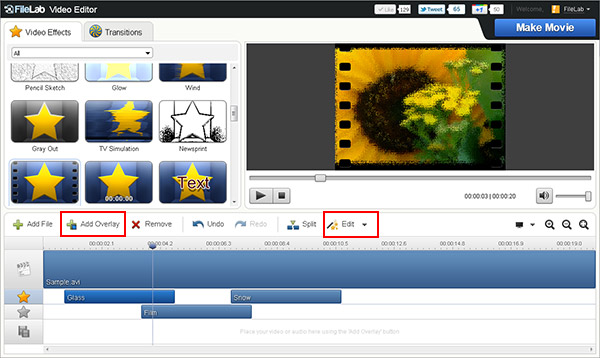
FileLab er også et gratis online videoklippverktøy. Det gir en veldig brukervennlig redigerer og ganske enkel å legge til noen klipp, beskjære videoer, legge til tekst over toppen og skape en overgang. For å bruke nettstedet må du installere en plugin - slik at du kanskje må snakke med ict-teknikeren for å få den installert på dine datamaskiner på skolen. Den samme plugin brukes både for lyden og videoredigereren.
Del 3. Flere kanaler for å beskjære videoene dine
1. Beskjær video i Windows Movie Maker
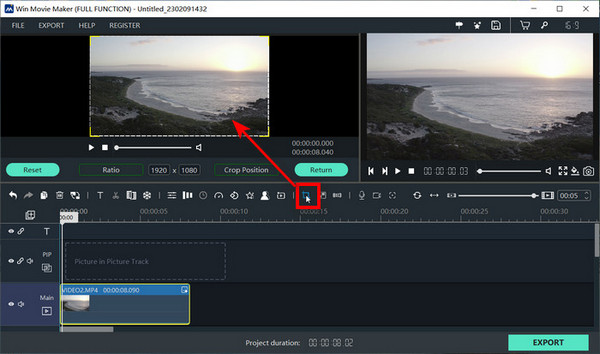
Windows Movie Maker brukes for Windows-brukere til å redigere videoer gratis. Det kan vanskelig beskjære video hvis du aldri har brukt denne programvaren.
Legg til videofilen du vil beskjære ved å bruke klikk Nytt prosjekt knappen og Import for å legge til filen din. Fra filtervinduet og finn Beskjæring knappen for å åpne beskjæringsvinduet, og du vil bruke langs både X- og Y-aksen for å kutte videorammen. Etter beskjæring kan du trykke på ok-knappen og deretter eksportere den beskårede videofilen til lokal plate.
2. Hvordan beskjære en video i Adobe Premiere
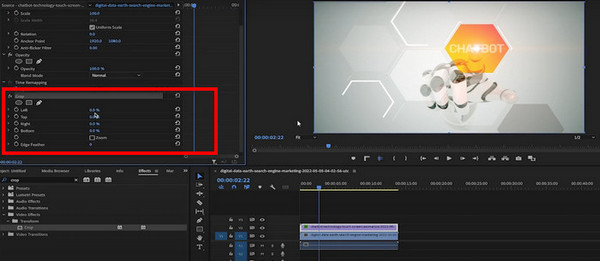
Adobe Premiere er et profesjonelt videoredigeringsverktøy, uten å gjøre noe forsøk, vil du anta at det er vanskelig å beskjære video i dette programmet, men det er ikke tilrådelig å gjøre det.
Gjør det første forsøket på å beskjære video og få maksimale fordeler. Du kan importere videofilene dine til Media bin. Og klikk deretter Effekter kontrollfanen for å dra video til tidslinjen. Blant de mange effektene der, vil du velge Beskjær og du kan utvide egenskapene ved å klikke på den synlige trekanten. Det kan være enten nederst, høyre, topp eller venstre, og eventuelle bevegelser vil bli indikert med en prosentandel.
3. Bruk iMovie til å beskjære video på Mac
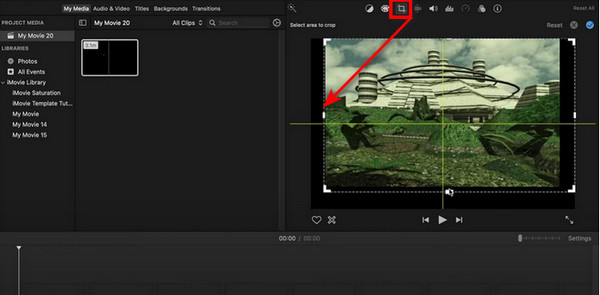
I stedet, hvis du er en Mac-bruker, iMovie kan være det beste valget. Den følger med hver Mac, så det er ikke nødvendig å laste ned eller kjøpe tilleggsprogramvare.
Du kan åpne iMovie prosjektet først og treffer Beskjær på iMovie-verktøylinjen for å åpne beskjæringsverktøyet i visningsprogrammet. Så i de utfoldede valgene kan du prøve å klikke Beskjær til fyll for å justere rammeverket til videofilen.
4. Velg PowerDretor for videobeskjæring
Powerdirector er også et dyktig og praktisk verktøy for videoredigering på Windows.
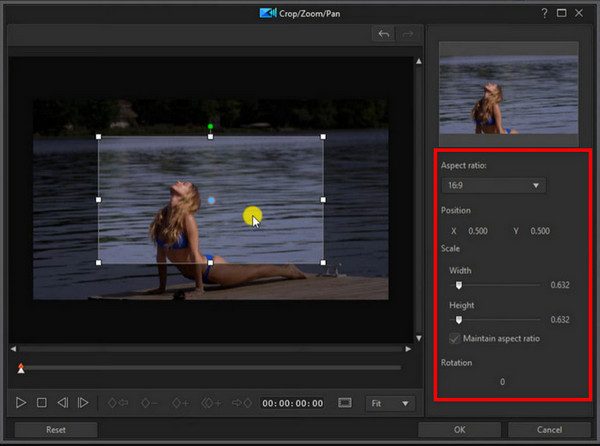
Etter å ha importert filen til programvaren, bør du flytte musen og klikke på delen du vil beskjære. Her vil du se verktøy knappen ovenfor, ved å klikke på hvilken du kan velge Beskjær / Zoom / Pan alternativ. Fortsett å følge justeringsområdet på høyre side, og du kan plassere markøren over et hvilket som helst område som holder venstre mus og nå den posisjonen du ønsker. Eller du kan justere konfigurasjonen ved siden av, inkludert Aspektforhold, posisjon, skala på bredde og høyde. Med alt klart, klikk OK for å lagre resultatet.
5. Ta OpenShot for å beskjære videoer
Du kan ta Openshot som en rask og enkel videoredigeringsveiledning, selv om du bruker den som nybegynner.
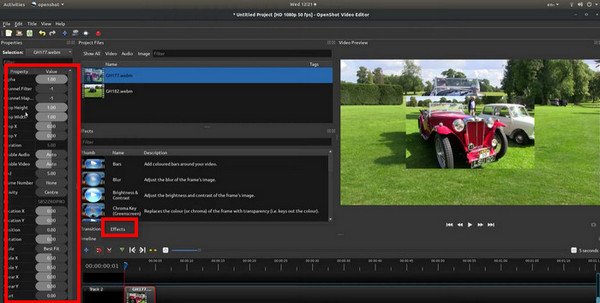
For å beskjære videoene dine med dette verktøyet, bør du nå programvaren og laste opp videofilen din på hjemmesiden. Dra målfilen på Spor på bunnen er du så fri til å justere Eiendom så vel som det relaterte Verdi på høyre side. Eller bare klikk Effekter ovenfor og velg Beskjær for å gjøre justeringer basert på dine behov.
Del 4. Beste beskjære videoapp for iPhone / iPad / iPod / Android-enheter
1. Video Crop - Fjern uønskede områder for iOS-enheter
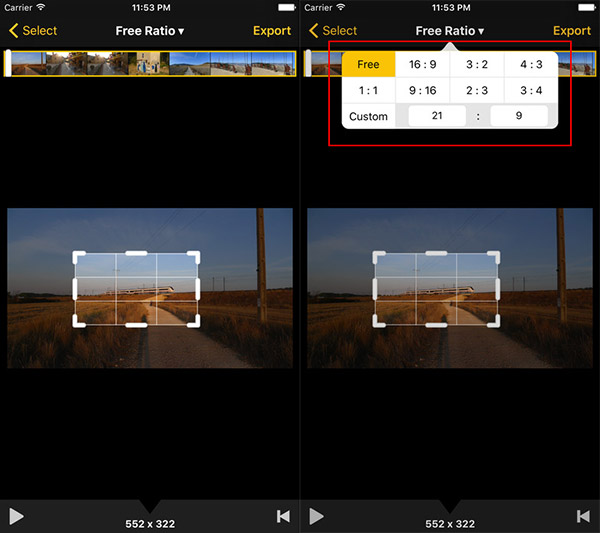
Denne Video Crop-appen er helt gratis for iPhone / iPad / iPod-brukere. Det gjør akkurat som det står å beskjære videoen din for å slette unødvendig informasjon og trekke seerne oppmerksomhet på de viktigste elementene. Trim hvilken som helst lengde / kvalitet-video til dine tilpassede spesifikasjoner og lar deg lagre den redigerte videoen uten å redusere videokvaliteten og uten å legge til et vannmerke når du spiller. Videoen din vil se mye bedre ut hvis du beskjærer svarte søyler fra sidene eller fjerner bakgrunn som ikke bidrar noe til det ferdige produktet. Det er veldig enkelt å beskjære video med 'Video Crop'. Bare legg til videoen din i appen, spesifiser området du vil beskjære og lagre det ferdige produktet.
2. Video Beskjær for Android-enheter for å fjerne uønsket del
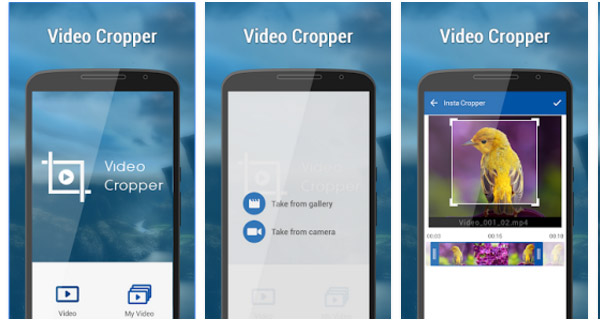
Video Cropper Programmet er gratis for Android-brukere, som hjelper deg med å beskjære video og fjerne uønsket del av videoen. Det er veldig enkelt å bruke, og bare dra og skala en del av videoen du vil beskjære. Du kan beskjære video for Instagram. De detaljerte trinnene er å velge Galleri video, sett Beskjæringsposisjon med bredde og høyde. Klikk deretter på Crop Video og forhåndsvis og del video.
Del 5. Vanlige spørsmål om Video Croppers
1. Hvordan beskjærer jeg en video uten vannmerke?
Du foreslås å velge vannmerkefri videobeskjæringsprogramvare eller nettsted for å nå målet ditt. Her er alternativene du kan prøve: Tipard Video Converter Ultimate, jeg flytter, Rask tid, Etter effekter, ShotcutOsv
2. Er videobeskjæringsappen gratis?
Ikke for alle applikasjoner. Men du kan få tilgang til gratis online videobeskjæringsapp som ikke støtter noe vannmerke og god kvalitet for bedre å møte dine behov.
3. Kan jeg beskjære en video i en rund form?
Standardformen for videobeskjæring på mange programvarer akkurat nå er i rett linje. Men noen videobeskjærere introduserer flere typer former i beskjæringsutvalget slik at du kan gjøre beskårne videoer i runde former mulig.
konklusjonen
Dette innlegget introduserer flere kanaler til beskjære videoene dine kompatibel med forskjellige enheter. Enten du er glad i å beskjære videoer for Instagram eller modifisere verkene med andre tilgjengelige alternativer, finner du svarene dine her. Og for å forbedre brukeropplevelsen din under innstillingen, Tipard Video Converter Ultimate er alltid et pålitelig valg.

 Den enkleste måten å rotere en video på
Hvis du leter etter løsningen for å rotere en video på datamaskinen din, kan du velge mellom 3 beste metoder for å finne passende svar i denne artikkelen.
 Gratis Online Movie Maker og Video Editor Apps Review, de beste 6 valgene!
Hva er den beste filmskaperen -appen? Hvilken gratis filmskaper på nettet er det beste valget? I denne artikkelen vil vi sammenligne fordeler og ulemper med programvaren for filmskapere online.
 MP4 Video Recorder - 5 beste metoder for å spille inn MP4-filer med høy kvalitet
Når du trenger å ta MP4-videoer fra mediespiller eller andre kanaler, kan du lære mer om de 5 beste MP4-opptakerne fra artikkelen.
 Beste 5 Audio Enhancer Apps i 2021
Hvis du søker etter de beste lydforsterkerapplikasjonene og forfølger den gode lydopplevelsen, kan du finne de ultimate løsningene i denne artikkelen.
 Klikk her for å delta i diskusjonen og dele dine kommentarer
