

- Del 1. Konverter DVD til MP4 ved hjelp av håndbrems
- Del 2. Beste innstillinger for å konvertere DVD til MP4 på Handbrake
- Del 3. Begrensninger ved å rippe DVD til MP4 på håndbrems
- Del 4. Beste alternativ til håndbrems for å rippe kopibeskyttet DVD til MP4
- Del 5. Vanlige spørsmål om Handbrake DVD til MP4
Vil du lære hvordan du bruker Håndbrems for å konvertere en DVD til MP4Vel, Handbrake er blant de gratis programmene du kan få tilgang til på skrivebordet ditt. Det kan tilby en enkel løsning for å rippe DVD-er og transkode dem til MP4-filer uten å påvirke kvaliteten for mye. Det kan til og med la deg endre eller tilpasse noen av innstillingene for bedre resultat. Så for å lære den beste metoden for å konvertere DVD-ene dine, begynn med å lese denne veiledningen.
- Del 1. Konverter DVD til MP4 ved hjelp av håndbrems
- Del 2. Beste innstillinger for å konvertere DVD til MP4 på Handbrake
- Del 3. Begrensninger ved å rippe DVD til MP4 på håndbrems
- Del 4. Beste alternativ til håndbrems for å rippe kopibeskyttet DVD til MP4
- Del 5. Vanlige spørsmål om Handbrake DVD til MP4
Del 1. Konverter DVD til MP4 ved hjelp av håndbrems
HandBrake er en kraftig, åpen kildekode og gratis videotranskoder. Denne programvaren gjør det enkelt å konvertere DVD-er til MP4-filer for avspilling på moderne enheter og andre mediespillere.
Kan HandBrake rippe kopibeskyttede DVD-er?
HandBrake burde imidlertid være et godt alternativ for å rippe ubeskyttede DVD-er. Hvis du vil rippe DVD-er kryptert med CSS, trenger du den ekstra libdvdcss-filen. Men libdvdcss håndterer ikke alle DVD-krypteringer.
Derfor kan ikke HandBrake håndtere CSS eller andre krypteringsmetoder så godt. Du bør se på HandBrake som en rask måte å rippe ubeskyttede DVD-er på.
Tradisjonelt sett var Windows-brukere avhengige av en enkel .dll-fil. Men nyere versjoner av biblioteket distribueres kanskje ikke lenger i det formatet, og krever manuell kompilering eller alternative installasjonsmetoder. Ved å kombinere et enkelt brukergrensesnitt med libdvdcss-støtte kan du effektivt konvertere DVD-en din til et universelt MP4-format.
Fremgangsmåte for å konvertere DVD til MP4 med HandBrake:
Hvis du vil bruke Handbrake DVD til MP4-konvertereren, kan du følge de enkle instruksjonene nedenfor.
Trinn 1 Først må du laste ned Håndbrekk på datamaskinen din. Installer det deretter og start det på datamaskinen.
Trinn 2 Etter det må du laste ned libdvdcss-2.dll-filen fra en pålitelig kilde hvis du vil prøve å rippe en CSS-DVD. Når det er gjort, plasserer du filen i HandBrake-installasjonsmappen.
Det finnes mange typer av DVD-kopibeskyttelse, som CSS, APS, 99-Titles og mer, og det er vanskelig å få tak i alle filene som trengs for dekryptering. Derfor er en pålitelig profesjonell DVD-ripper mer nyttig.
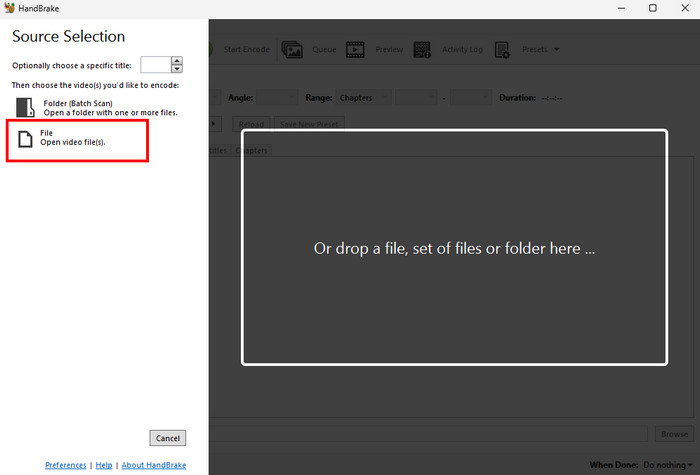
Trinn 3 Etter at du har satt inn DVD-en i datamaskinen, går du videre til programmet og klikker på DVD-platen. Du kan også bla gjennom DVD ISO-bildet eller DVD-mappen på harddisken og dra den til programmet.
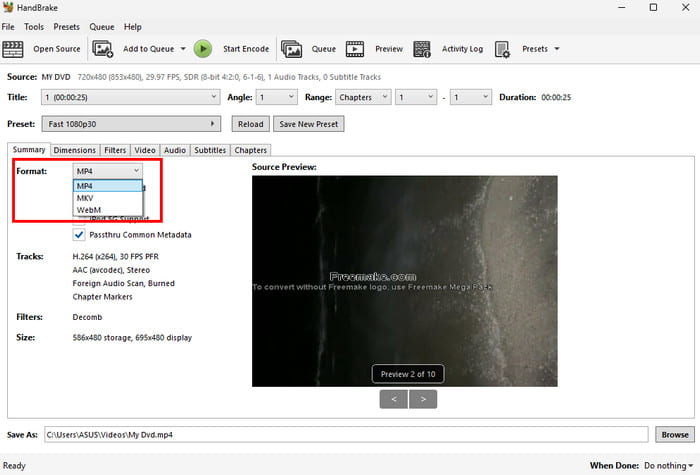
Trinn 4 Når DVD-en er i grensesnittet, kan du klikke på Tittel menyen for å velge ønsket tittel på DVD-en. Gå deretter til Sammendrag seksjon. Klikk på dannet rullegardinmenyen og velg MP4 format.
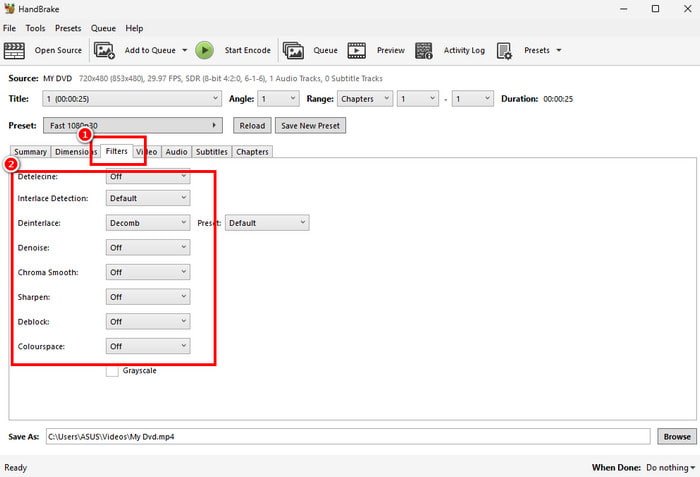
Trinn 5 Før konverteringsprosessen kan du også tilpasse og redigere filen. Velg Video for å justere videokodeken (H.264 og H.265 er de mest kompatible kodekene i dag), bithastighet, oppløsning og mer. Velg lyd og teksting for å velge ønskede lyd- og tekstspor. Velg kapitler for å gi kapitlene nytt navn. Du kan gå videre til Filter seksjonen og bruk alle redigeringsverktøyene. Du kan fjerne støy fra videoen, gjøre den skarpere, fjerne linjesprang og mer.
Trinn 6 For den endelige konverteringsprosessen for DVD til MP4, gå til det øverste grensesnittet og trykk på Start kodeNår prosessen er ferdig, gå til mappen din og sjekk MP4-videoen.
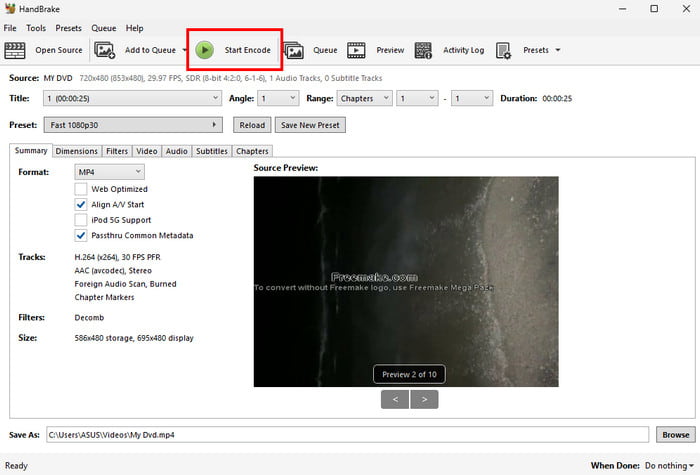
Med denne prosessen kan du sikre at det er enkelt og effektivt å konvertere DVDer til MP4. Du kan til og med få en problemfri konverteringsprosess siden programmet har et enkelt brukergrensesnitt. Du kan til og med konvertere flere formater for å håndtere kompatibilitetsproblemer. Men som nevnt ovenfor kan ikke HandBrake rippe kopibeskyttede DVDer. Hvis du har en kopibeskyttet DVD, bør du vurdere en... DVD til MP4-konvertering som har innebygde dekrypteringsmuligheter.
Del 2. Beste innstillinger for å konvertere DVD til MP4 på Handbrake
Når du bruker Handbrake til å rippe en DVD til MP4, er det viktig å velge riktige innstillinger. Dette bidrar til å sikre best mulig balanse mellom filstørrelse, kvalitet og avspillingskompatibilitet. Hvis du vil se de beste innstillingene for å konvertere en DVD til MP4 med Handbrake, kan du sjekke den enkle tabellen vi har gitt nedenfor.
| Stille | Anbefalt verdi | Hvorfor det betyr noe? |
|---|---|---|
| dannet | MP4 | Universelt støttet på tvers av enheter |
| Frame Rate | Samme som kilden | Holder avspillingen jevn og autentisk |
| Video Codec | H.264 (x264) eller H.265 (x265) | Effektiv komprimering med utmerket kvalitet |
| Konstant kvalitet | RF 18–20 | 18 er nesten tapsfritt, 20 balanserer størrelse og kvalitet |
| Forhåndsinnstilt | Raskt eller veldig raskt | Raskere koding med gode resultater |
| Audio Codec | AAC (160–192 kbps) | Klar lyd, bredt kompatibel |
| teksting | Innbrenning eller myke subwoofere | Innbrenning for permanent, myk for valgfritt |
| Deinterlace/Decomb | Aktiver hvis sammenflettet | Sikrer ren progressiv video |
| oppløsning | Behold originalen (480p) | Unngår unødvendig oppskalering |
| Vis merVis Mindre | ||
Ekstra tips
- Aktiver Web Optimized hvis du planlegger å laste opp eller strømme MP4-filen på nettet.
- Ta alltid vare på kapittelmarkørene for å beholde DVD-navigasjonsfunksjonene.
- Bruk et videooppskaleringsverktøy for å oppskalere den rippede videoen til 1080p eller høyere oppløsning.
Del 3. Begrensninger ved å rippe DVD til MP4 på håndbrems
HandBrake er en utmerket konverter for å transkode DVD-ene dine til MP4-format. Du bør imidlertid være klar over at det finnes noen begrensninger du kan støte på. Noen av dem er:
- DVD-er er begrenset til 480p. Den kan ikke oppskalere videoen, noe som kanskje ikke tilfredsstiller brukerne når de spiller av filen.
- HandBrake kan ikke støtte kopibeskyttede DVD-er innebygd.
- Programvarens ytelse kan være inkonsekvent. Det kan hende du får dårlig video- og lydkvalitet etter rippingsprosessen, spesielt når du bruker programmet på en nyere datamaskin.
- Utdataformatene er ganske begrensede. HandBrake kan bare konvertere plater til forskjellige formater, som MKV, MP4 og WebM.
- Det er tider når Håndbremsen åpner seg ikke, noe som kan være forstyrrende for noen brukere.
Del 4: Beste alternativ til håndbrems for å rippe kopibeskyttet DVD til MP4
Det er ideelt å bruke Handbrake til å transkode en ubeskyttet DVD til MP4, siden det kan gi deg resultatet du trenger. Men når du står overfor kopibeskyttede DVD-er, lurer du kanskje på om det finnes en annen konverter som kan erstatte programmet. Vel, hvis du vil ha det beste alternativet til HandBrake, trenger du ikke lete lenger enn Tipard DVD Ripper.
Denne profesjonelle DVD-ripperen er designet for å rippe alle typer DVD-er, inkludert beskyttede eller hjemmelagde. I motsetning til HandBrake kan den håndtere CSS, APS, ARccOS, 99-titler, regionskoder og flere krypteringsmetoder. Den kan også rippe DVD-er til over 1000 formater og forhåndsinnstillinger, inkludert AVI, MKV, MP4, MOV, ProRes og mer. Den tilbyr grunnleggende redigeringsverktøy og en AI-videooppskaler for å forbedre videoen. I tillegg bruker den full maskinvareakselerasjon, noe som gjør den kraftigere.
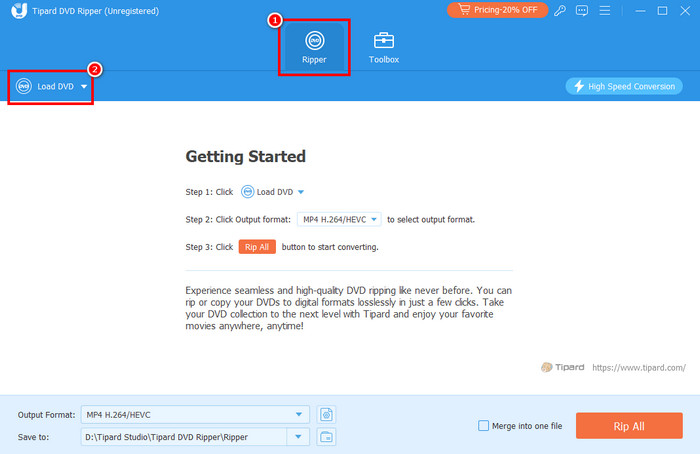
Trinn 1 Last ned Tipard DVD Ripper på datamaskinen din. Start den deretter for å starte konverteringsprosessen fra DVD til MP4. Sett deretter inn DVD-en i datamaskinen.
Trinn 2 Fra Ripper delen, klikk på Last inn DVD for å begynne å legge til DVD-en i programgrensesnittet.
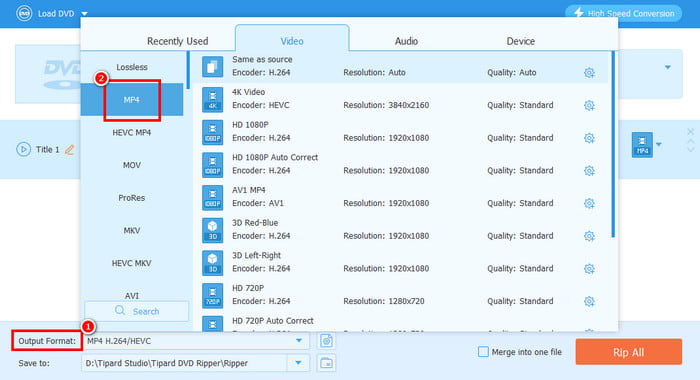
Trinn 3 Fortsett til Utdataformat Og velg MP4Du kan også velge ønsket kodek og kvalitet.
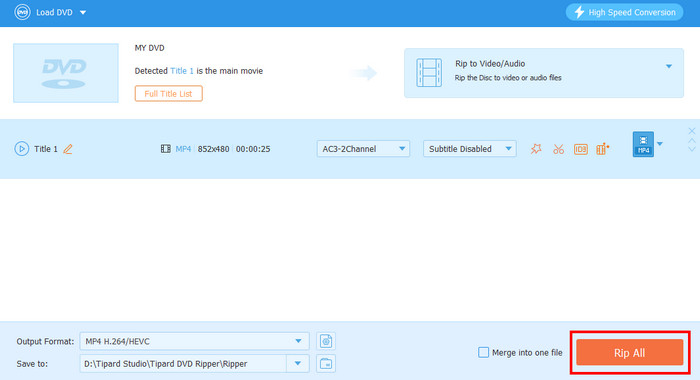
Trinn 4 Endelig, slå på Ripp alle knappen nedenfor for å begynne å konvertere DVD-en til MP4-format.
Del 5: Vanlige spørsmål om Handbrake DVD til MP4
Hvilket format bør jeg velge når jeg konverterer DVD-er?
Velg MP4, MKV og MOV hvis du vil oppleve jevn videoavspilling og bred kompatibilitet. Disse formatene er ideelle siden nesten alle plattformer og enheter støtter dem.
Er det trygt å bruke Handbrake til å konvertere DVD-er?
Ja. HandBrake er blant de trygge konverterprogrammene du kan stole på. Programmet sørger for at du kan håndtere DVD-ene dine og ikke deler dataene dine.
Er Handbrake tilgjengelig på både Mac og Windows?
Ja. Du kan installere Handbrake på Mac, Windows og Linux. Og det oppdateres fortsatt.
Konklusjon
Hvis du ønsker å Konverter en DVD til MP4 ved hjelp av HandBrakeDenne veiledningen gir deg alle trinnene du trenger, fra å legge inn DVD-en og velge utdataformat til å justere de beste konverteringsinnstillingene. Ved å følge denne veiledningen kan du enkelt konvertere ubeskyttede DVD-er til MP4 for enkel avspilling.
Men hvis du vil rippe kopibeskyttede DVD-er eller trenger en mer omfattende DVD-konverteringsløsning, Tipard DVD Ripper er et utmerket alternativ. Den støtter flere DVD-beskyttelsestyper og tilbyr et bredt spekter av utdataformater og tilpasningsalternativer, noe som gjør DVD-konvertering enklere og mer fleksibel.

Ripp DVD til over 500 video-/lydformater med AI-oppskalering
100% rent og trygt
100% rent og trygt

Mer Reading



om forfatteren


 Tipard DVD Ripper