

Å spille inn spilling eller skjermaktivitet er noe mange spillere og skapere gjør i dag. Windows har allerede et innebygd verktøy for dette, kalt Xbox spillbarMen selv om det er praktisk, har det også store ulemper. Det er derfor mange brukere søker etter et alternativ til Xbox Game Bar. I denne veiledningen viser vi de beste alternativene og gir tips som hjelper deg med å velge det riktige.
Del 1. Hvorfor du trenger et alternativ til Xbox Game Bar/DVR
Xbox Game Bar er innebygd i Windows, men mange spillere innser snart at den ikke er til stor nytte. Den ser fin ut for raske opptak, men har begrensninger som gjør den svak for seriøs bruk. Hvis du vil ha profesjonell kontroll, bedre kvalitet eller avanserte verktøy, trenger du noe sterkere.
Her er hovedgrunnene til at du trenger et alternativ til Xbox Game Bar/DVR:
- Den tar bare opp opptil 1080p. Den bruker ikke maskinvarekodeker som NVENC eller AMD VCE, som er viktige for jevn video med høy oppløsning.
- Spill- og mikrofonlyd blandes sammen. Du kan ikke justere hver lyd separat når du redigerer.
- Den kan ikke ta opp webkameraoverlegg, skjule markøren eller legge til effekter som merknader og overganger.
- Mange brukere opplever forsinkelser eller tilfeldige problemer som påvirker både opptak og spilling.
- Skjermopptak på Xbox Game Bar kan bare fange opp spillingen, ikke fullskjerms- eller webkamerafeeden din.
- Alternativene er skjult dypt inne i Windows-menyen i stedet for inne i selve spilllinjen, noe som bremser ned ting.
Ja, du kan fortsatt bruk Xbox Game Bar, men det forandrer ikke det faktum at det finnes bedre alternativer der ute. Har du ingen ideer til et alternativ til Xbox Game Bar? Ikke noe problem; vi har allerede listet opp noen gode alternativer for deg. Bare fortsett å lese og sjekk dem ut.
Del 2. Topp 7 alternativer til Xbox Game Bar
1. Tipard Screen Capture
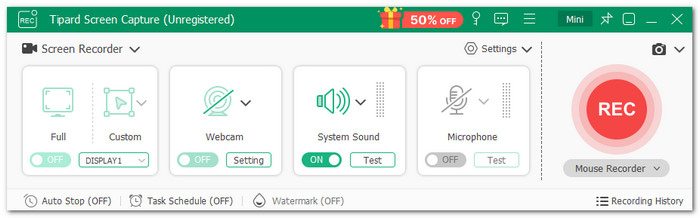
Når du spiller spill, teller hvert øyeblikk. Å gå glipp av en stor seier eller et episk trekk kan føles frustrerende. Derfor ser mange spillere etter en opptaker som ikke lagger eller krasjer. Tipard Screen Capture er det beste alternativet til Xbox Game Bar du kan bruke. Den støtter langskjerm- eller spillopptak uten hakking. Du kan ta opp videoer i original klarhet eller til og med 4K. Det beste er at den fungerer problemfritt på både Windows og Mac.
Bemerkelsesverdige funksjoner:
- Ta opp skjerm, video eller lyd med høy kvalitet og uten forsinkelser
- Ta opp både webkamera og mikrofon samtidig for spilling eller veiledninger
- Ta raske øyeblikksbilder mens du spiller inn for å lagre viktige øyeblikk
- Tilpass skjermstørrelsen fritt for å fokusere kun på det du vil fange
- Planlegg opptak etter tid eller filstørrelse, slik at du kan ta opp uten å se på klokken
Gode poeng:
- Trim opptak for å bare beholde de delene du trenger
- Lagre opptakene dine lokalt eller del dem på sosiale plattformer
- Forhåndsvis den innspilte videoen umiddelbart etter at du er ferdig med opptaket
- Støtter ulike utdataformater, inkludert MP4, MKV, MP3, FLAC, GIF og mer
Dårlige poeng:
- Fullversjonen krever lisens
2. OBS Studio
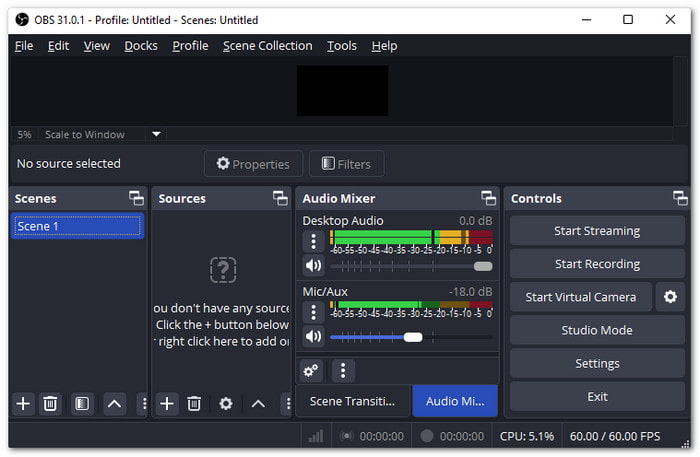
OBS Studio er et av de mest kjente alternativene, spesielt hvis Xbox Game Bar fungerer ikkeDet er fordi det er gratis, åpen kildekode og fullpakket med dype innstillinger. Mange spillere og YouTubere bruker det til opptak og direktestrømming siden det lar deg finjustere video og lyd slik at det passer til oppsettet ditt. Hvis du vil ha opptak på profesjonelt nivå uten å betale, er dette et av de mest fleksible alternativene der ute.
Bemerkelsesverdige funksjoner:
- Spill inn spilling for strømmeplattformer
- Strøm direkte til YouTube, Facebook, Twitter (X) og mer
- Spill inn flere skjermer, kombiner lyd og angi avanserte konfigurasjoner
Gode poeng:
- Gratis å bruke, flott for små budsjetter
- Ta opp webkamera og spilling separat
- Plugins og et aktivt fellesskap gjør det utvidbart
Dårlige poeng:
- Vanskelig å navigere og tar tid å mestre
- Trenger en kraftig datamaskin for jevne opptak med høyere klarhet
3. Nvidia ShadowPlay
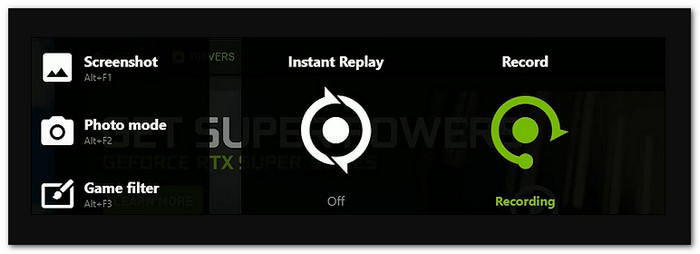
Har du noen gang ønsket at du kunne lagre de siste episke 30 sekundene av spillingen uten å planlegge? Det er det Nvidia ShadowPlay er best på. Det er innebygd i NVIDIA GPU-er, så du trenger ikke å laste ned noen ekstra programmer. Det håndterer direktestrømming, opptak med høy oppløsning opptil 8K HDR og rask deling. Det kjører med lav latens, noe som gjør det problemfritt for spillere.
Bemerkelsesverdige funksjoner:
- Juster FPS og oppløsning opptil 8K HDR
- Lagre spillhøydepunkter umiddelbart med Alt+F9
- Strøm på Twitch, YouTube eller Facebook med lav forsinkelse
Gode poeng:
- Støtter mange formater og oppløsninger
- Leveres med NVIDIA-kort, ingen ekstra installasjon
- Bruker færre ressurser sammenlignet med andre opptakere
Dårlige poeng:
- Fungerer bare med NVIDIA GPU-er
- Stort sett grunnleggende opptak, ingen dype redigeringsverktøy
4. Bandicam
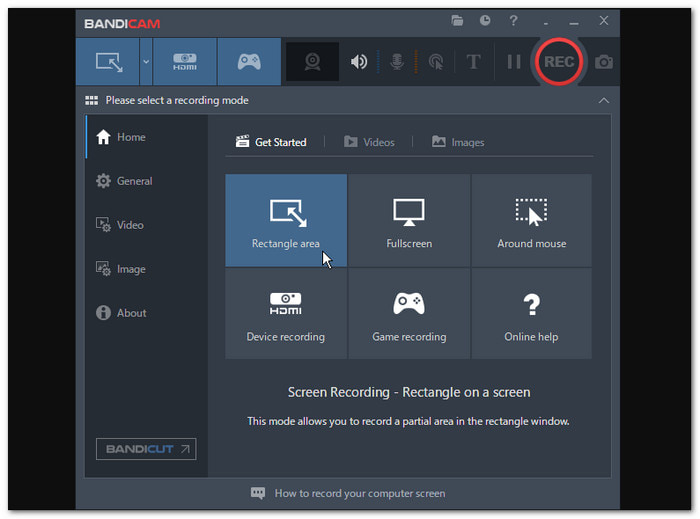
Noen skjermopptakere er tunge og trege, men Bandicam er annerledes. Det er lett og tar opp i høy definisjon samtidig som det holder filene mindre med videokomprimering. Spillere liker det fordi det støtter DirectX, OpenGL og Vulkan. Det gjør spillopptak stabilt og jevnt. Det har til og med moduser for skjerm-, spill- og HDMI-opptak, noe som gjør det til et av de anbefalte Xbox Game Bar-alternativene.
Bemerkelsesverdige funksjoner:
- Enkelt og brukervennlig grensesnitt
- Legg til voiceovers med mikrofon og systemlyd
- Del direkte til YouTube med eksportverktøy
- Tar opp spilling med støtte for DirectX og OpenGL
Gode poeng:
- Lar deg tegne eller markere på skjermen
- Kan ta opp konsoller og TV-er med opptakskort
- Støtter populære spill-API-er for stabile opptak
Dårlige poeng:
- Ingen støtte for Mac eller Linux
- Mangler en innebygd editor eller spiller
- Kan fryse eller henge under tung belastning
- Gratisversjonen tar bare opp 10 minutter med et vannmerke
5. Camtasia
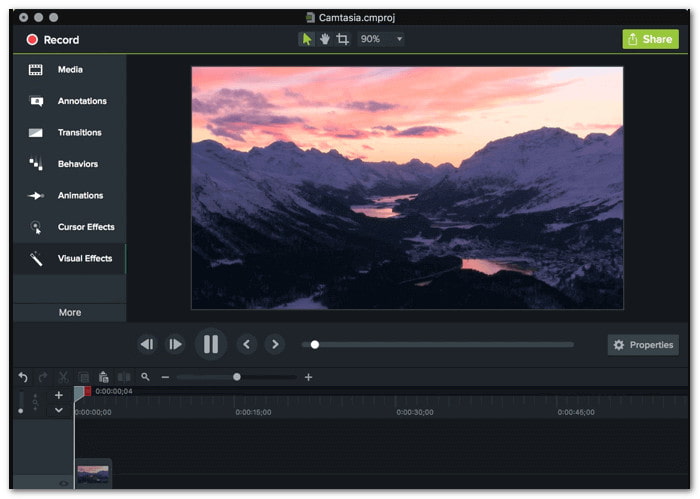
Camtasia er ikke bare en opptaker; det er også en komplett redigeringstjeneste. Enten du lager veiledninger, treningsvideoer eller guider, er dette alt-i-ett-verktøyet designet for deg. Det har overlegg, tekst, overganger og til og med lydjusteringer som støyfjerning eller tonehøydekontroll. I motsetning til mange opptakere trenger du ikke et ekstra program for å redigere. Alt skjer på ett sted, og det er derfor det er et populært alternativ for Xbox Game Bar-opptak.
Bemerkelsesverdige funksjoner:
- Flott for veiledninger og opplæringsinnhold
- Innebygd videoredigerer for trimming og effekter
- Ta opp med webkameraoverlegg og flere moduser
Gode poeng:
- Støtter formater og oppløsninger av høy kvalitet
- Kombinerer opptak, redigering og deling i ett verktøy
Dårlige poeng:
- Krever en betalt lisens
- Kan bli tregere på svake datamaskiner
6. Fraps
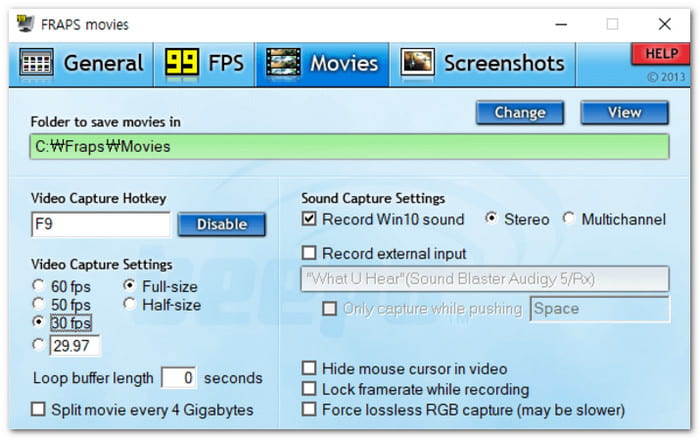
For gamere av den gamle skolen er Fraps et navn de husker. Det var en av de første store innspillingsappene for datamaskiner, og den finnes fortsatt, men ikke oppdatert på flere år. Dens viktigste styrke er at den viser FPS mens du spiller inn, slik at du vet hvordan spillet ditt kjører. Den er enkel, rask å sette opp og optimalisert for jevn opptak på Windows.
Bemerkelsesverdige funksjoner:
- Lar deg angi en tilpasset FPS
- Benchmarking med FPS-teller
- Tar opp mikrofon- og systemlyd sammen
Gode poeng:
- Enkelt grensesnitt for nybegynnere
- Optimalisert for spilling, minimal ytelsestap
Dårlige poeng:
- Fullversjonen krever kjøp
- Begrensede funksjoner sammenlignet med moderne verktøy
- Stort ressursforbruk i krevende spill
7. ScreenPal
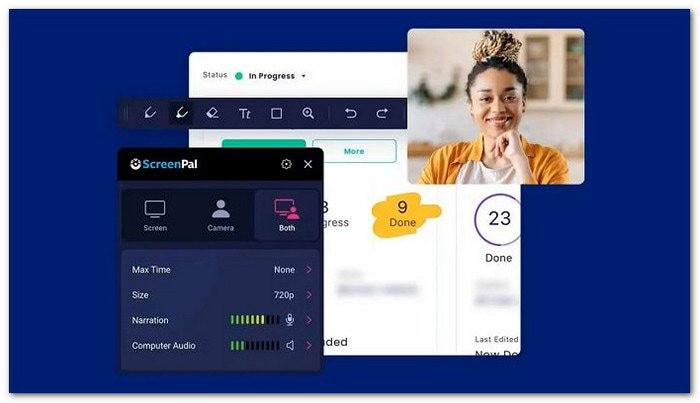
ScreenPal, en gang kalt Screen-O-Matic, er et budsjettvennlig alternativ til skjermopptaker på Xbox-spilllinjen for alle som ønsker å ta opp og redigere uten problemer. Det er enkelt å bruke og lar deg ta opp hele skjermen, deler av den, eller legge til et webkamera-overlegg. Du kan også inkludere effekter som tekst, former og musikk for å få videoene dine til å skille seg ut. Det fungerer bra for nybegynnere og vanlige innholdsskapere. Gratisversjonen har begrensninger, men det er fortsatt et av de billigste alternativene som er tilgjengelige.
Bemerkelsesverdige funksjoner:
- Rediger videoer med beskjæringsverktøy
- Ta opp både mikrofon- og systemlyd
- Legg til effekter, musikk, bildetekster og former
- Ta opp skjermen eller deler av den med webkameraoverlegg
Gode poeng:
- Forhåndsvisning i sanntid under opptak
- Enkel design, flott for førstegangsbrukere
Dårlige poeng:
- Trenger et nyere operativsystem for kompatibilitet
- Ekstrafunksjoner er låst bak en betaling
- Gratisversjon begrenset til 15 minutter med vannmerke
Del 3. Hvordan velge et godt alternativ til Xbox Game Bar
Ikke alle opptakere er bygget likt. Hvis du leter etter et godt alternativ til Xbox Game Bar, bør du sjekke noen viktige ting først.
1. En god opptaker bør kjøre problemfritt på forskjellige systemer. Den må ta opp lange økter uten å gjøre datamaskinen tregere eller påvirke spillingen.
2. Se etter et program som kan ta opp i høy oppløsning, som 4K, med klar lyd og høy FPS. Det er nødvendig hvis du planlegger å strømme, laste opp eller redigere opptakene dine senere.
3. De beste verktøyene lar deg kontrollere måten du spiller inn på. Det betyr å angi dine egne hurtigtaster, endre grensesnittet og velge nøyaktige skjermområder.
4. En god opptaker bør være enkel å bruke, men også rik på funksjoner. Innspilling med ett klikk, støtte for webkamera, tilpassbare hurtigtaster, trimming og redigering er alt som gjør opplevelsen bedre.
5. Sjekk alltid om opptakeren kommer fra en pålitelig kilde. Siden du gir den tilgang til skjermen og lyden din, må du sørge for at den er trygg og ikke skadelig.
Konklusjon
Til slutt, den Xbox Game Bar-skjermopptaker er ikke det eneste valget du har. Det finnes mange alternativer der ute, ikke bare ett eller to, men sju solide alternativer du kan prøve. Blant dem, Tipard Screen Capture skiller seg ut som den beste.
Den gir deg jevne opptak, høy kvalitet og verktøy som Xbox Game Bar ikke kan matche. Så hvis du vil ta opp spillingen din eller noe på skjermen, er Tipard Screen Capture verktøyet du bør bruke.
Mer Reading
om forfatteren


 Tipard Screen Capture