

Vocaroo er en populær stemmeopptaker du kan bruke til å sende et talenotat til noen. Det er et gratis nettbasert verktøy som spesialiserer seg på hastighet fremfor andre aspekter. Den kommer med et minimalistisk digitalt design, som består av lite mer enn bare en gigantisk rød opptaksknapp. Samtidig ligger det under det enkle ytre viktige spørsmål om funksjonalitet, varighet og personvern. Er det faktisk nyttig, eller er det godt til å være sant? Vår omfattende Vocaroo-opptaker Anmeldelsen skjærer gjennom støyen for å svare på disse spørsmålene. Her vil vi utforske og analysere opptakskvaliteten, strålende fordeler, delingsmuligheter og beryktede ulemper for å gi deg en klar dom over om den fortjener en plass i produktivitetsverktøysettet ditt.
Del 1. Hva er Vocaroo?
Vocaroo er et gratis nettprogram som lar brukere spille inn, dele og laste ned talemeldinger direkte fra nettet. Med andre ord kan du umiddelbart spille inn tale uten behov for programvareinstallasjon eller brukerregistrering. Ofte beskrevet som den enkleste taleopptakeren på grensesnittet. Den ble først lansert på slutten av 2000-tallet og debuterte i 2007 som en enkel nettbasert lydopptaker. I stedet for flersporsredigering, effekter eller et kontosystem, presenterer den en enkelt, fremtredende knapp for å starte opptaket.
Likevel har hovedmålet vært å tilby en utrolig enkel måte å ta opp stemme på nett – ingen registrering nødvendig. I utgangspunktet utelatt verktøyet kompliserte funksjoner og fokuserte mer på brukervennlighet enn kompleksitet. Gjennom årene har det sett svært få designoppdateringer og beholdt sitt nostalgiske utseende og følelse.
Del 2. Hovedfunksjoner i Vocaroo Voice Recorder
Vocaroo har et overraskende sett med funksjoner som gjør den svært funksjonell for sitt tiltenkte formål til tross for enkelheten. Når det er sagt, er her hovedfunksjonene til Vocaroo lydopptaker:
1. Lydopptak er et klikk unna
Kjernefunksjonen i dette programmet er opptaksfunksjonen med ett klikk, der du kan starte opptaket med bare et klikk på en knapp.
2. Eksporter opptak i forskjellige formater
En annen funksjon du vil sette pris på med dette verktøyet er de mange nedlastingsalternativene som passer dine behov. Du kan eksportere opptaket ditt til MP3, FLAC, WAV og OGG.
3. Innebygging gjort enkelt
Hvis du er blogger eller nettadministrator, kan du benytte deg av HTML-embed-koden som tilbys av Vocaroo. Denne funksjonen lar deg plassere en fungerende lydspiller direkte i innleggene dine på nettet.
4. Del opptak umiddelbart
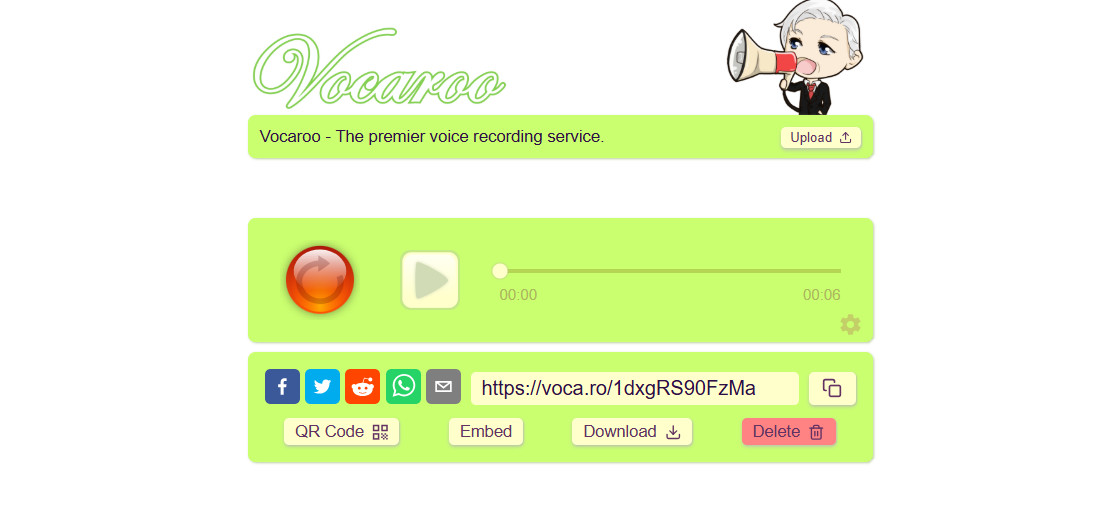
Med Vocaroo kan du dele opptaket ditt umiddelbart via lenker. Den genererer en kort, unik URL som du kan kopiere og lime inn hvor som helst, for eksempel i chatmeldinger, e-poster, forum eller sosiale medieplattformer.
5. Grunnleggende lydinnstillinger
Selv om den ikke tilbyr et komplekst redigeringssett, kan du justere mikrofoninngangskilden og volumnivåene fra nettleseren før opptak. Med andre ord er det et alternativ for brukere å justere de grunnleggende innstillingene før opptaksprosessen finner sted.
Del 3. Slik bruker du Vocaroo stemmeopptaker
Vacaroo er ganske enkel å bruke. Du kan følge denne trinnvise veiledningen:
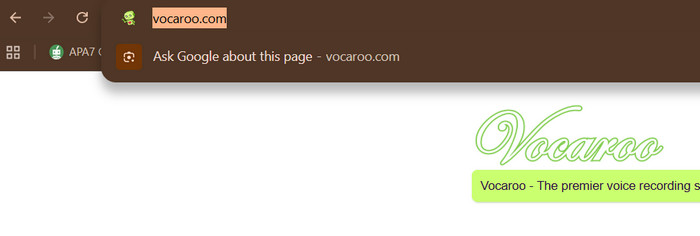
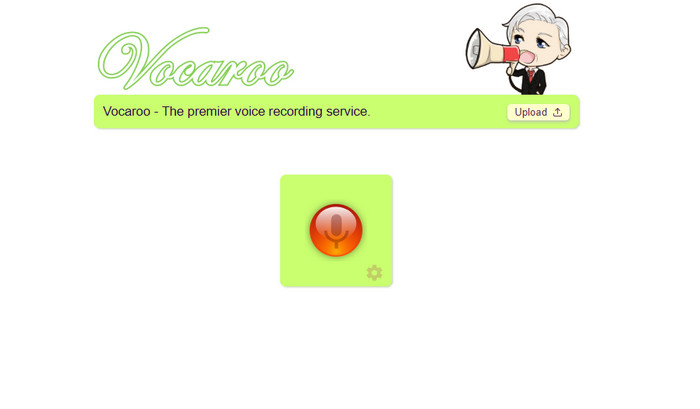
Trinn 1 Først navigerer du til nettstedet til Vocaroos nettsted i en hvilken som helst nettleser på datamaskinen din og skriver inn vocaroo.com i adressefeltet.
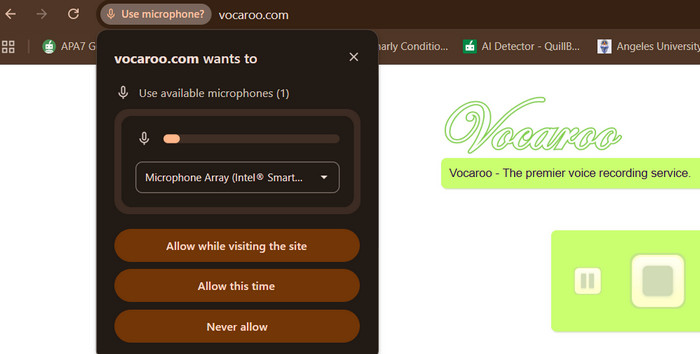
Trinn 2 Nettleseren ber deg vanligvis om å gi Vocaroo tilgang til mikrofonen din. Avhengig av nettleseren din, bør du se enten Tillat eller gi tillatelse å fortsette.
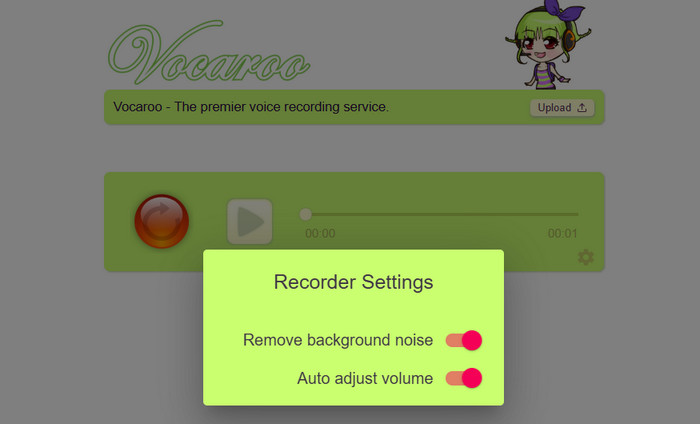
Trinn 3 Denne gangen justerer du noen opptaksinnstillinger ved å klikke på skiftenøkkel ikonet inne i opptaksknappen. Deretter kan du aktivere alternativene for Fjern bakgrunnen støy og Automatisk justering av volum.
Trinn 4 Når du er ferdig, klikker du på den store røde Record -knappen og begynn umiddelbart å snakke inn i mikrofonen. Det er en timer som viser hvor lenge Vocaroo-opptakene dine varer. Du kan sette opptaket på pause eller stoppe det.
Trinn 5 Når opptaket er ferdig, klikker du på Stopp-knappen. Trykk deretter på Lagre og del og velg om du vil lage en QR-kode slik at noen brukere kan høre opptaket ditt, eller dele det offentlig via sosiale medier. På den annen side kan du trykke på Last ned å lagre det selv. Slik bruker du Vocaroo til å lage et taleopptak.
Del 4. Gjennomgang av Vocaroo Voice Recorder
For en grundig gjennomgang av den online stemmeopptakeren Vocaroo, vil vi utforske fordeler, ulemper, støttede plattformer og feilsøking.
Pros
- Null læringskurve.
- Ingen registrering eller installasjon nødvendig.
- Brukere kan få en delbar lenke eller QR-kode.
- Last ned opptaket i flere formater.
- Generer innebygde QR-koder for verktøyet.
- Det finnes ingen premiumnivåer for kjernefunksjonaliteten.
Ulemper
- Det er ingen måte å kutte ut feil eller slå sammen klipp.
- Alle med lenken kan få tilgang til lydopptaket.
- Nettstedet støtter bannerannonser.
- Ytelse og mikrofon er nettleseravhengige.
Pris
Vocaroo er et utmerket verktøy for alle som trenger et verktøy for å sende et raskt talenotat i stedet for en lang e-post eller tekstmelding. Enten en student eller en profesjonell kan bruke det, fordi det ikke er nødvendig å betale for det. Programmet er helt gratis. Så lenge du har en internettforbindelse og en nettleser, kan du bruke dette programmet.
Plattform
Vocaroo er et program på tvers av plattformer, som betyr at det kan fungere med alle operativsystemer, inkludert macOS, Windows-PC-er og bærbare datamaskiner, Linux-distribusjoner og Chromebook-er. Det fungerer også på mobile enheter og nettbrett som iPhone, iPad og Android ved hjelp av Safari, Chrome eller andre nettlesere. Men det fungerer best for en Chrome-nettleseren for å ta opp stemme på nett.
Feilsøking
Hvis du noen gang støter på problemer, er det noen måter du kan feilsøke dem på.
1. Klikk alltid på Tillat-ledeteksten i nettleseren din. Den vises vanligvis når du kommer til Vocaroo-siden.
2. Hvis det ikke er lyd i avspillingen eller Vocaroo ikke spiller inn, kan du prøve å sjekke datamaskinens lydinngangsinnstillinger og sørge for at riktig mikrofon er valgt.
3. For å fikse nettstedet som ser ødelagt ut eller ikke lastes inn, kan du se siden eller tømme nettleserens hurtigbuffer og informasjonskapsler for Vocaroo.com.
Del 5. Topp 2 utmerkede Vocaroo-alternativer for å spille inn stemmen din
1. Tipard Screen Capture
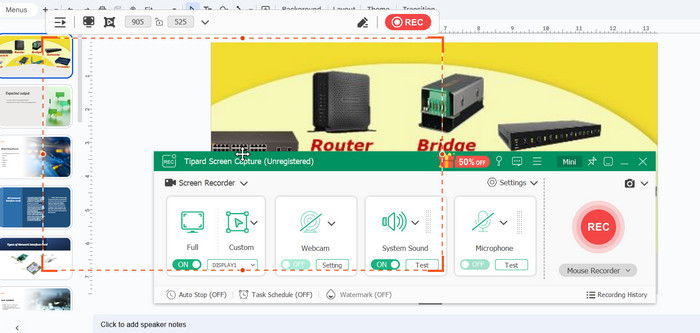
Opptak i dag krever profesjonell lydopptak, og Tipard Screen Capture fremstår som et overlegent og robust alternativ. Dette programmet tar opp krystallklare opptak og lar deg ta opp systemlyd og mikrofon samtidig. Du kan også ta opp lengre økter uten forsinkelser eller krasj. Men enda viktigere er det at det støtter MP3, AC3, AAC, OGG og flere formater og kodere av høy kvalitet. For sømløs deling kan du dele opptakene dine av høy kvalitet direkte på sosiale medieplattformer.
I tillegg fungerer dette verktøyet når du trenger å lage en gjennomgang, som innspilling av Google Slides med lyd fra en mikrofon eller datamaskinhøyttaler. Du leste riktig. Du kan ta opp skjermen og mikrofonen samtidig.
2. Online stemmeopptaker
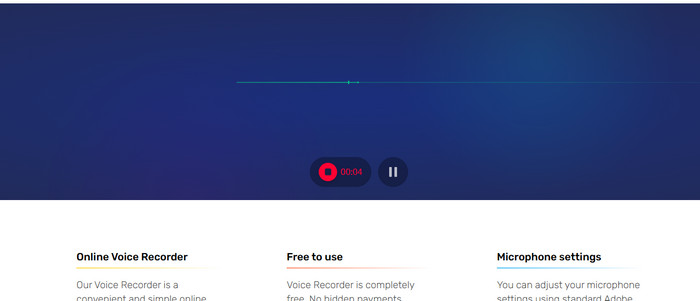
For en annen enkel opptaker som ligner på Vocaroo-opptakeren, kan du bruke Online Voice Recorder. Den er også 100 % gratis å bruke uten skjulte betalinger eller avgifter for ekstra funksjoner. Dessuten kan den oppdage stille fragmenter fra starten av og slette dem for enkelhets skyld.
Konklusjon
Det var det! Du har nettopp lært om Vocaroo-opptak verktøy. Det forenkler opptak av stemme uten behov for tekniske ferdigheter. På den annen side finnes det alternativer for dine redigerings- og forbedringsbehov.
Mer Reading
om forfatteren


 Tipard Screen Capture