

Det finnes flere situasjoner der det mangler fysisk tilstedeværelse, men tilstedeværelsen av ideer og innhold som må leveres er veldig tydelig, som i tilfellet med lærere og elever, og i tilfellet med fagfolk. Derfor er det viktig å ha en forståelse av hva Screencastify er veldig viktig. Screencastify tilbyr en løsning for disse situasjonene, noe de gjør med største letthet på en veldig enkel måte. Screencastify snakker om en av de mest lovende og enkleste løsningene, og alt dette er mulig gjennom stadig voksende teknologi. Hovedfokuset er også å sørge for at folk får utdanning utenfor klasserommet og arbeidsplassen.
Del 1. Hva er Screencastify
Det er ikke veldig enkelt å utføre funksjoner som opptak uten å måtte redigere, og det er derfor det å kompilere disse funksjonene og generere en kompilert funksjon som er kompilert og snakker om å lage videoer, rett og slett skaper enkel tilgang med teknologi. Dette er grunnen til at Screencastify er opprettet. Screencastify betjener alle målgrupper som trenger Chrome og er designet som sådan, og er også laget med. Brukere som spenner fra studenter til markedsførere og til og med lærere trenger teknologien. Ingenting er bedre enn å ha videoene lagret på Google Drive og deretter ett klikk unna, klare til å gå og dele.
Viktige funksjoner
• Opptaksmuligheter: Bærbare datamaskinbrukere kan velge mellom de tre tilgjengelige opptaksalternativene. De kan ta opp hele skrivebordet, én enkelt fane eller et klipp fra et webkamera.

• Integrerte webkameraer: Brukere har en tendens til å ta opp skjermen og dokumentet i multimediaformat, noe som er mulig sømløst ved hjelp av webkameraer.
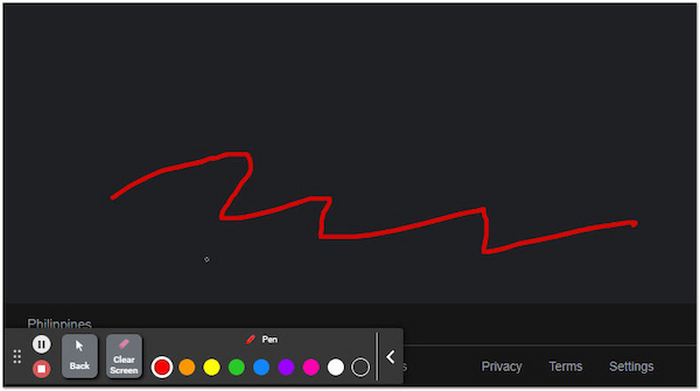
• Merknadsverktøy: Bruk styluspenner, tekst, musefokus og klikkmarkeringer til å tegne for å illustrere viktige deler av videoen din.
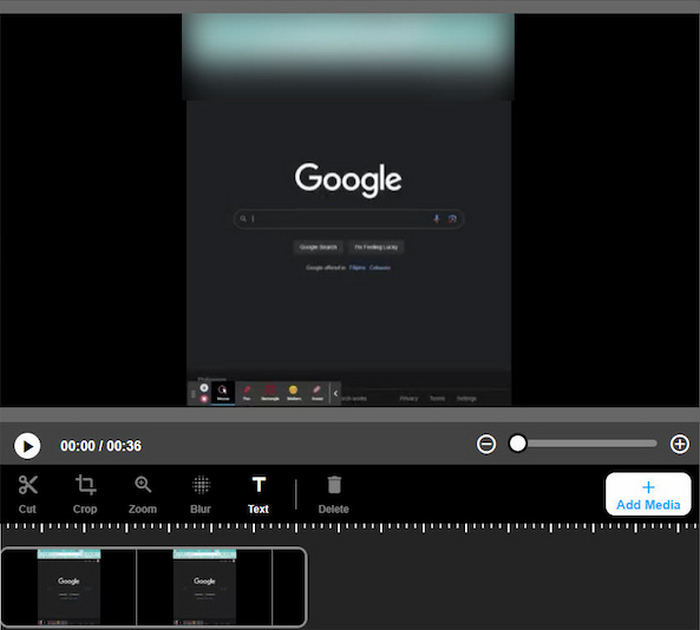
• Redigeringsverktøy: Trim, klipp, slå sammen, omorganiser, legg over, zoom inn/ut og gjør videoen uskarp. Ekstern videoredigering fungerer også.
• Innlevering av oppgave (innleveringsfunksjon): Lever inn oppgaver ved å bruke lenken som læreren har gitt; ikke opprett nye kontoer på plattformen.
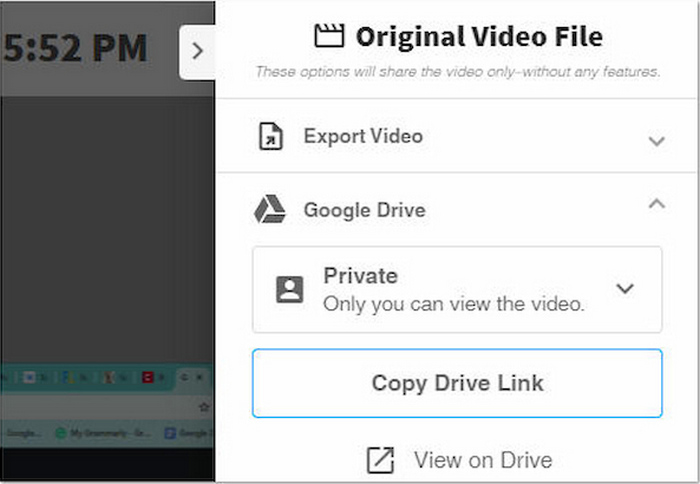
• Lagring og deling i skyen: Automatisk lagring av videoer på Google Drive, og videoer kan eksporteres som MP4, GIF eller lastes opp direkte til YouTube.
• Annonsefritt miljø: Screencastify-tjenestene er helt fri for annonser, og opprettholder dermed den rasjonelle arbeidsflyten.
Del 2. Er Screencastify gratis
Screencastify tilbyr både en Gratis (Lite) versjon og betalte abonnementer. Funksjoner og grenser varierer avhengig av hvilket nivå du velger.
Prisoversikt
| Plan Navn | Pris (per bruker / måned) |
|---|---|
| Gratis (Lite) | $0 |
| Gratis (Lite) | $7 (faktureres årlig) |
| Pro | $10 (faktureres årlig) |
| Alternativ (Capterra) | 15 dollar (Start) / 20 dollar (Pro) per måned |
Sammendrag:
- Gratis (Lite): Perfekt for raske, sjeldne opptak og svært enkle verktøy, noe som gjør den hendig gratis skjermopptaker.
- Pro: Ideell for storbrukere og lærere med behov for omfattende lagringsplass og interaktive muligheter.
- forrett: Balansert alternativ uten videobegrensninger og rimelig lagringsplass.
Del 3. Slik bruker du Screencastify
Screencastifys designfilosofi er rettet mot ukompliserte grensesnitt. Det kreves ikke forkunnskaper om teknologi eller videoredigeringsferdigheter for å håndtere dette.
Trinn 1 Last ned og registrer deg
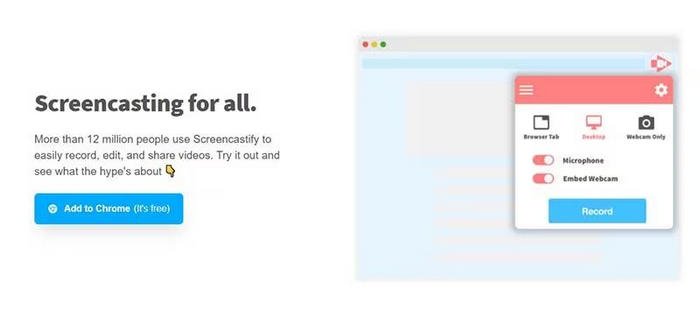
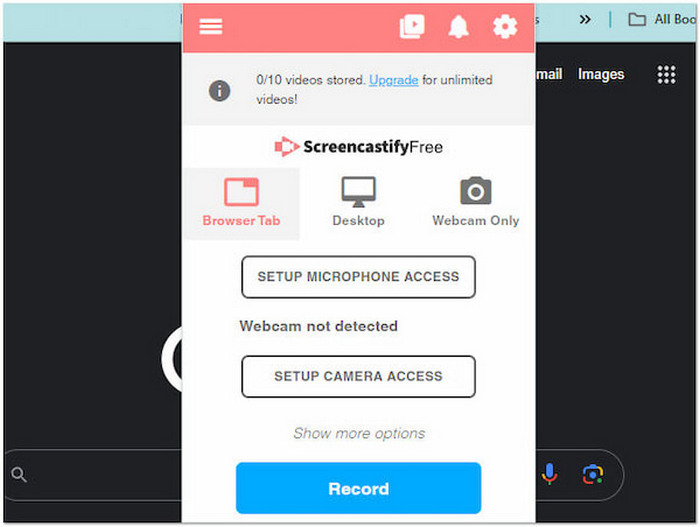
Finn Screencastify-verktøyet i Chrome Nettmarked og bruk Legg til i Chrome funksjonen for å installere den. Velg verktøyet du vil ta opp, og avgjør om det skal ta opp nettleserfaner. Slå mikrofonen eller webkameraet av eller på om nødvendig. Klikk på YouTube-knappen for å ta opp. Videoen lagres automatisk i Google Drive.
Trinn 2 Rediger videoen
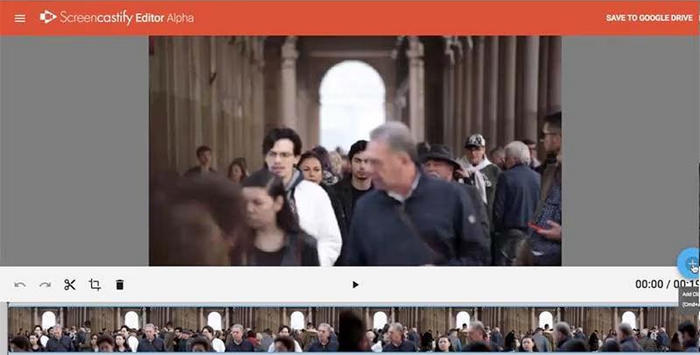
Logg inn på Google Drive, finn videoen, klikk på den og klikk på blyant knappen for å redigere. Du kan utføre redigeringsteknikker som mikroredigering, volumkontroller og til og med legge til overlegg.
Trinn 3 Lagre eller eksporter
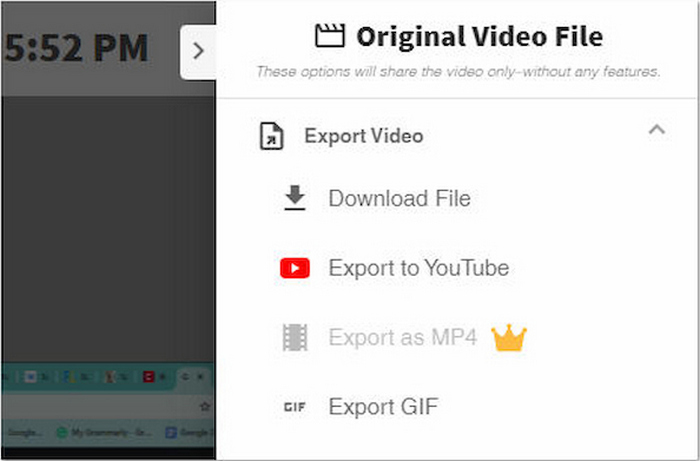
De lagrede prosjektene kan hentes ut som MP4-videoer eller animerte GIF-bilder. Filene kan lastes ned eller deles direkte til Google Drive, YouTube eller via en unik hyperkobling, noe som gjør dem ideelle for skjermopptak på Windows.
Del 4. Omfattende anmeldelser av Screencastify
Når du skal avgjøre om Screencastify passer dine behov, er det nyttig å se utover funksjoner og utforske reelle brukeropplevelser. Anmeldelser fremhever både styrker og begrensninger, og gir et balansert bilde av hvordan verktøyet fungerer i klasserom, bedrifter og personlige prosjekter. Nedenfor finner du fordeler, ulemper og tilbakemeldinger fra brukere.
- Imponerende design som er elevsentrert med et gunstig grensesnitt.
- Det eneste verktøyet som trengs er Chrome-applikasjonen.
- Kjernefunksjonene til verktøyet er gratis.
- Filer er raskt tilgjengelige siden de er integrert med Google Drive.
- Screencastify kan ta opp dataskjermen sammen med webkameraet.
- Lærere kan enkelt samle inn elevoppgaver, selv uten elevkontoer.
- Garantert trygg for pedagogisk bruk.
- Gratisabonnementet begrenser opptak og redigeringer til 5 minutter.
- Eksportalternativene er begrenset til MP4 og GIF.
- Mangler avansert lydopptak og effekter.
- Krever Chrome-nettleser; begrenset kompatibilitet utenfor den.
- Stor avhengighet av lagringsgrensene på Google Drive.
Tilbakemeldinger fra brukere
Positive kommentarer
Shane P., veileder for undervisningsteknologi (Capterra)
«Muligheten til raskt å ta opp skjermbilder av en leksjon, veiledning osv. er fantastisk. Og det er så enkelt å bruke. Jeg elsker også at det kobles sømløst til Google Drive-en min.»
Christopher E., lærer (Capterra)
«Screencastify fjerner gjettingen fra å lage en skjermopptak. Med enkle, brukervennlige kontroller kan du lage en skjermopptak med 3 klikk.»
Utdanningsbruker (GetApp)
«Innen fjernundervisning har det vært en plattform som lar meg undervise, sjekke og vurdere språkutviklingen hos elevene mine effektivt.»
Emily R., bedriftstrener (G2)
«Jeg elsker hvordan Screencastify gjør det raskt å lage korte opplæringsvideoer for teamet mitt. Integrasjonen med Google Drive sparer meg så mye tid.»
Negative kommentarer
Dallas T., instruktør i utdanningsteknologi (G2)
«Gratisversjonen kan bare ta opp i 5 minutter, noe som virkelig begrenser bruken av den til lengre leksjoner eller veiledninger.»
G2 anmelder
«Noen ganger logger utvidelsen meg ut tilfeldig, og jeg har mistet opptak som bare forsvant sporløst når jeg bruker denne.» stasjonær opptaker."
Sanjana P., student (Capterra)
«Jeg kansellerte abonnementet mitt for flere måneder siden, og jeg ble fortsatt belastet flere ganger. De lar meg ikke kansellere.»
Mark J., Marketing Professional (Trustpilot)
«Redigeringsverktøyene er for enkle for profesjonelle behov. Jeg trenger ofte mer avanserte overganger og effekter, så jeg ender opp med å flytte filer til et annet redigeringsprogram.»
Del 5. Beste alternativ til Screencastify for skjermopptak
Tipard Screen Capture er en fantastisk app som lar brukeren ta opp skjermen sammen med lyd og til og med webkameraet på enheten. Mens de tar opp, har brukeren tilgang til mange unike funksjoner, inkludert blyantverktøy, opptak av høy kvalitet og muligheten til å planlegge opptaket. Brukere kan ta opp og ta opp hva som helst, inkludert mobilskjermer, spillhandlinger, møter eller til og med veiledninger. Det er ekstremt nyttig programvare.

- Ta opp i fullskjerm, et vindu eller et tilpasset område. Rundt-mus-modus støtter veiledninger.
- Jevn, forsinkelsesfri video opptil 1080p med klar lyd.
- Legg til et webkamera, marker klikk, vis tastetrykk, tegn eller bruk en tavle.
- Enkelt grensesnitt: opptak, forhåndsvisning og lagring raskt.
- Fungerer på Windows og Mac med formater som MP4, WMV, MKV, MP3 og GIF.
Trinn 1 Last ned og installer
Til å begynne med bør man besøke nettstedet Tipard og laste ned appens installasjonsprogram basert på enheten som brukes. Deretter bør brukeren vente til appen er ferdig installert.
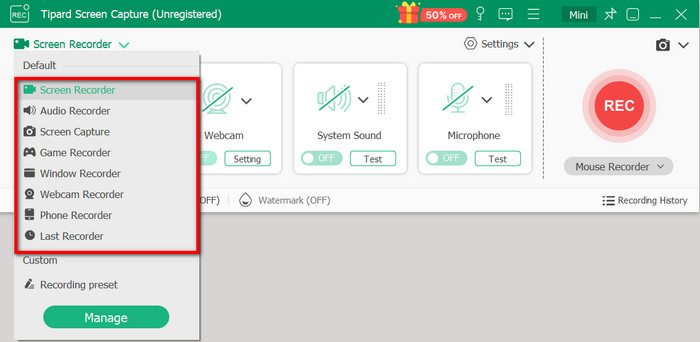
Trinn 2 Velg opptaksmodus
Mens du kjører programmet, vil du bli bedt om å velge en opptakstype. Du kan velge mellom Screen Recorder, Spillopptaker, Vindusopptaker eller andre alternativer.
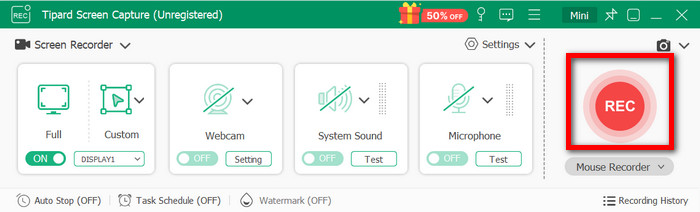
Trinn 3 Starte opptak
Når man er klar til å spille inn, må man trykke på REC knappen. Dette er punktet hvor lyd fra mikrofonen og webkameraet kan legges over videoen som tas opp.
Trinn 4 Lagre og del
Etter at du har fullført et opptak, trykker du ganske enkelt på Stopp -knappen. Deretter kan man enkelt få tilgang til opptaket sitt og lagre det eller flytte det til andre plattformer som YouTube, Instagram eller til og med Twitter.
Konklusjon
Ocuco Screencastify skjermopptaker tilbyr en enkel, men kraftig løsning for alle som trenger å ta opp, redigere og dele videoer. Enten det er til utdanning, forretningsbruk eller personlig bruk, leverer den tilgjengelig skjermopptak gjennom en enkel Chrome-utvidelse uten at det kreves tung programvareinstallasjon. Den sømløse integrasjonen med Google Drive gjør fillagring og deling enkelt, mens grunnleggende redigeringsverktøy støtter raske forbedringer. Imidlertid kan begrensningene i opptakslengde, kompatibilitet og avanserte funksjoner begrense noen brukere. For de som søker mer profesjonell fleksibilitet, kan det være lurt å kombinere Screencastify med alternativer som Tipard Screen Capture tilbyr den perfekte balansen mellom enkelhet og avansert funksjonalitet.
Mer Reading


om forfatteren

