

Medal, også kjent som Medal Game Recorder, er et populært verktøy som hjelper spillere med å filme og dele sine beste øyeblikk enkelt. Det gjør det morsomt og enkelt å spille inn spilling. Men i det siste har mange brukere møtt problemet med Medaljen fungerer ikke.
I dette innlegget vil vi gi deg hovedårsakene til at Medal ikke fungerer og vise deg de beste løsningene for å fikse det. Vi vil også dele en flott spillopptaker du kan prøve hvis problemet vedvarer.
La oss hjelpe deg med å komme tilbake til å filme favorittspilløyeblikkene dine uten problemer!
Del 1. Mulige årsaker til at medaljen ikke fungerer
Før du fikser Medal-appen, er det lurt å vite hva som forårsaker at Medal ikke fungerer. Her er noen vanlige årsaker til at Medal kanskje ikke fungerer som det skal.
Årsak nr. 1: Svak internettforbindelse
En dårlig internettleverandør kan føre til at Medal ikke fungerer. Mange brukere sier at Three Home Broadband ofte blokkerer installasjon eller oppdatering av Medal, noe som fører til at det slutter å virke.
Årsak nr. 2: Cloudflares Warp
Cloudflares Warp kan forstyrre Medals forbindelse. Den kan blokkere Medal fra å nå serverne sine, noe som kan hindre den i å ta opp spillingen din.
Årsak nr. 3: Ødelagt klippefunksjon
Når medaljeklippingen ikke fungerer, kan ikke medaljen ta opp eller lagre klippene dine. Dette kan skje hvis medaljen ikke er oppdatert, disken din er full, eller den ikke har administratorrettigheter.
Årsak nr. 4: Ingen administratortilgang
Hvis du ikke kjører Medal som administrator, kan det hende at spillingen din ikke blir tatt opp. Plattformen trenger administratortillatelse for å klippe spillingen riktig.
Årsak nr. 5: Medalje for blokkering av antivirus
Noe antivirusprogramvare kan blokkere Medal fra å fungere. Når det skjer, kan ikke Medal ta opp eller fange opp spillvideoer.
Årsak nr. 6: Ikke nok diskplass
Lite diskplass kan også hindre Medal i å fungere. Hvis det ikke er nok plass til å lagre eller oppdatere klipp, kan plattformen krasje eller ikke klare å ta opp.
Årsak nr. 7: Feilaktig tastebindingsfunksjon
En annen faktor er at Medal-tastene ikke fungerer. Tastekombinasjoner er snarveier du trykker på for å starte eller stoppe opptaket, som F8 eller F9. Når disse slutter å virke, vil ikke Medal reagere selv om du trykker på dem.
Årsak nr. 8: Spill som ikke støttes
Medal fungerer bare med støttede spill. Hvis spillet du spiller ikke støttes, vil ikke Medal kunne ta opp det.
Del 2. Slik fikser du en medalje som ikke fungerer
Hvis det ovennevnte er årsakene til at Medal ikke fungerer, kan du prøve følgende løsninger. Disse enkle metodene vil hjelpe deg med å løse problemet og få Medal til å fungere problemfritt igjen.
Løsning nr. 1: Prøv en proxy
Hvis internettleverandøren din blokkerer Medal, kan det hjelpe å bruke en proxy. En proxy lar deg koble til via et annet nettverk, noe som fjerner restriksjoner og hjelper Medal med å oppdatere eller spille inn riktig. Det beskytter også personvernet ditt og gir en mer stabil forbindelse mens du spiller eller spiller inn.

Løsning nr. 2: Endre forvrengninginnstillinger
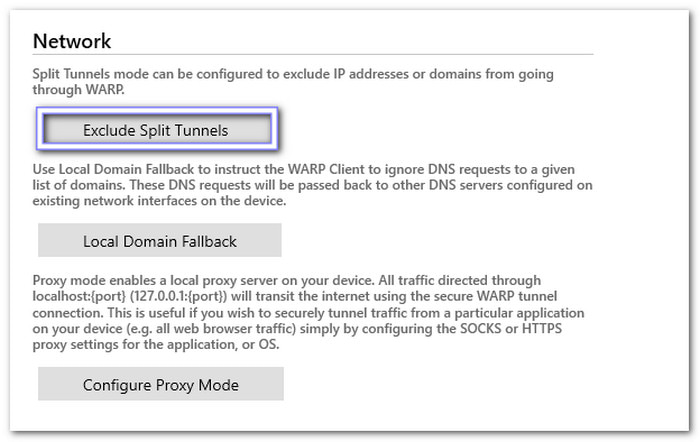
Hvis du bruker Cloudflares Warp, kan det hende at Medal ikke lenger kobler til. Slik fikser du dette:
Trinn 1 Åpne Warp og gå til innstillinger.
Trinn 2 Klikk Avansert.
Trinn 3 Slå på Ekskluder delte tunneler eller bare slå av Deformere.
Det vil hjelpe Medal å koble seg til normalt igjen.
Løsning nr. 3: Kjør Medal som administrator
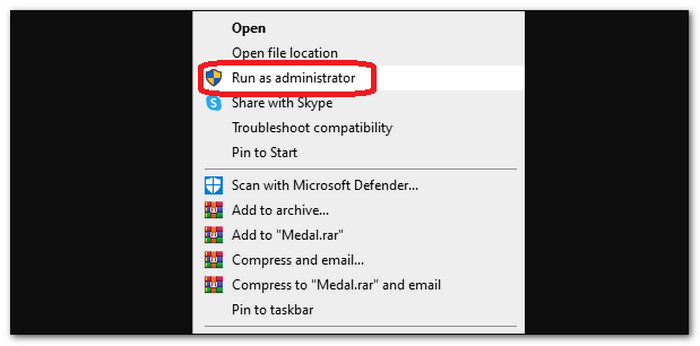
Noen ganger kan ikke Medal ta opp fordi den mangler tillatelse. Slik fikser du dette:
Trinn 1 Høyreklikk Medalje på skrivebordet ditt og velg Eiendommer.
Trinn 2 Åpne kompatibilitet fanen.
Trinn 3 Trykk her Kjør dette programmet som administrator år og klikk Påfør.
Trinn 4 Du kan også høyreklikke Medalje og velg Kjør som administrator hver gang du bruker den.
Nå kan du begynne tar opp spillingen din og se om det fungerer.
Løsning nr. 4: Hvitelistemedalje i antivirusprogrammet ditt
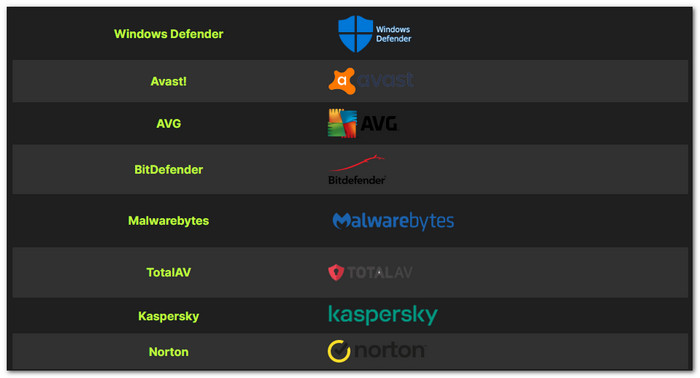
Antivirusprogramvaren din kan blokkere Medal ved en feiltakelse. For å fikse dette, besøk Medals offisielle støtteside. Velg antivirusprogrammet ditt fra listen og følg veiledningen for å hviteliste Medal. Når det er gjort, skal Medal kjøre problemfritt.
Løsning nr. 5: Frigjør diskplass
Hvis datamaskinens lagringsplass er full, kan det hende at Medal ikke klarer å ta opp. Slik rydder du opp:
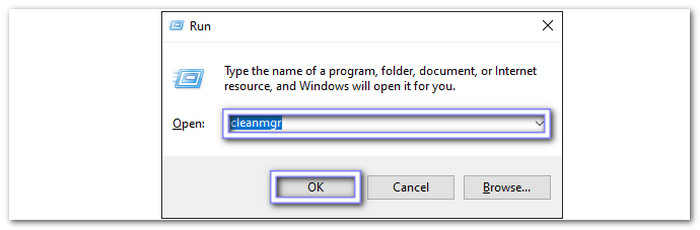
Trinn 1 Press Windows + R og type cleanmgr, deretter treffer Enter.
Trinn 2 Velg en stasjon og klikk OK.
Trinn 3 Velg Rydd opp systemfiler, velg hva du vil slette, og klikk på Slett filer.
Det vil frigjøre plass og hjelpe Medal til å fungere bedre.
Løsning nr. 6: Legg til spill som ikke støttes manuelt
Hvis Medal ikke oppdager spillet ditt, kan du legge det til selv:
Trinn 1 Åpne Medal og start spillet ditt.
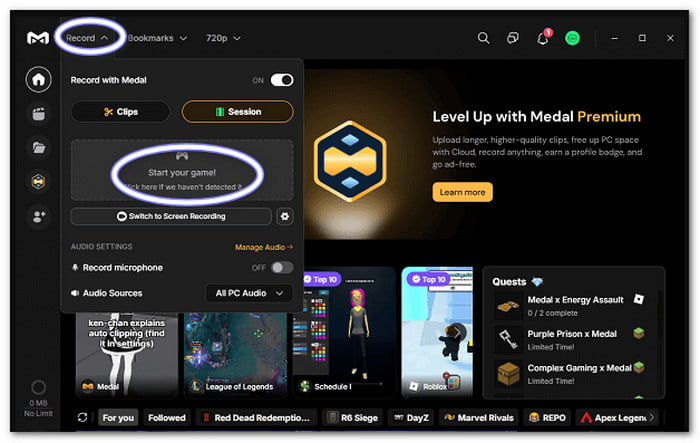
Trinn 2 Press F8 å ta opp. Hvis den ikke oppdages, gå til Record delen og klikk Start spillet ditt!
Trinn 3 Klikk Fortsett, og velg deretter spillet ditt fra listen.
Trinn 4 Når Medal kobles inn i spillet, kan du begynne å spille inn med en gang.
Disse enkle løsningene bør hjelpe deg med å løse problemet med at medaljen ikke fungerer raskt.
Del 3. Den beste løsningen for spillopptak på Windows og Mac
Mange spillere i dag elsker å spille populære spill som Fortnite, Minecraft, Valorant, Roblox og Call of Duty. Disse spillene er morsomme å spille og enda bedre når de deles med andre. Men for å gjøre det trenger du et program som kan ta opp spillingen din, og Tipard Screen Capture er perfekt for dette.
Med Tipard Screen Capture kan du ta opp spillvinduet ditt i bakgrunnen, slik at du kan fokusere på å spille. Den støtter lange opptaksøkter uten å bremse datamaskinen. Du kan ta opp skjerm, lyd, webkamera og mikrofon samtidig. Den holder også spillingen din i original kvalitet eller til og med i skarp 4K-oppløsning. Etter opptaket kan du raskt redigere og dele spillingen din med venner eller på nettet.
Trinn 1 Start med å laste ned og installere Tipard Screen Capture. Når du er ferdig, åpner du programmet med en gang for å komme i gang.
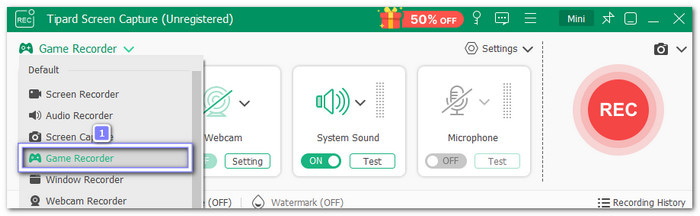
Trinn 2 Klikk på pil ned og velg Spillopptaker fra listen. Denne modusen er laget for å spille inn spill jevnt uten forsinkelser.
Trinn 3 Klikk på Velg spillet alternativ. Du vil se en liste over åpne spill på datamaskinen din. Velg det du vil spille inn.
Hvis du vil vise ansiktet ditt mens du spiller, slå på Webkamera alternativet. Den vil fange opp din direktereaksjon på skjermen. Du kan også slå på Mikrofon å spille inn stemmen din mens du spiller. Det gjør spillvideoene dine morsommere og mer interaktive.
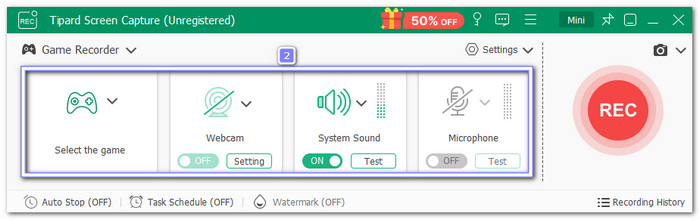
Trinn 4 Når alt er klart, klikker du på REC -knappen for å starte opptaket. Tipard Screen Capture vil nå ta opp spillingen din i høy kvalitet uten forsinkelser.
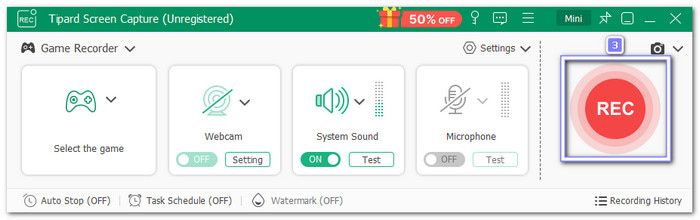
Trinn 5 Når du er ferdig med å spille, klikker du på Stopp -knappen for å avslutte opptaket. Et forhåndsvisningsvindu vises umiddelbart, slik at du kan sjekke spillopptaket. Hvis du er fornøyd med det, klikker du på Spar knappen nederst til høyre for å lagre den umiddelbart på datamaskinen din.
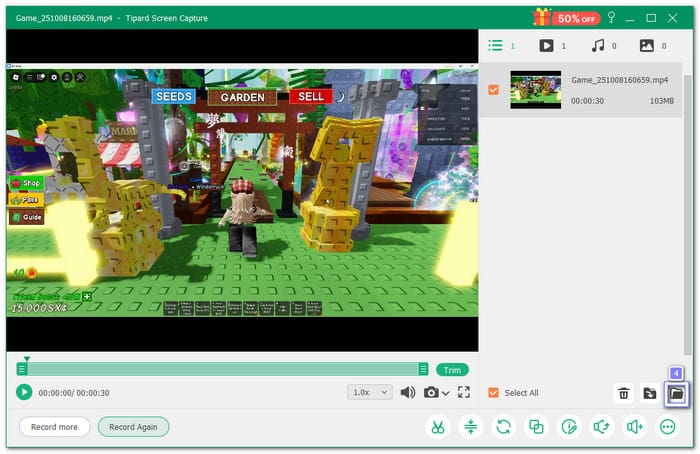
Det er ingen tvil om at Tipard Screen Capture er en av de beste programmene for spillopptak tilgjengelig i dag. Den lar deg ta opp skjermen, lyden, webkameraet og mikrofonen samtidig. Den holder også videoene klare og jevne, og den støtter til og med høyere oppløsning.
Konklusjon
Det er virkelig mange grunner Hvorfor Medaljen ikke fungererDet gode er at du allerede vet løsningene du kan prøve. Men hvis problemet fortsetter å komme tilbake, kan det være det beste tidspunktet å bytte til Tipard Screen Capture.
Hvorfor? Det er fordi det er den beste løsningen for spillopptak for Windows og Mac. Den tar opp spill med lang varighet, uten forsinkelser og med høy klarhet. Kos deg med å spille og ta opp dine beste spilløyeblikk uten problemer!
Mer Reading

om forfatteren


 Tipard Screen Capture