

GIF-er er morsomme og et ideelt medium for å sende memer til andre. Ulempen er imidlertid at de ikke kan produsere lyd. De kan også miste kvalitet når de deles på tvers av plattformer, og støttes ikke av andre redigeringsverktøy. Så hvis du vil håndtere GIF-er, er den beste løsningen å konvertere dem til et videoformat som MP4, MOV, AVI, FLV, M4V og mer. Heldigvis kan dette innlegget gi deg de beste online- og offline-konverteringsmetodene du kan bruke for å konvertere GIF-filene dine til ønsket videoformat. Les derfor her og utforsk den beste måten å ... gjøre en GIF om til en video.
Del 1: GIF vs. video: Forstå kjerneforskjellene
GIF-er er lette loop-animasjoner. Denne filen er perfekt for å sende memer eller meldinger til andre brukere. På den annen side er videoer rikere og mer allsidige mediefiler som støtter lyd, en bredere plattform og har høyere komprimering. De viktigste forskjellene ligger i hvordan hvert format lagrer og spiller av bilder, noe som kan påvirke brukervennlighet, formål og kvalitet. For å gi deg mer innsikt i de to formatene, sjekk all informasjonen i tabellen nedenfor.
| GIF | vs | MOV |
|---|---|---|
| Grafikkutvekslingsformat (bildesekvens) | Format Type | Multimediebeholder (f.eks. MP4, AVI, MOV) |
| Lagrer hvert bilde som et komplett bilde | Rammer | Bruker komprimering med nøkkelbilder + deltabilder |
| Ingen lyd | Lydstøtte | Støtter lydspor |
| Større for lengre animasjoner (ineffektiv komprimering) | Filstørrelse | Mindre på grunn av avanserte kodeker (H.264, HEVC) |
| Begrenset fargepalett (256 farger) | Quality | Full fargedybde, HD/4K-oppløsning |
| Løkker automatisk, kort varighet | Avspilling | Fleksibel avspilling (pause, spol tilbake, spol fremover) |
| Raske reaksjoner, memer, korte animasjoner | Brukstilfeller | Filmer, veiledninger, innhold på sosiale medier, profesjonelle prosjekter |
| Universelt støttet i meldingsapper og nettlesere | kompatibilitet | Støttes på tvers av videospillere, redigeringsverktøy og strømmeplattformer |
Del 2: Slik transkoder du GIF til video på skrivebordet
Vil du konvertere GIF-er til video effektivt? Da kan du bruke alle metodene vi har gitt i denne delen.
Metode 1. Konverter GIF til video ved hjelp av Tipard Video Converter Ultimate
Hvis du ønsker en offline måte å transkode GIF til video på, anbefaler vi at du bruker Tipard Video Converter UltimateMed dette programmet kan du effektivt gjøre GIF-en din om til en video med ønsket kvalitet. I tillegg kan du få resultatet på bare noen få sekunder med den raske konverteringsprosessen. Ikke bare det, men du kan også legge til lyd til GIF-en din for å lage en engasjerende video. Den støtter til og med hundrevis av formater og forhåndsinnstillinger, som MP4, MKV, AVI, M4V, WMV, FLV og mer. Det som gjør den kraftigere er at du får tilgang til batchkonverteringsfunksjonen, slik at du kan konvertere flere GIF-er samtidig. Til slutt støtter Tipard maskinvareakselerasjon på nivå 3 for å konvertere videoer, perfekt for å sikre stabilitet og effektivitet under koding og dekoding.
For å bruke denne GIF til video-konvertereren kan du sjekke de detaljerte trinnene vi har gitt nedenfor.
Trinn 1 Last ned Tipard Video Converter Ultimate på Mac eller Windows. Etter installasjonen, start programmet for å starte GIF-til-video-konverteringsprosessen.
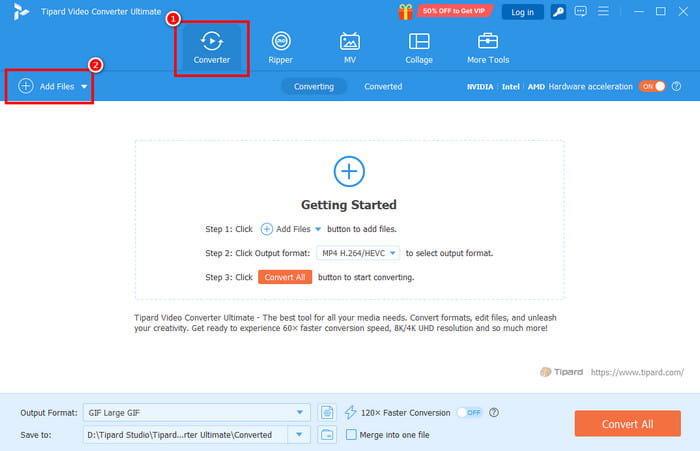
Trinn 2 Naviger til Converter funksjonen og begynn å legge til GIF-en ved å klikke på Legg til filerDu kan legge til så mange filer du vil, siden programvaren støtter funksjonen for batchkonvertering.
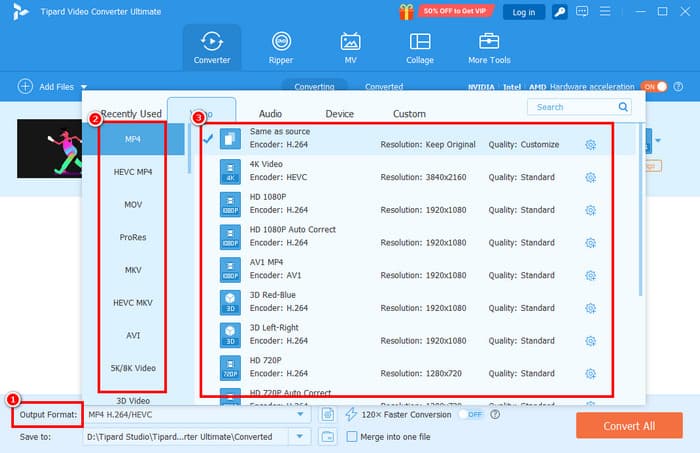
Trinn 3 Etter at du har lagt til GIF-en, går du til Utdataformat seksjonen for å se alle videoformatene. Velg deretter ønsket format og kvalitet.
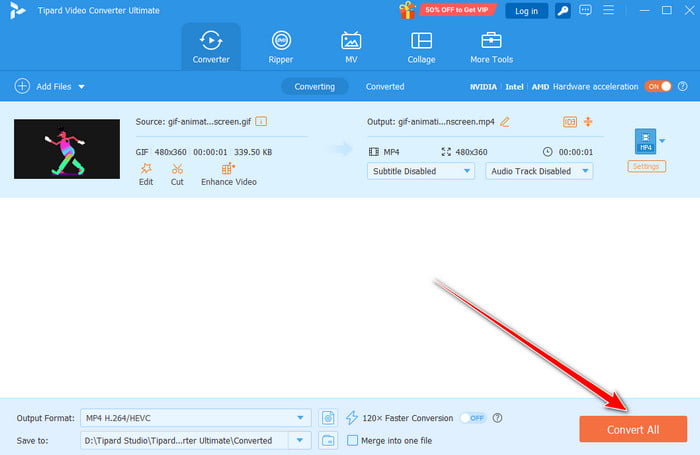
Trinn 4 For å starte den endelige GIF-til-video-konverteringsprosessen, trykk på Konverter alle-knappen nedenfor.
Metode 2. Konverter GIF til video ved hjelp av Convertio
For å lage en video fra en GIF på nett, foreslår vi at du bruker Convertio. Denne nettbaserte konverteren er perfekt siden den sikrer en enkel og smidig konverteringsprosess. Du kan konvertere GIF-er til MP4, MKV, AVI, WMV, osv. I tillegg, med den enkle layouten, kan du få resultatet på bare noen få øyeblikk. Den kan til og med konvertere opptil to GIF-er i én prosess. Den eneste ulempen her er at du må ha en sterk internettforbindelse for å oppleve det fulle potensialet. Hvis du trenger et onlineverktøy som kan gi deg resultatet du trenger, kan du gjerne bruke Convertio.
For å lære hvordan du gjør en GIF om til en video, følg instruksjonene nedenfor.
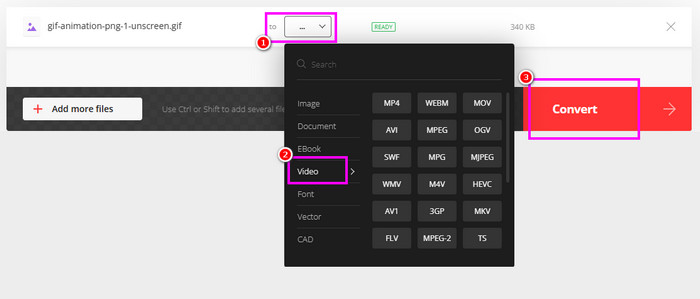
Trinn 1 Adgang Convertio i nettleseren din. Trykk deretter på Velg filer muligheten til å laste opp GIF-en fra enheten din.
Trinn 2 Fortsett deretter til Utgående format seksjon. Klikk på Video alternativet og velg ønsket format.
Trinn 3 Til slutt trykker du på Konverter alternativet for å starte konverteringsprosessen fra GIF til video. Trykk på Last ned for å lagre/beholde den på datamaskinen.
Del 3: Slik gjør du GIF-er om til videoer på iPhone og Android
Kom hit og lær hvordan du lager en video fra GIF-ene dine ved hjelp av iPhone og Android.
Metode 1. Konverter GIF til video ved hjelp av iPhone
Hvis du bruker en iPhone, kan du installere GIF til video-appen. Med denne konvertereren kan du få en videofil fra en GIF på bare et sekund. Den har også et enkelt grensesnitt, egnet for nybegynnere som ønsker å konvertere GIF-er umiddelbart. Du kan bruke trinnene nedenfor og begynne å konvertere en animert GIF til en video.
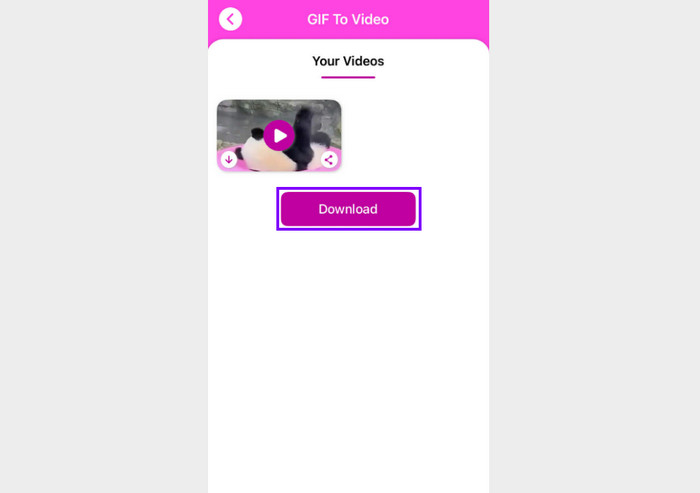
Trinn 1 Last ned GIF til video app fra App StoreInstaller det deretter for å starte prosessen.
Trinn 2 Etter at du har startet appen, klikker du på I tillegg til signer for å legge til GIF-en. Du kan begynne å trykke på Konverter til video-knappen for å fortsette konverteringsprosessen.
Trinn 3 Trykk til slutt på Last ned funksjonen for å lagre den konverterte filen på enheten din.
Metode 2. Konverter GIF til video ved hjelp av Android
For Android-brukere kan du bruke GIF til video - GIF-skaper app for å konvertere GIF-ene dine til MP4-format. Det vi liker med denne appen er at den har en GIF-redaktør funksjonen. Den lar deg beskjære GIF-en din, justere hastigheten og mer. Hvis du vil sjekke funksjonene, kan du begynne å lese trinnene nedenfor og lære hvordan du transkoder GIF-er til video.
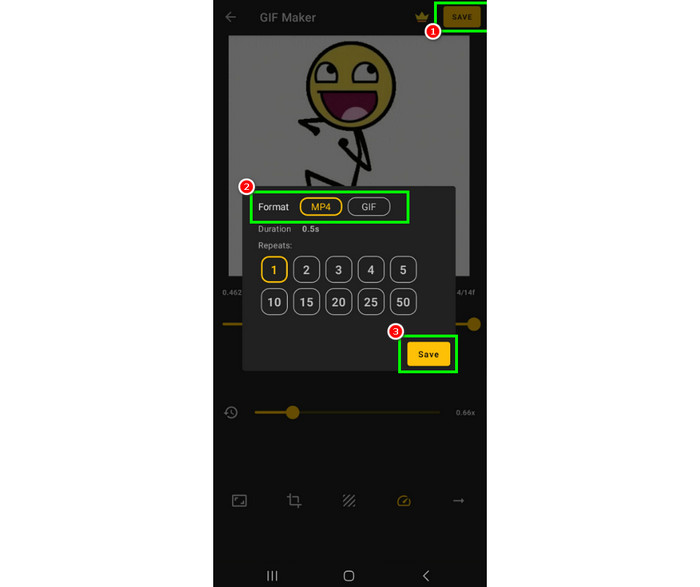
Trinn 1 Last ned GIF til video - GIF-skaper app fra Play-butikkenInstaller deretter for å starte prosedyren.
Trinn 2 Etter at du har åpnet appen, velger du GIF-en du vil konvertere. Når du er ferdig, kan du også redigere filen hvis du vil.
Trinn 3 Gå til Spar knappen ovenfor og velg MP4 format. For den siste prosessen, trykk på Lagre-knappen.
Del 4: Tips for å tilpasse innstillinger for bedre avspilling
Ønsker du bedre avspilling når du konverterer GIF-en din til videoformater? Da kan du bruke alle de beste tipsene fra denne delen.
Tilpass oppløsning
Siden GIF-er har lav oppløsning, er det beste å tilpasse oppløsningen for filen din. Du må også vurdere sideforholdet for bedre avspilling.
Juster bildefrekvens
Du må også endre bildefrekvensen til filen. GIF-en kan bare ha 10–20 fps, noe som kan se hakkete ut. Juster derfor fps-en opptil 24–30 for en jevnere avspilling.
Bruk riktig kodek
Hvis du vil ha en bedre seeropplevelse, må du bruke en skikkelig kodek. Du kan bruke H.264 (MP4) for å balansere kvalitet og kompatibilitet. Du kan til og med bruke andre kodeker som enheten eller mediespilleren din støtter, for bedre avspilling.
Konklusjon
Takket være denne veiledningen har du lært hvordan konvertere en animert GIF til en videoMed det kan du spille av filen med lyd. Du kan til og med se filen i beste kvalitet for en tilfredsstillende seeropplevelse. I tillegg, hvis du trenger en kraftig, men omfattende GIF til video-konverterer, kan du alltid stole på Tipard Video Converter UltimateDenne konverteren sikrer at du får videoformatet du trenger med den beste kvaliteten, noe som gjør den perfekt for alle brukere.
Mer Reading
om forfatteren


 Tipard Video Converter Ultimate