

Du vil se mange morsomme og kreative GIF-er på GIPHY, men visste du at du også kan lage dine egne? Med GIPHY GIF Maker, kan du gjøre favorittvideoene eller bildene dine om til animerte GIF-er og laste dem opp offentlig slik at alle kan se dem. I dette innlegget skal vi snakke om det og dele noen alternativer du kan prøve både offline og online.
Del 1. Anmeldelse av GIPHY GIF Maker
GIPHY er et stort nettområde fylt med animerte GIF-er som folk kan søke i, bruke og dele. Men det er mer enn bare et GIF-bibliotek. Det gir også brukerne en måte å lage sine egne GIF-er gjennom verktøyet GIPHY GIF Maker. Dette verktøyet lar hvem som helst gjøre korte videoklipp eller et sett med bilder om til en animert GIF.
Viktige funksjoner:
1. Lag GIF-er:
• Fra video: Du kan laste opp en kort video fra datamaskinen eller telefonen din og gjøre den om til en loopende GIF.
• Fra bilder: Du kan kombinere flere bilder for å lage et levende bilde som spilles av i sekvens.
2. Tilpass GIF-en din:
• Legg til tekst og klistremerker: Du kan skrive ord, legge til klistremerker eller bruke filtre for å gjøre GIF-en din morsommere eller mer uttrykksfull.
• Juster hastighet og retning: Du kan kontrollere hvor raskt animasjonen beveger seg. Du kan også få den til å spille av forover, bakover eller sprette frem og tilbake.
3. Del kreasjonen din:
• Direkte deling: Når du er ferdig, kan du dele GIF-en din med en gang på sosiale medier, som Facebook, Instagram eller X (Twitter). Du kan også kopiere URL-en og sende den til venner.
• Lagre og last opp: Du kan laste ned GIF-en din til enheten din eller laste den opp til GIPHYs plattform. Ved å legge til en tagg og en kildelenke kan andre enkelt finne kreasjonen din.
Del 2. Fordeler og ulemper med GIPHY GIF Maker
GIPHY GIF Maker er en morsom og enkel måte å lage korte, bevegelige bilder på. Det gir folk en rask måte å gjøre videoer eller bilder om til GIF-er og dele dem på nettet. Men som alle verktøy har det gode sider og svakheter. Her er en titt på hva som gjør det bra og hva som kan være bedre.
- Den har enkle verktøy for å trimme klipp, bruke filtre og legge til tekst i GIF-er.
- Den har et stort bibliotek fullt av GIF-er, klistremerker og mer som du kan bruke mens du redigerer.
- Du kan laste opp videoer, spille inn nye klipp eller til og med bruke GIF-lenker fra YouTube eller Vimeo.
- Du kan lagre GIF-en din, dele den med venner eller laste den opp til GIPHY slik at andre også kan finne og bruke den.
- Enkelte funksjoner, som å legge til GIF-er i private samlinger, krever at du logger inn eller oppretter en konto.
- GIF-er støtter bare opptil 256 farger, noe som kan gjøre dem mindre skarpe og litt uskarpe.
- På grunn av fargegrensen er GIF-er ikke bra for detaljerte bilder eller prosjekter som krever høy kvalitet.
- Noen brukere har lagt merke til små feil, som problemer med visse løkketyper, som for eksempel «ping-pong»-effekten.
Del 3. Slik bruker du GIPHY GIF Maker
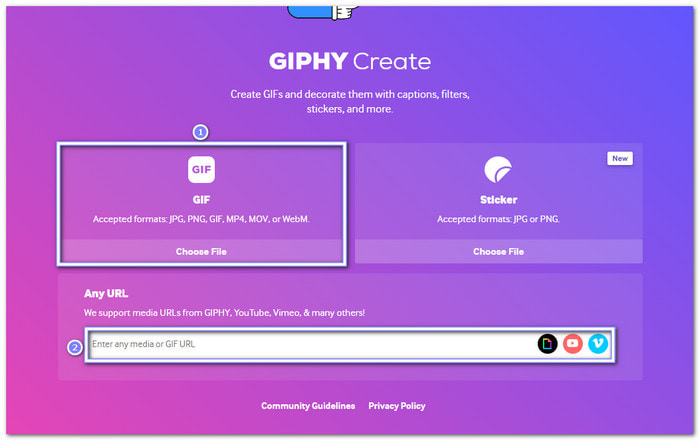
Med GIPHY GIF Maker kan du laste opp dine egne filer eller bruke en videolenke for å begynne å lage en med en gang. Vær oppmerksom på at videoer må være mindre enn 100 megabyte og under 15 sekunder. GIPHY støtter også JPG-, PNG-, GIF-, MP4-, MOV- og WebM-filer. Nå som du kjenner de grunnleggende detaljene, er det på tide å lære hvordan du bruker det.
Trinn 1 Kjør din foretrukne nettleser og gå til GIPHY GIF Maker-siden. Dra og slipp deretter filen din i opplastingsskjermen eller lim inn en videolenke i URL-linjen.
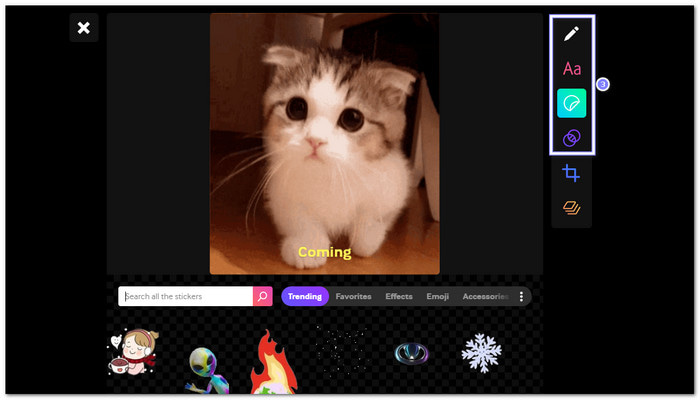
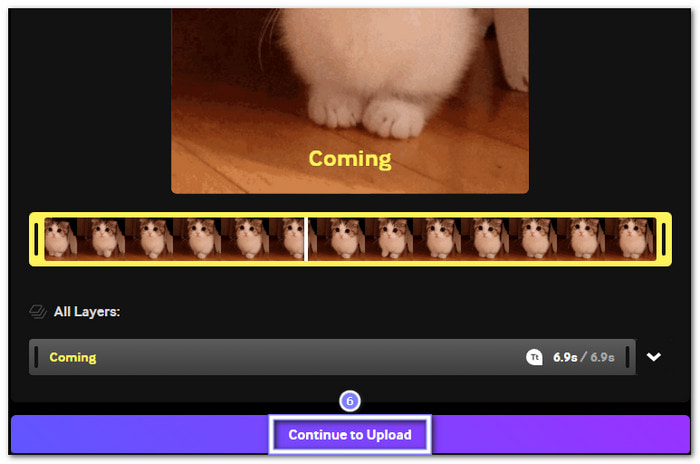
Trinn 2 Når filen er lastet inn, kan du trimme uønskede deler og velge Normal or Invertire fra Loop Type alternativ. Flytt til Bildetekster fanen for å legge til tekst. Du kan også legge til bevegelige klistremerker fra Klistremerker fanen. Fra Filtrer fanen, kan du velge Svart-hvitt, regnbue, rumling, VHS, groovyOsv
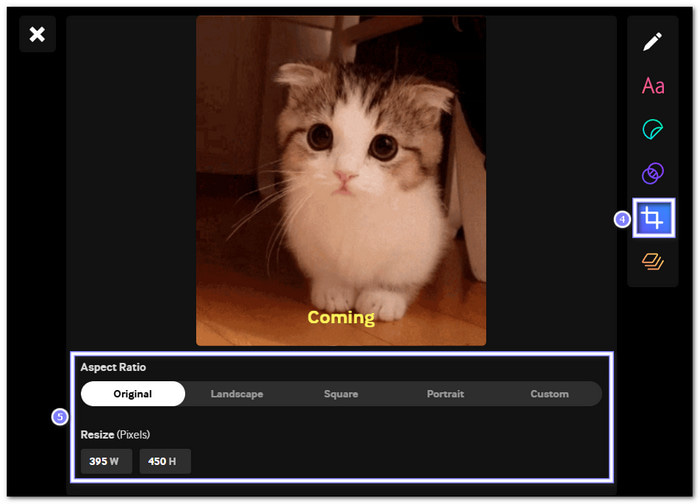
Trinn 3 Hvis du vil endre rammestørrelsen, åpner du Beskjær alternativ og velg fra Original, Liggende, Kvadratisk, Portrett or Custom.
Trinn 4 Når du er fornøyd med GIF-en din, klikker du på Fortsett å laste opp knapp. Legg til tagger, en kilde-URL for kreditering, og velg om GIF-en din skal være offentlig eller privat. Offentlige GIF-er kan deles, mens private GIF-er bare er synlige for deg når du er logget inn.
Del 4. Det store spørsmålet: Hvordan laste ned og lagre GIF-ene dine
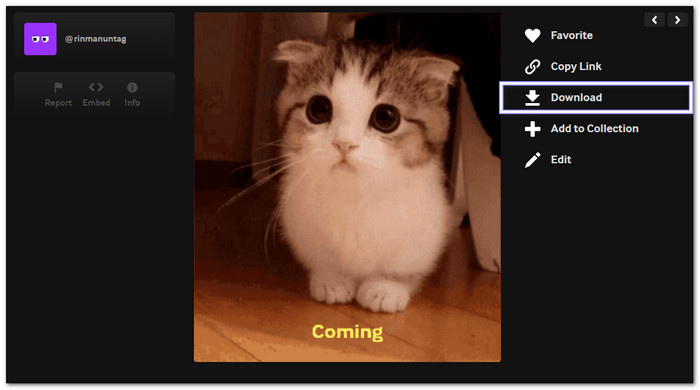
Etter at du har lastet opp GIF-en din offentlig på GIPHY, vil du se en Download-knappen på høyre side. Hvis du lurer på hvordan du laster ned en GIF fra GIPHY, klikker du bare én gang på den knappen, så starter nedlastingen av GIF-en din med en gang.
Filen lagres automatisk, og du finner den i nettleserens Nedlastinger seksjon. Derfra kan du åpne den, dele den med venner eller laste den opp hvor du vil. Så raskt og enkelt er det!
Del 5. Alternativer til GIPHY GIF Maker
Hvis du ønsker andre måter å lage GIF-er på enn GIPHY, finnes det fire flotte verktøy du kan prøve. Noen fungerer på nett, mens andre kan brukes offline på datamaskinen din. Hvert verktøy tilbyr forskjellige funksjoner som hjelper deg med å lage, redigere og tilpasse GIF-ene dine med letthet.
1. Tipard Video Converter Ultimate
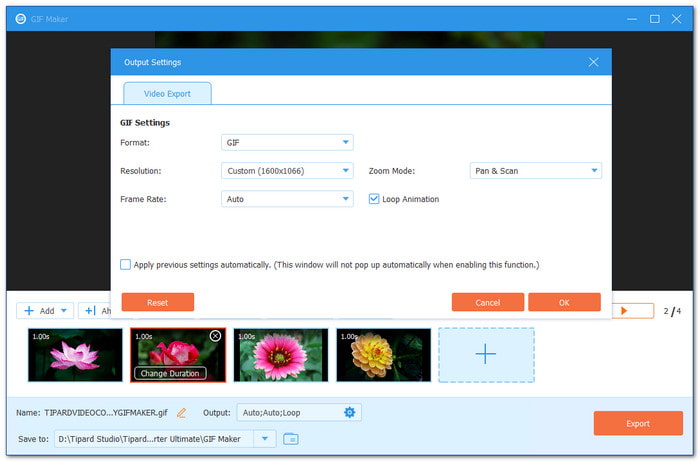
Tipard Video Converter Ultimate fungerer hovedsakelig som en videokonverterer, men den tilbyr mye mer når du utforsker den dypere. Den har en innebygd GIF-skaper som lar deg gjøre bildene eller videoene dine om til morsomme og rørende GIF-er.

- Velg bildefrekvenser fra 3fps opptil 24fps.
- Angi hvor lenge hvert bilde skal vises på skjermen.
- Se endringer med en gang med en forhåndsvisning i sanntid.
- Bruk zoommoduser som Full, Panorer og skann eller Letterbox.
- Velg skjermstørrelser som 16:9, 9:16 eller 16:10 med riktig oppløsning.

Med dette alternativet til GIPHY GIF Maker kan du også justere utdatainnstillingene for å få best mulig resultat. Det inkluderer å endre oppløsning, bildefrekvens og zoommodus. Du kan til og med slå på loop-animasjonen slik at GIF-en din spilles av uten stopp.
2. 3D GIF-skaper
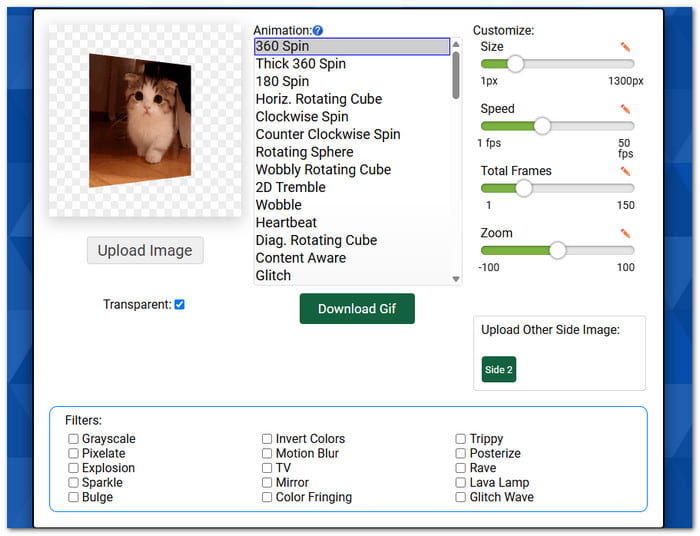
Imgflip er en kreativ nettplattform som lar deg lage GIF-er fra bilder med mange animasjonsstiler å velge mellom. Du kan velge mellom effekter som 360-graders spinn, tykk 360-graders spinn, glitch, innholdsbevisst, diagonal, roterende kube, hjerteslag, vingling, 2D-trebling, roterende kule, medurs spinn og moturs spinn. Du kan også gjøre GIF-en din gjennomsiktig, endre størrelsen fra 1 piksel til 1300 piksler, justere hastigheten fra 1 fps til 50 fps og legge til filtre som gråtoner, pikselering, gnist eller eksplosjon.
3. Canva
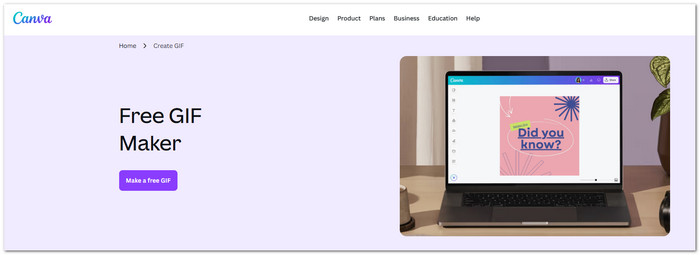
Med Canvas gratis GIF-skaper kan du lage GIF-er fra en video eller bilder og gjør dem om til animerte GIF-er av høy kvalitet. Den tilbyr over 3 millioner gratis bilder og grafikk, pluss tekstverktøy, klistremerker, overganger og animasjoner for å få designet ditt til å skille seg ut. Du kan bruke filtre, rammer eller morsomme effekter, og deretter laste ned eller dele GIF-en din umiddelbart.
4. GIMP
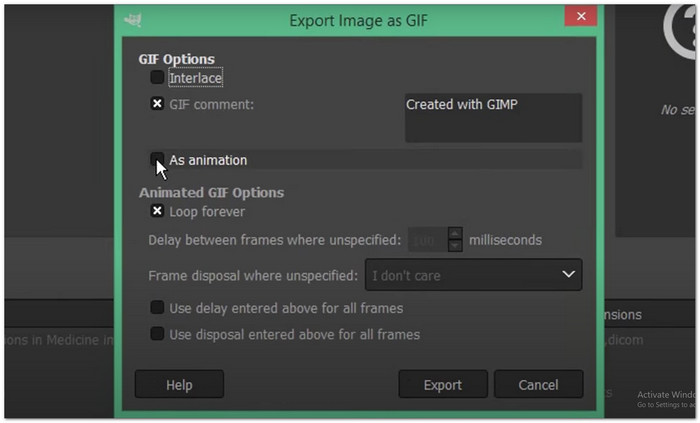
Du kan også bruke GIMP som et alternativ til GIPHY GIF Creator for å lage animerte GIF-er ved å plassere hver ramme på et separat lag. Hvert lag fungerer som én ramme i animasjonen. Når du eksporterer, kan du justere hastighet, timing og looping-oppførsel for å få resultatet du ønsker. GIMP lar deg også forhåndsvise animasjonen før du lagrer. Den støtter avansert bilderedigering, slik at du enkelt kan justere farger, legge til effekter og retusjere rammer.
Konklusjon
Vi kan ikke benekte at GIPHY er kjent for sitt enorme bibliotek med morsomme GIF-er og sine enkle verktøy for å lage dine egne. Heldigvis vet du nå hvordan du gjør det. lag en GIF på GIPHY i noen få enkle trinn.
Men hvis du vil ha flere alternativer, verktøy som Tipard Video Converter Ultimate er gode alternativer. Uansett hvilket bilde eller hvilken video du har, kan du gjøre det om til en animert GIF som du kan dele og nyte på nettet når som helst.
Mer Reading

om forfatteren


 Tipard Video Converter Ultimate