

Når du søker etter et GIF-program på nettet, er et av de første resultatene du ser Ezgif GIF MakerDet er ingen overraskelse siden dette verktøyet virkelig hjelper deg med å lage og redigere GIF-er ved hjelp av dine egne filer.
Derfor skal vi snakke om det i denne artikkelen. Vi vil gjennomgå funksjonene, fordelene og ulempene, finne ut hvem det er best for, og utforske de beste alternativene. Så hvis du er klar til å lære alle disse viktige detaljene, fortsett å lese.
Del 1. Hva er Ezgif: En oversikt
Det finnes en gratis nettplattform som hjelper deg med å lage og redigere animerte GIF-er med bare noen få klikk, og det er nettopp Ezgif. Du kan bruke den til å lage GIF-er fra videoer med Ezgif MP4 til GIF-funksjonen, også med bilder. Du kan også endre størrelsen på dem, beskjære deler, optimalisere dem eller klippe korte seksjoner.
I tillegg til det kan du også bruke den til å konvertere og redigere andre formater som WebP, APNG og AVIF. Den fungerer rett i nettleseren din, så det er ikke nødvendig å laste ned eller installere noe. Nettstedet er enkelt for nybegynnere å bruke, men det har også verktøy som fungerer bra for brukere som ønsker å gjøre mer detaljerte redigeringer.
Del 2. Dybdegående funksjonsgjennomgang
Ezgif tilbyr et sett med redigeringsverktøy som gjør det enkelt for alle å lage GIF-er og videoer. Her er hva hver funksjon gjør:
1. Video til GIF: Last opp videofiler som MP4, WebM, AVI, MOV osv. med Ezgif Video to GIF-funksjonen.
2. GIF til MP4: Gjør GIF-animasjoner om til MP4-videoer.
3. Roter video: Roter en video til hvilken som helst vinkel du ønsker.
4. Endre størrelse: Endre størrelsen på GIF-en eller videoen din.
5. Omvendt: Spill av GIF-en eller videoen baklengs.
6. Klipp ut video: Beskjær en bestemt del av videoen din ved å angi start- og sluttidspunkter.
7. Beskjær video: Fjerner uønskede deler fra videobildet ditt.
8. Videohastighet: Kontroller hvor raskt eller sakte videoen eller GIF-en din spilles av.
9. Demp: Fjerner lyd fra videoen din.
Del 3. Ezgif: Fordeler og ulemper
Som enhver plattform har Ezgif sine gode og dårlige sider. Å kjenne fordelene og ulempene hjelper deg å forstå hva den kan gjøre bra og hvor den kan komme til kort.
- Ezgif gjør redigering enkelt ved å vise tydelige detaljer som filstørrelse, videotype, bredde, høyde og lengde før du starter. Du kan laste opp en fil eller lime inn en direkte videolenke for å jobbe raskere. Den lar deg også angi start- og sluttidspunkter, velge bildefrekvenser fra 5 til 30 og velge størrelser opptil 800 piksler. Du kan til og med bruke Ezgif WebP til GIF-funksjonen for å enkelt konvertere WebP-filer.
- Siden Ezgif kun kjører på nett, er det avhengig av internetthastigheten din for å fungere bra. Det begrenser også opplastinger til 200 megabyte, noe som kan være lite for lengre klipp. En annen ulempe er at nettstedet har bannerannonser over hele skjermen, noe som kan være distraherende under redigering.
Del 4. Hvem er Ezgif best for?
Ezgif tilbyr en rask og enkel måte å lage eller redigere GIF-er uten å trenge et fancy program, noe som gjør det perfekt for forskjellige typer brukere.
• Tilfeldige brukere
Det er flott for brukere som bare vil lage morsomme eller korte GIF-er til personlig bruk. Du trenger ikke redigeringsferdigheter for å bruke det, og verktøyene er enkle å forstå.
• Bloggere og forumbrukere
Ezgif er nyttig for bloggere eller folk som legger ut innlegg på forum. Du kan enkelt lage iøynefallende GIF-er eller korte klipp som du kan legge til i innlegg og gjøre dem mer engasjerende.
• Alle med et budsjett
Siden det er gratis, er det ideelt for brukere som ønsker grunnleggende redigeringsverktøy uten å betale for et dyrt program. Det er et godt valg for raske redigeringer og små prosjekter.
• Ikke for
Ezgif er ikke for profesjonelle som trenger avanserte redigeringsfunksjoner eller større opplastinger. Det passer kanskje heller ikke for brukere som ønsker verktøy for bruk uten nett, siden det bare fungerer på nett.
Del 5. Ezgif-alternativer
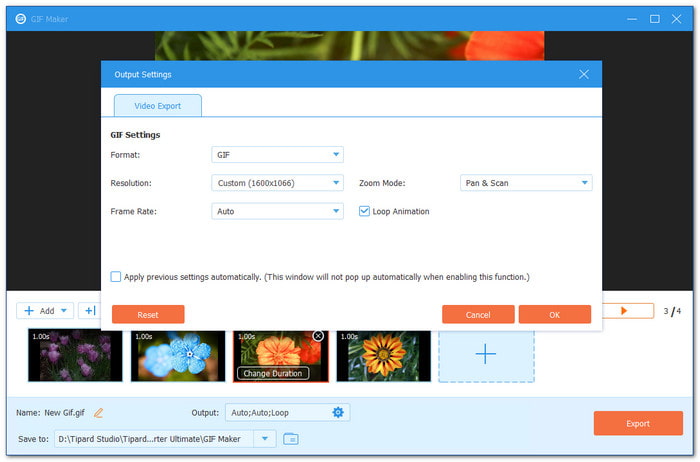
Tipard Video Converter Ultimate er et av de beste alternativene til Ezgif GIF Maker fordi den innebygde GIF Maker gir deg mer kontroll og bedre resultater. Den har to enkle alternativer: Video til GIF og Foto til GIF.
Hvis du laster opp en video, kan du beskjære, rotere, legge til filtre eller til og med sette inn et vannmerke. Hvis du laster opp bilder, kan du angi hvor lenge hvert bilde vises og endre rekkefølgen. Du kan også bruke GIF-en i en løkke slik at den spilles av i det uendelige, perfekt for publisering på nettet.
• Plattformtilgjengelighet: Fungerer på Windows- og Mac-maskiner.
• Brukervennlighet: Veldig enkel å bruke, verktøyene er enkle, og du kan se endringer i sanntid.
• Utskriftskvalitet: Utmerket, siden du kan stille inn din egen oppløsning for skarpe GIF-er.
• Tilpasningsalternativer: Lar deg justere oppløsning, sideforhold, bildehastighet, zoom og aktivere looping.
2. GIPHY
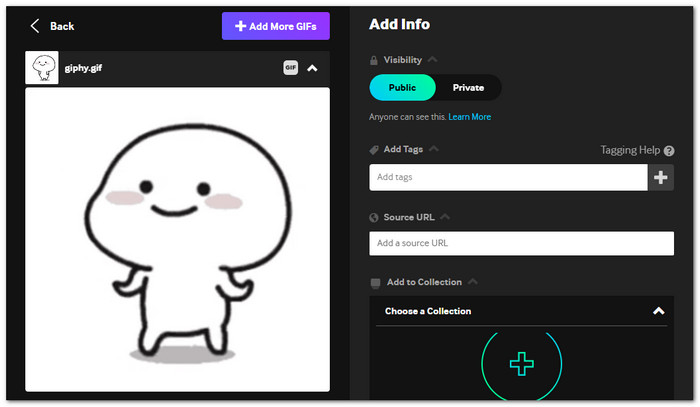
Du kan dekorere GIF-ene dine med bildetekster, klistremerker og filtre, som svart-hvitt, regnbuefarge og VHS, med dette Ezgif GIF Maker-alternativet. Det lar deg også trim GIF-er, velg sideforhold og last opp fra enheten din eller via lenker fra YouTube eller Vimeo. Med offentlige eller private opplastingsalternativer er GIPHY en anbefalt plattform for alle som ønsker stilige GIF-er.
• Plattformtilgjengelighet: Fungerer på nett via nettlesere og har mobilapper for iOS og Android.
• Brukervennlighet: Enkel å bruke, med dra-og-slipp-verktøy og et tydelig grensesnitt.
• Utskriftskvalitet: Produserer jevne GIF-er av høy kvalitet uten kraftig komprimering.
• Tilpasningsalternativer: Tillater filtre, løkker, kontroll av sideforhold, klistremerker og teksteffekter.
3. Imgflip
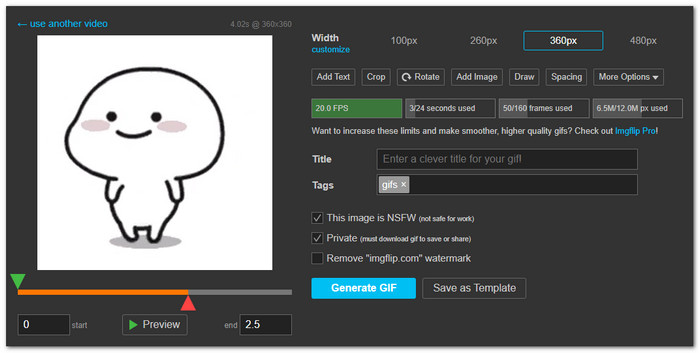
Du kan lage GIF-er fra videoer, bilder eller lenker, og til og med forhåndsvise dem før du lagrer med Imgflip. Den lar deg velge start- og sluttidspunkter, endre bildefrekvenser og legge til titler eller tagger. Selv om gratisversjonen har begrensninger, gir oppgradering til Imgflip Pro GIF-er av høyere kvalitet og jevnere funksjoner, og fjerner vannmerker for en renere finish.
• Plattformtilgjengelighet: Tilgjengelig på nett for alle nettlesere; ingen app nødvendig.
• Brukervennlighet: Enkelt for nybegynnere, men fleksibelt for erfarne redaktører.
• Utskriftskvalitet: Grei i frimodus; Pro-brukere får jevnere resultater av høyere kvalitet.
• Tilpasningsalternativer: Bildefrekvenskontroll, egendefinerte størrelser, start/slutt-beskjæring og GIF-maler.
4. Gi meg en gave! Kamera
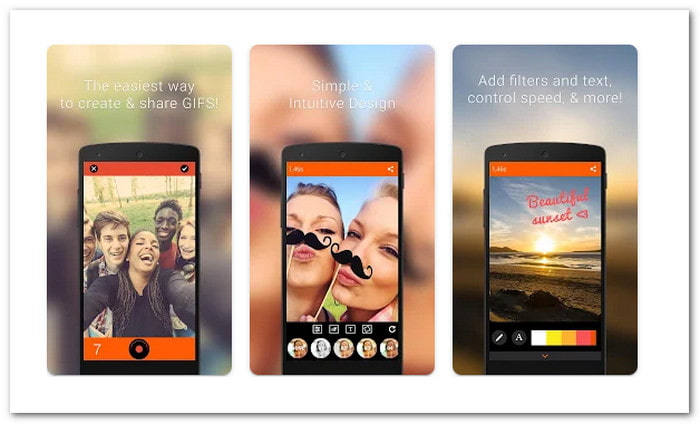
Gif meg! Kamera er laget for å fange øyeblikk rett fra telefonen. Du kan lage stop-motion, loopede eller timelapse-GIF-er med kameraet ditt, eller importere klipp og bilder. Den inkluderer også filtre, klistremerker, tekst og redigeringsverktøy for personlige preg. Deling er enkelt på tvers av Instagram, Facebook og X (Twitter), noe som gjør den til en flott app for raske, kreative GIF-er på mobil.
• Plattformtilgjengelighet: Tilgjengelig for Android- og iOS-enheter.
• Brukervennlighet: Nybegynnervennlig med et enkelt og morsomt grensesnitt.
• Utskriftskvalitet: Leverer GIF-er av god kvalitet for sosiale medier og deling.
• Tilpasningsalternativer: Legg til tekst i GIF-er, i tillegg til rammer, klistremerker, filtre og hastighetskontroll for animasjon.
Konklusjon
Ved hjelp av Ezgif-video til GIF er en av de enkleste måtene å gjøre klippene dine om til morsomme, loopende animasjoner på nettet. Akkurat som Tipard Video Converter Ultimate, GIPHY, Imgflip og Gif Me! Camera, de kan importere både videoer og bilder for å lage GIF-er. Men Tipard Video Converter Ultimate skiller seg ut fordi den gir flere redigeringsverktøy og tilpassede alternativer. Den lar deg lage en GIF som passer din eksakte stil.
Mer Reading
om forfatteren


 Tipard Video Converter Ultimate