

Visste du at Canva har en innebygd GIF-skaper som du også kan bruke på nett? I denne artikkelen skal vi snakke om alt Canva GIF-skaper: hva det er, hvordan man lager en GIF med det, og dets viktigste funksjoner, fordeler og ulemper. Og hvis du vil utforske flere alternativer, deler vi også andre flotte GIF-programmer du kan prøve. Så vær så snill å dykk ned og les mer nedenfor!
Del 1. Hva er Canva GIF Maker
Canva GIF Maker er et enkelt verktøy i Canva som hjelper deg med å lage animerte GIF-er. Du kan starte fra bunnen av, bruke en mal eller gjøre videoer og bilder om til GIF-er. Det lar deg legge til bevegelig tekst, klistremerker og grafikk. Du kan også finjustere timingen, velge animasjonsstiler og trimme videoer. Når du er ferdig, kan du lagre kreasjonen din som en GIF og dele den på nettet.
Del 2. Slik lager du en GIF i Canva: En trinnvis gjennomgang
Nå som du vet hva Canva GIF Maker kan gjøre, er det på tide å lære hvordan du lager en GIF i Canva. Bare følg de raske trinnene, så vil du kunne lage din egen kreasjon på få minutter.
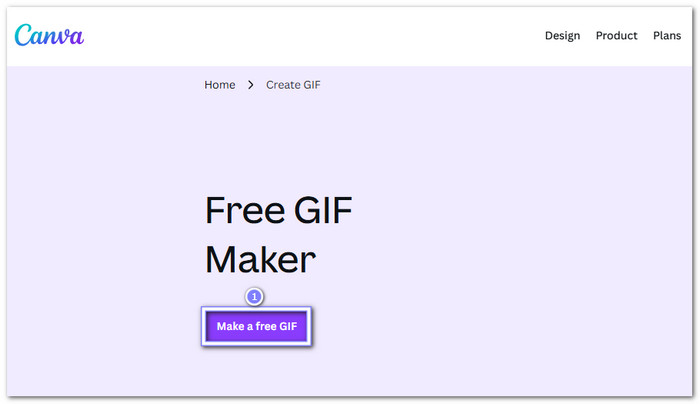
Trinn 1 Åpne nettleseren din og gå til Canva – Free GIF Makers hovednettsted. Klikk deretter på Lag en gratis GIF knappen for å starte prosjektet ditt.
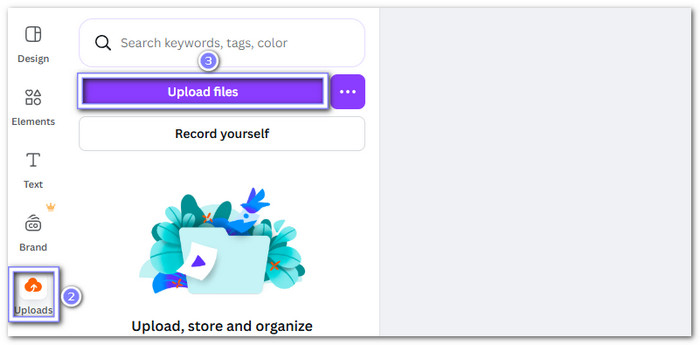
Trinn 2 Klikk på Opplastinger fanen til venstre, og trykk deretter på Last opp filer for å legge til bildene dine. Når de er lastet opp, dra og slipp dem inn i redigeringsprogrammet. Hvis du vil ha flere bilder, klikk på Legg til -knappen på tidslinjen og fortsett å legge til. Du kan angi hvor lenge hvert bilde vises ved å klikke på klokke -knappen og velge en varighet fra 0.1 til 30 sekunder.
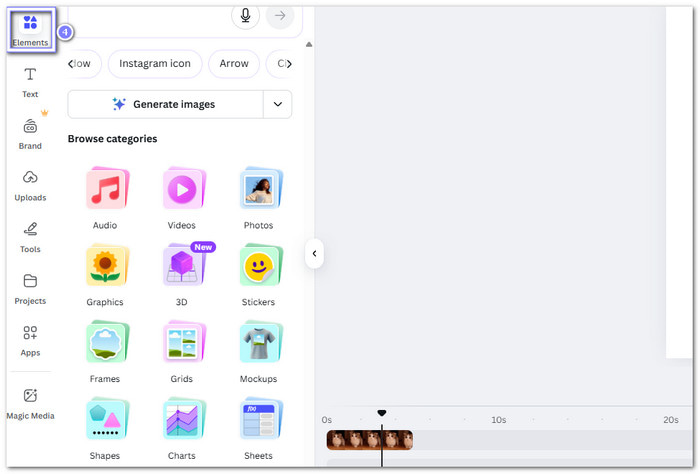
Trinn 3 Gå til Elements fanen for å utforske Canvas bibliotek. Du finner klistremerker, bilder, diagrammer og grafikk. Velg de du liker og dra dem inn i designet ditt. Du kan endre størrelse på, flytte eller rotere dem slik at de passer til layouten din.
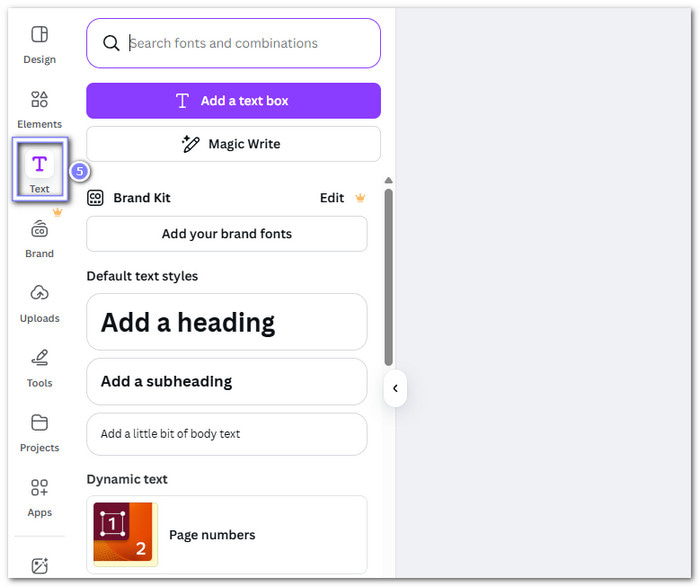
Trinn 4 For å legge til tekst i en GIF i Canva, klikker du bare på tekst tabulatoren og fortsett med å legge til ord. Du kan endre skrifttype, farge, avstand og størrelse. Prøv å legge til animasjoner eller effekter for å få teksten til å skille seg ut.
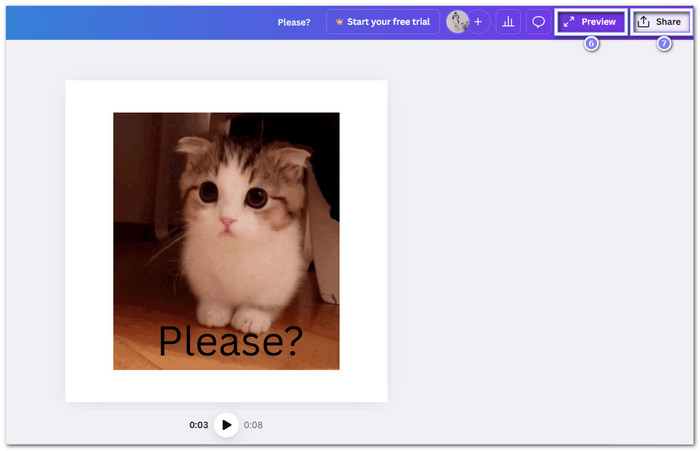
Trinn 5 Når du er ferdig, trykk på Forhåndsvisning -knappen for å se GIF-en din spilles av. Hvis alt ser bra ut, klikk Last ned øverst til høyre. Velge GIF Som filtype, velg sidene dine, og last deretter ned GIF-en.
Del 3. Viktige funksjoner testet og vurdert
Etter å ha testet Canva GIF Maker, er dette de viktigste funksjonene som skiller seg ut. Hver av dem gjør det enklere å lage smidige, kreative og iøynefallende GIF-er, selv for nybegynnere.
• Dra-og-slipp-grensesnitt: Det er enkelt å legge til klistremerker, illustrasjoner eller bilder med ett raskt dra.
• Enkel å lage fra design: Du kan starte med et hvilket som helst Canva-design og legge til bevegelse i det med en gang.
• Side-for-side-animasjon: Hver side i designet ditt kan ha en annen animasjonsstil for mer kontroll.
• Flere animasjonsstiler: Velg mellom morsomme alternativer som heving, tromling, panorering, stamping eller utklippsbok.
• Animer individuelle elementer: Få tekst, ikoner og bilder til å flytte seg separat for å gi liv til designet ditt.
• Lag fra videoer: Du kan gjøre korte Canva-videoer om til GIF-er på sekunder.
• Lag fra bildeserier: Bruk en gruppe bilder til å lage en GIF som forteller en kort historie.
• Gjennomsiktige bakgrunner: Lag GIF-er med tydelig bakgrunn for bruk på nettsteder eller logoer.
• Samarbeidsverktøy: Del arbeidet ditt og rediger det med andre i sanntid.
Hver av disse funksjonene hjelper deg med å designe GIF-er raskt og kreativt, enten det er for moro skyld, jobb eller sosiale medier.
Del 4. Priser: Er Canva GIF Maker virkelig gratis
Ja, Canva GIF Maker er gratis å bruke. Noen verktøy og elementer er kun for Canva Pro-brukere, men hovedfunksjonene for å lage, redigere og laste ned GIF-er er tilgjengelige for alle uten kostnad.
Del 5. Canva GIF Maker: Fordeler og ulemper
Canva GIF Maker har mye bra å tilby, men den har også noen begrensninger. Her er en rask oversikt over hva som fungerer bra og hva som ikke gjør det.
- Enkel å bruke med enkle verktøy.
- Enkelt å dele på sosiale medier.
- Rask GIF-oppretting og nedlasting.
- Mange animasjonseffekter å velge mellom.
- Fungerer på telefon, nettbrett og datamaskin.
- Trenger internett for å fungere.
- Ingen redigering bilde for bilde.
- Store filer kan miste kvalitet.
- Noen ressurser trenger Canva Pro.
- Begrenset kontroll over GIF-innstillinger.
Del 6. De beste alternativene til Canva GIF Maker å vurdere
Nå som du vet hvordan Canva GIF Maker fungerer, er det også lurt å utforske andre verktøy som kan gjøre mer.
1. Tipard Video Converter Ultimate
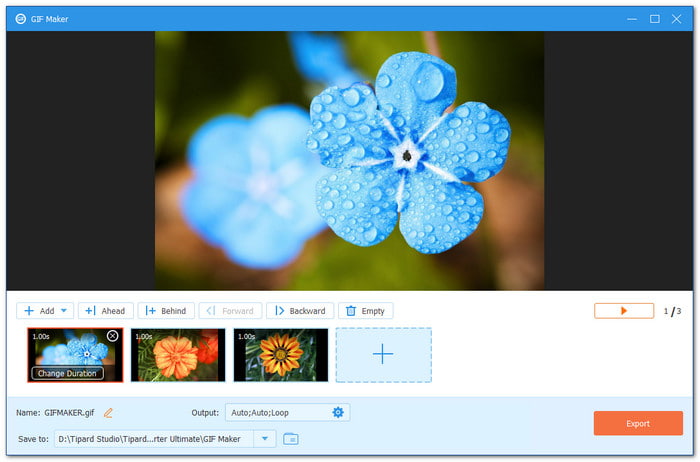
I motsetning til Canva GIF Maker, Tipard Video Converter Ultimate fungerer offline. Med det kan du lage GIF-er problemfritt uten internettproblemer. Den har en innebygd GIF-skaper hvor du kan bruke videoene eller bildene dine til å lage tilpassede GIF-er. Du kan også legge til flere bilder, ordne rekkefølgen og enkelt gi filen nytt navn før du lagrer, samtidig som du ser endringer i sanntid.
Hva mer kan du forvente med det: Med Tipard Video Converter Ultimate kan du finjustere GIF-innstillinger, for eksempel sideforholdet med matchende oppløsning, angi bildefrekvensen fra 3 til 24 fps, velge zoommoduser som letterbox, panorering og skanning eller full, og slå på loop-animasjon for jevne, repeterende GIF-er.
2. Kapvinge
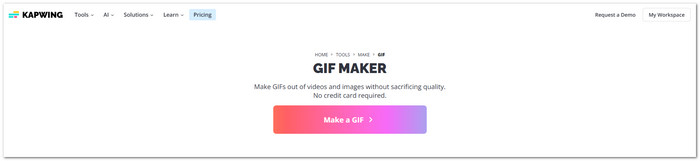
Det skal ikke være vanskelig eller kjedelig å lage GIF-er. Kapwing gjør det enkelt lage GIF-er fra video eller bilder. Den kjører også på nett, som Canva GIF Maker, så du trenger ikke å laste ned noe. Du kan redigere, legge til teksting eller til og med oversette klippene dine med letthet. Den er rask, morsom og nybegynnervennlig.
Hva mer kan du forvente med det: Kapwing har maler, musikk og arkivvideoer klare til bruk. Du kan gjenbruke klipp ved å lime inn en lenke. Den støtter automatisk teksting med AI-verktøy og tillater skylagring for enkel tilgang. Plattformen er annonsefri, privat og bygget for å hjelpe deg med å lage GIF-er av høy kvalitet uten stress.
3. Ezgif
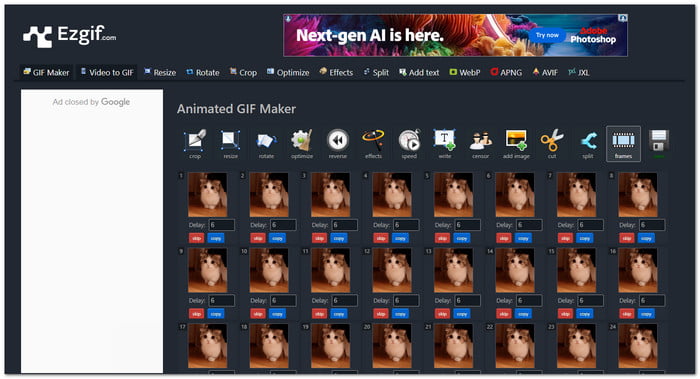
Hvis du liker enkle verktøy, er Ezgif et av de beste valgene som et alternativ til Canva GIF-redigering. Det er laget for rask GIF-oppretting og redigering uten forvirring. Du kan laste opp bilder eller videoer, og deretter beskjære, endre størrelse eller legge til morsomme effekter. Det er raskt, gratis og fungerer rett fra nettleseren din. Ingen registrering eller kredittkort nødvendig. Det handler om enkel GIF-laging for alle.
Hva mer kan du forvente med det: Ezgif lar deg lage og rediger GIF-erDen støtter opptil 2000 filer med en grense på 200 megabyte. Du kan klippe, dele, reversere og optimalisere GIF-er bilde for bilde. Den fjerner også opplastinger automatisk etter en time for sikkerhet og personvern.
Konklusjon
Du lærte helt klart mye i dette innlegget Canva GIF Maker. Du bør også vurdere å bruke alternativene nevnt ovenfor, som Tipard Video Converter UltimateMed den innebygde GIF-skaperen kan du når som helst lage morsomme og tilpassede GIF-er fra bildene eller videoene dine.
Mer Reading
om forfatteren


 Tipard Video Converter Ultimate