

Adobe er kjent for sitt kreative program som hjelper folk med å få bilder, videoer og design til å se fantastiske ut. Men har du noen gang hørt om Adobe GIF Maker?
I dette innlegget lærer du sannheten om Adobe GIF Maker og utforsker Adobes beste verktøy for å lage GIF-er. Og hvis du vil ha flere valg, deler vi også alternativer til GIF Maker som ikke er fra Adobe, og som du kan prøve på datamaskinen eller på nettet.
Del 1. Sannheten om «Adobe GIF Maker»
Noen tror at Adobe har et enkelt program som heter «Adobe GIF Maker». Det stemmer ikke. Adobe selger ikke et program med akkurat det navnet. I stedet er GIF-oppretting inkludert som en funksjon i noen Adobe-apper.
Hvilken app du velger avhenger av ferdighetsnivået ditt og hva slags GIF du vil lage. Nybegynnere foretrekker kanskje enkle verktøy, mens profesjonelle kan bruke mer avanserte apper for full kontroll.
Del 2. Gjennomgang av Adobes verktøy for GIF-produksjon
Det er mulig å lage GIF-er i Adobe med noen forskjellige verktøy. Hvert verktøy har sine egne styrker og målgrupper.
Verktøy 1: Adobe Express (tidligere Adobe Spark)
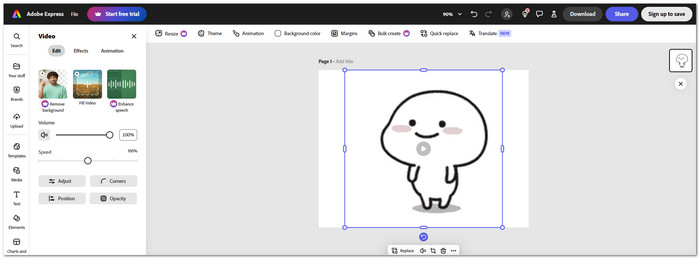
Adobe Express GIF Maker kan gjøre bilder eller videoer om til GIF-er med bare noen få klikk. Den har mange maler, arkivbilder og animasjoner klare til bruk. Alt er skybasert, slik at du kan jobbe med GIF-en din på hvilken som helst enhet. Grensesnittet er lett å forstå, så selv brukere uten designerfaring kan raskt lage en morsom GIF.
Ideell for: Brukere som trenger å lage GIF-er raskt for innlegg på sosiale medier, presentasjoner eller meldinger.
Verktøy 2: Adobe Photoshop (Det profesjonelle kraftverket)
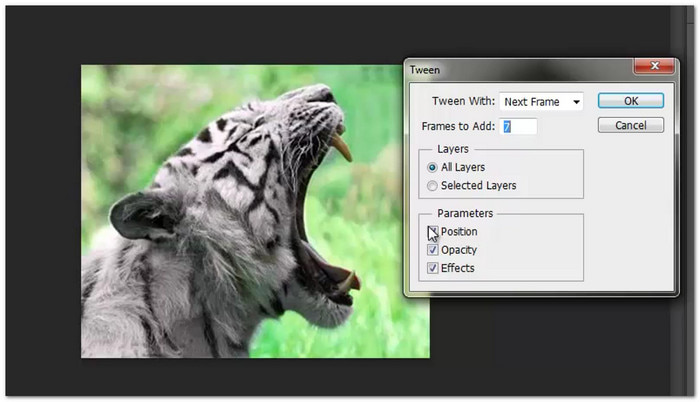
Photoshop gir full kontroll over hvordan du lager GIF-er. Du kan bruke lag, farger og effekter for å lage en svært detaljert GIF. Det fungerer best for bilde-for-bilde-animasjoner eller for å konvertere kunstverk til GIF-er. Du kan kontrollere timing, bevegelse og til og med detaljer på pikselnivå. Dette programmet er mer komplekst, men det er perfekt for presise og profesjonelle GIF-er.
Ideell for: Designere og kunstnere som allerede kjenner Photoshop og ønsker å lage detaljerte GIF-er av høy kvalitet med full kontroll over hver ramme og effekt.
Verktøy 3: Adobe Premiere Rush og Pro (for videosentrerte GIF-er)
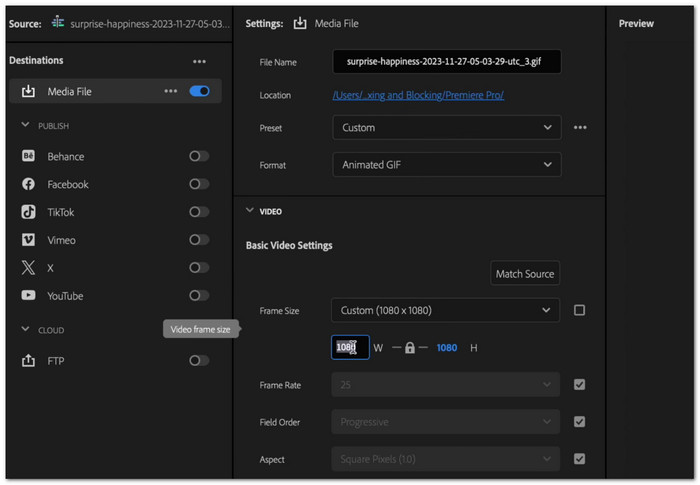
Premiere-verktøyene er perfekte hvis GIF-en din kommer fra en video. Rush er rask og enkel for mobilvennlige redigeringer. Du kan klippe ut klipp og eksportere dem som GIF-er på få minutter. Premiere Pro er mer avansert og gir profesjonelle videoredigeringsverktøy og alternativer for GIF-er av høy kvalitet. Begge lar deg enkelt gjøre videoinnhold om til delbare GIF-er.
Ideell for: Brukere som jobber med videoer og ønsker å konvertere videoer til GIF-er raskt. Rush er flott for fart og brukervennlighet, mens Pro er best for profesjonelle resultater.
Hvilket Adobe GIF-verktøy passer for deg?
• Velg adobe express hvis du vil ha en rask, enkel og morsom GIF uten å lære et komplekst program.
• Velg Photoshop hvis du vil ha profesjonelle, detaljerte og fullt kontrollerte GIF-er.
• Velg Premiere Rush hvis du vil ha en rask måte å lage GIF-er fra videoklipp.
• Velg Premiere Pro hvis du ønsker profesjonelle videoredigeringsfunksjoner for GIF-er av høy kvalitet.
Sentralt punkt: Valget ditt avhenger av om fokuset ditt er hastighet, detaljer eller video. Hvert verktøy har en tydelig rolle, så velg det som samsvarer med det du trenger.
Del 3. Topp alternativer til GIF Maker som ikke er fra Adobe
Ikke alle ønsker å bruke Adobe til å lage GIF-er. Disse ikke-Adobe GIF-skaperne nedenfor tilbyr noe spesielt, fra profesjonell redigering til rask nettbasert oppretting.
1. Tipard Video Converter Ultimate
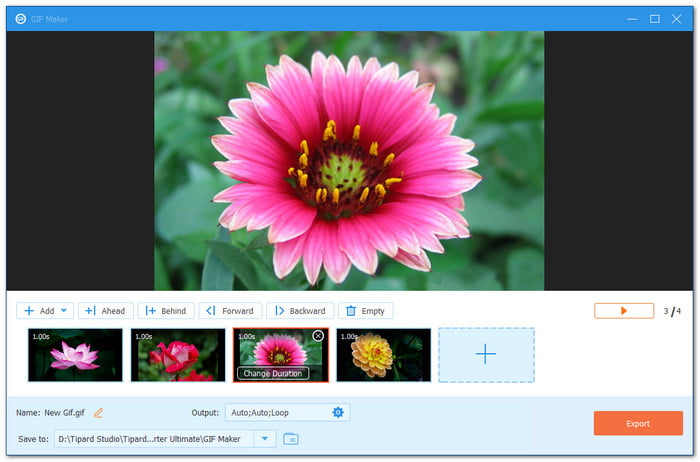
Noen synes Adobe-verktøy er for dyre og vanskelige å lære, spesielt for noe så enkelt som å lage en GIF. Det er der Tipard Video Converter Ultimate blir et godt valg som en ikke-Adobe GIF Maker. Den er enklere, raskere og mer nybegynnervennlig. Du kan gjøre bildene eller videoene dine om til GIF-er ved hjelp av den innebygde GIF Maker.

- Juster fra 3 fps til 24 fps for jevnere bevegelse.
- Se GIF-en din før du lagrer den for å se hvordan den ser ut.
- Angi hvor lenge hvert bilde vises i GIF-en din for bedre timing.
- Velg mellom 1:1 og 16:10, eller tilpass ditt eget med matchende oppløsning.

Hvis du laster opp en video, kan du beskjære, rotere, legge til filtre eller sette inn et vannmerke. Du kan også finjustere størrelsen og bildefrekvensen for bedre resultater. De samme tilpasningsinnstillingene for utdata fungerer når du laster opp bilder. I tillegg kan du aktivere loop-animasjonen for å få GIF-en til å spilles av jevnt og uendelig.
- Endre bilderekkefølgen for å arrangere GIF-en slik du vil.
- Velg mellom Panorer og skann, Full eller Letterbox for å justere skjermtilpasningen.
- Konverter videoformater direkte til GIF-er, som er det beste alternativet til Adobe GIF Converter på nett.
- Det fungerer også som en 3D GIF Maker.
- Krever et abonnement for full tilgang til alle funksjoner.
2. GIMP
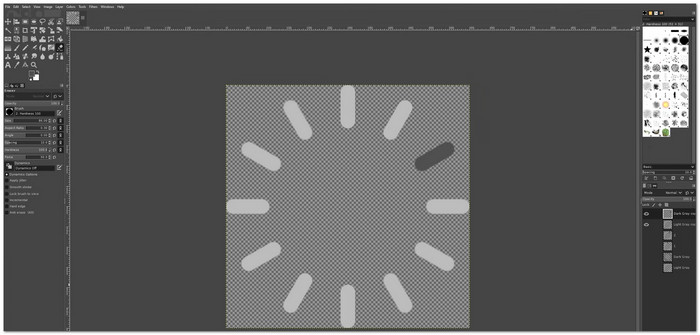
GIMP skiller seg ut som et høykvalitetsalternativ til Adobe GIF Creator, som gir deg spesialfunksjoner for å enkelt redigere og lage bilder. Det hjelper deg med å organisere bildene dine og redigere dem i lag. Du kan bruke funksjoner som forgrunnsuttrekk, transformerbare markeringer og angre- eller gjenta handlinger. I tillegg gir GIMP-fellesskapet brukere tilgang til over 1,000 programtillegg for å utvide hva programmet kan gjøre.
- Gratis og åpen kildekode.
- Støtter nesten alle digitale filformater.
- Tilbyr avanserte redigeringsverktøy for detaljerte GIF-er.
- Redigering kan føles forvirrende for førstegangsbrukere.
- Grensesnittet ser gammelt ut og er ikke brukervennlig for nybegynnere.
- Begrenset kundestøtte siden det er åpen kildekode.
3. Enkel GIF-animator
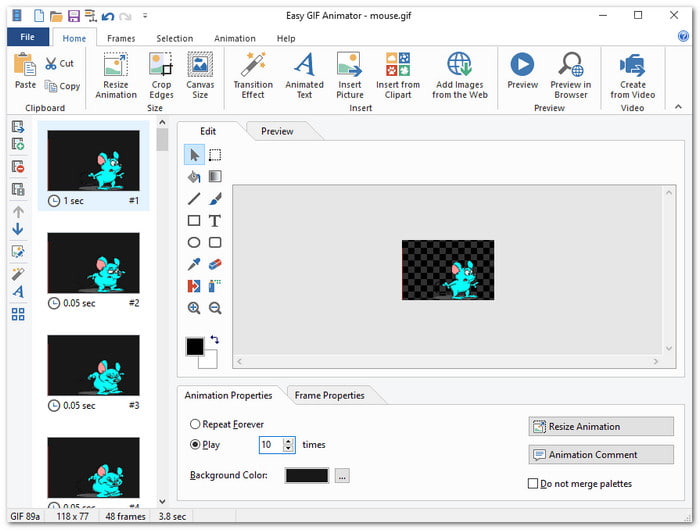
Hvis du vil lage animerte bannere, knapper eller GIF-videoer raskt, er dette alternativet til Adobe GIF Creator noe for deg. Easy GIF Animator gir deg et sterkt sett med redigeringsfunksjoner med animasjonseffekter, bildeoptimalisering og konvertering fra video til GIF. Den lar deg til og med legge til bevegelig tekst, glitter eller lyd. Du kan endre størrelsen på GIF-er, beskjære dem eller lagre dem som Flash- eller AVI-video med bare noen få klikk.
- Konverterer videoer til GIF-er enkelt.
- Flott for nybegynnere med raske resultater.
- Støtter endring av størrelse, beskjæring og gjennomsiktighetskontroll.
- Innebygd editor med tegne-, animasjons- og rammeverktøy.
- Fullversjonen krever betaling.
- Gratisversjonen har begrensede funksjoner.
- Grensesnittet ser utdatert ut sammenlignet med nyere apper.
4. Picasion
Denne er perfekt for folk som ønsker å lage GIF-er på nett uten å laste ned noe. Picasion lar deg laste opp bilder eller importere dem fra Flickr eller Picasa. Du kan angi størrelse og animasjonshastighet før du lager GIF-en din. Når du er ferdig, kan du legge ut GIF-ene dine direkte på Facebook, Tumblr eller andre sosiale medier.
- Gratis og nettbasert.
- Fungerer bra for raske, små GIF-er.
- Kan importere bilder fra Flickr eller Picasa.
- Enkelt grensesnitt uten behov for registrering.
- Begrensede redigeringsverktøy og ingen effekter.
- Ingen skylagring eller mulighet for prosjektlagring.
- Har bannerannonser som kan være distraherende.
Konklusjon
Ocuco Adobe GIF Creator gir deg sterke verktøy for å lage smidige GIF-er av høy kvalitet. Den har avanserte redigeringsalternativer og full kontroll over detaljer. Men noen brukere synes den er for kompleks og kostbar, spesielt for enkle GIF-prosjekter.
Den gode nyheten er at du allerede har andre valg. Ett av dem er Tipard Video Converter UltimateHvorfor ikke prøve det og se hvor enkelt det er å gjøre bildet eller videoen din om til en morsom GIF? Prøv det ut og fortell oss om din erfaring i kommentarfeltet!
Mer Reading
om forfatteren


 Tipard Video Converter Ultimate