

På jakt etter det beste LumaFusion for WindowsVel, LumaFusion er en eksepsjonell mobil videoredigeringsapp som er ideell for innholdsskapere på iOS- og Android-enheter. Dette verktøyet er imidlertid ikke tilgjengelig på Windows, noe som kan begrense noen brukeres mulighet til å forbedre innholdet sitt. Så hvis du trenger de beste alternativene for å redigere videoer på skrivebordet ditt, se dette innlegget der vi introduserer forskjellige alternativer til LumaFusion for Windows. Uten videre om og men, fortsett til dette innlegget og utforsk alle de beste redigeringsprogrammene.
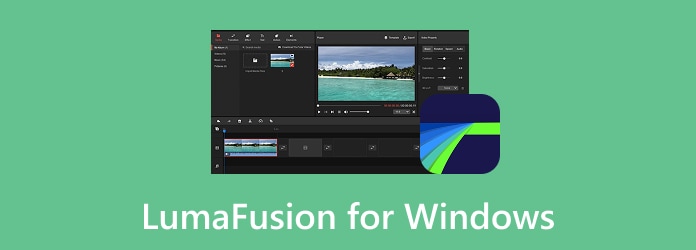
Del 1. Hva er LumaFusion
LumaFusion-appen er et flerspors videoredigeringsverktøy designet for mobile enheter. Denne mobilbaserte videoredigereren er ideell for innholdsskapere, journalister og vloggere som ønsker en redigeringskontroll i skrivebordsstil. Den kan tilby tidslinjer, keyframing og lagdelte spor, uten bruk av bærbare datamaskiner eller datamaskiner.
Tekniske spesifikasjoner:
- Den kan tilby opptil 6-lags videospor, pluss ekstra lydspor.
- Jeg støtter fargekorrigering med omfang og LUT, animasjon, overganger, titler og mer.
- Støtte for import av .cube og .3dl LUT for fargegradering
- Appen kan tilby en grønn skjerm, luma-key og chroma-key.
- Den kan gi en innebygd stabilisator.
Priser:
| Nivået | Pris | Hva den låser opp |
|---|---|---|
| Basisapp | 29.99 USD (engangs) | Full tidslinje med 12 spor, fargekorrigering, grønn skjerm, grunnleggende lydverktøy. |
| Skaperpass | $ 9.99 / måned eller $ 69.99 / år | Hastighetsøkning, justeringsklipp, Multicam Studio, FCPXML-eksport. |
| Individuelle funksjoner | $ 19.99 hver | Hastighetsøkning eller forbedret nøkkelramme kjøpes separat. |
Er Luma tilgjengelig på Windows?
LumaFusion-appen er ikke tilgjengelig på Windows. Dette er fordi appen er naturlig designet for Android- og iOS-enheter. Hvis du vil bruke appen på datamaskinen din, er den beste måten å bruke en emulator.
Del 2. Hva kan LumaFusion gjøre
Lurer du på hva LumaFusion kan gjøre? Se denne delen for de viktigste funksjonene vi tilbyr.
- Flerspors magnetisk tidslinje: Appen lar deg sette inn opptil seks video- og lydspor for komplekse, lagdelte redigeringer.
- Fargekorreksjon: Appen kan juster fargen på videoenDette er perfekt for å endre temaet eller utseendet til videoene dine.
- Grønn skjerm og chroma/luma-nøkkel: Disse funksjonene lar deg endre videoens bakgrunn. Det er nyttig for redaktører som lager virtuelle sett eller stiliserte overlegg uten å trenge en bærbar PC.
- Lås og laststabilisator: Den lar deg håndtere ustødige videoer. Dette er ideelt for å filme i løpe-og-skyte-stil på en telefon eller et nettbrett.
- Hastighetsøkning: Videoredigereren lar deg justere avspillingshastigheten til den innspilte videoen. Det er en populær funksjon for actionsekvenser.
Del 3. Slik får du LumaFusion på Windows 10/11
Som nevnt i forrige del, er ikke LumaFusion tilgjengelig på Windows, med mindre du bruker en Android-emulator. Noen emulatorer du kan bruke inkluderer LDPlayer, BlueStacks og MEmu Play. Disse verktøyene kan opprette et virtuelt Android-miljø på skrivebordet ditt, slik at du får effektiv tilgang til videoredigereren. Så hvis du vil bruke emulatorene, er det bare å få tilgang til dem fra Google Play Store.
Del 4. Topp 5 LumaFusion for Windows
Vil du begynne å utforske de beste LumaFusion-programmene for Windows? Da kan du se alt i denne delen, der vi tilbyr alle de beste videoredigeringsprogrammene du kan bruke som erstatning for LumaFusion til redigering av videoer.
1. Tipard Video Converter Ultimate
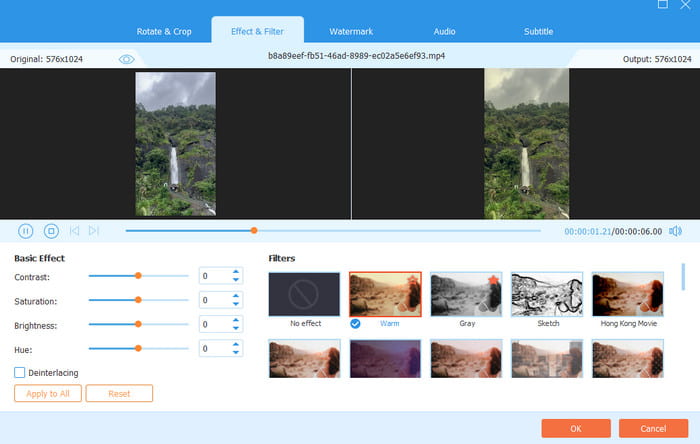
Best for: Windows- og Mac-brukere som ønsker rask redigering uten komplikasjoner.
Viktige funksjoner:
- Programmet kan tilby grunnleggende og avanserte videoredigeringsverktøy, som beskjæring, trimmer, fargekorrigering, overganger og mer.
- Den kan tilby en mediekonverteringsfunksjon for å transkode filer.
- Videoredigereren forbedrer videokvaliteten.
- Den har maskinvareakselerert prosessering for jevnere redigering og konvertering.
Hvorfor vi valgte det
Hvis du vil bruke LumaFusion på Mac og Windows, kan du bruke Tipard Video Converter UltimateDenne videoredigereren tilbyr diverse verktøy du kan bruke. Noen av dem er en videohastighetsjustering, beskjæring, trimmer, filtre, reversering, vannmerkefjerner og mer. Den er også enkel å bruke, takket være det omfattende brukergrensesnittet. Den kan til og med tilby AI-drevet teknologi for å forbedre videoer effektivt.
- Redigeringsprosessen er enkel fordi brukergrensesnittet er lett å forstå.
- Den kan lagre den redigerte videoen i forskjellige formater, for eksempel MP4, MOV, MKV og AVI.
- Den kan lagre videoer i opptil 4K-oppløsning.
- For å få tilgang til alle funksjonene er det bedre å bruke den betalte versjonen.
2. Movavi Video Editor
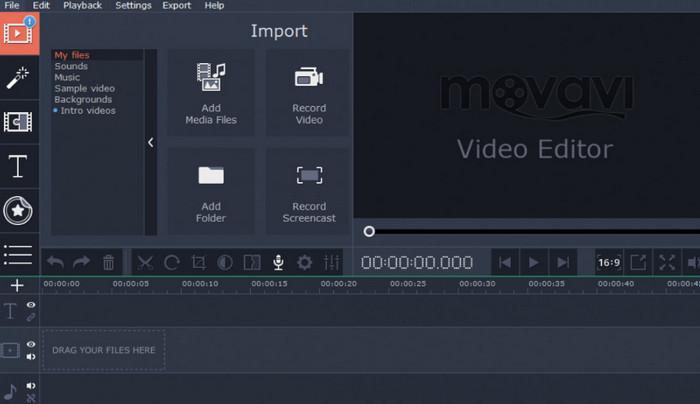
Best for: Nybegynnere og vanlige videoredigerere som ønsker pene redigeringer uten en læringskurve.
Viktige funksjoner:
- Dra-og-slipp-funksjonen er tilgjengelig.
- Den kan tilby tidslinjer, overganger og tittelmaler.
- Den er drevet av AI.
Hvorfor vi valgte det
Movavi er et ideelt redigeringsprogram hvis du vil håndtere videoene dine uten problemer. Det kan til og med tilby ferdige maler, dra-og-slipp-verktøy og AI-assisterte funksjoner, slik at du oppnår resultatet du ønsker etter redigering.
- Hovedgrensesnittet er tilgjengelig.
- Gjengivelsesprosessen er rask.
- Den avanserte fargegraderingen er begrenset.
- Til fjern Movavi-vannmerket, bruk premiumversjonen.
3. VideoPad Video Editor
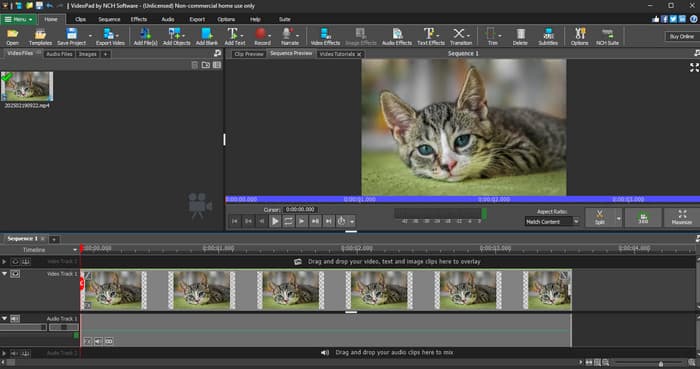
Best for: Hobbyskapere som ønsker en enkel flersporsredigerer for sosialt innhold.
Viktige funksjoner:
- Den kan tilby en flerspors tidslinje, ideell for å legge til flere video- og lydspor.
- Den tilbyr et bibliotek med overganger, tekstoverlegg og visuelle effekter.
- Verktøyet kan tilby direkte eksport til ulike plattformer, som Vimeo, YouTube og mer.
Hvorfor vi valgte det
Hvis du trenger et lett videoredigeringsprogram som erstatter LumaFusion, kan du gjerne bruke det. VideoPadDette programmet tilbyr flersporsredigering, et overgangsbibliotek og anstendige effekter. Du kan til og med lagre den ferdige videoen med den beste utdatakvaliteten.
- Den tilbyr mange videoredigeringsverktøy, noe som gjør den til en av de beste redigeringsprogrammene for brukere.
- Lisensen er rimeligere sammenlignet med andre programmer.
- Hovedgrensesnittet kan se utdatert ut.
- Gratisversjonen setter inn et vannmerke i videoen.
4. VLC Media Player
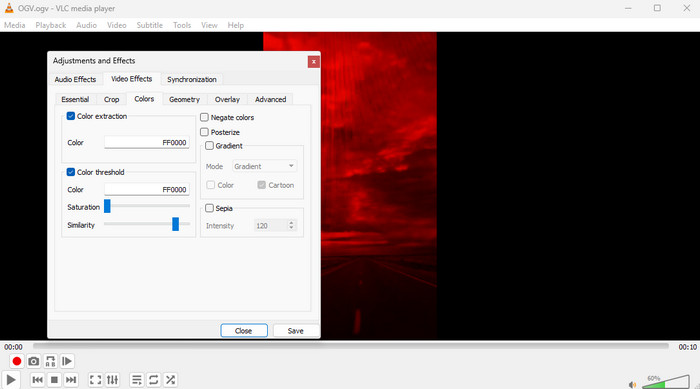
Best for: Brukere som ønsker å redigere og spille av videoer umiddelbart.
Viktige funksjoner:
- Den kan tilby grunnleggende videoredigeringsverktøy.
- Programvaren kan tilby sin konverteringsfunksjon for å lagre videoen i alle formater.
- Den støtter forskjellige kodeker for jevnere avspilling.
Hvorfor vi valgte det
En annen LumaFusion for Windows du kan bruke er VLCDette verktøyet er perfekt hvis du er nybegynner og ønsker å redigere videoene dine enkelt. Det tilbyr grunnleggende verktøy som beskjæring, trimming, sammenslåing, effekter, filtre og mer. Det vi liker her er at du etter redigeringsprosessen kan spille av og nyte videoene dine umiddelbart, siden det også er en ideell mediespiller.
- Programvaren er 100 % gratis.
- Det er ingen læringskurve.
- Den er pålitelig og lettvektig.
- Verktøyets oppsett ser utdatert ut.
- Det er ingen tidslinjeseksjon.
5. OpenShot Video Editor
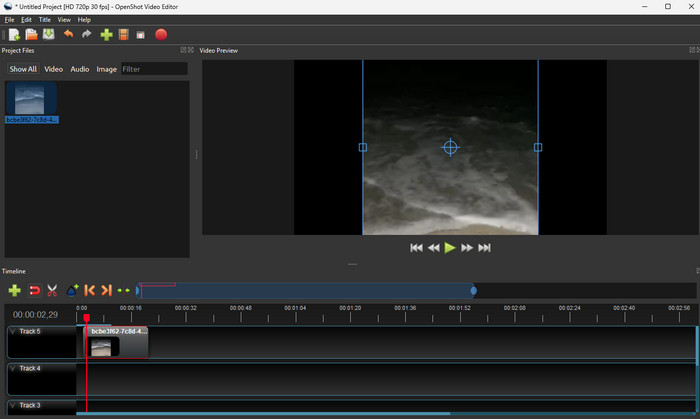
Best for: Budsjettbevisste innholdsskapere som trenger en plattformuavhengig redigerer med legitim flersporsfunksjonalitet.
Viktige funksjoner:
- Den har ubegrensede spor for video, lyd og bilder.
- Dra-og-slipp-funksjonen er også tilgjengelig.
- Den støtter ulike medieformater.
Hvorfor vi valgte det
Hvis du trenger et annet gratis og åpen kildekode-videoredigeringsprogram for å erstatte LumaFusion, kan du prøve OpenShot Video EditorDet er et solid inngangspunkt for alle brukere, takket være dra-og-slipp-tidslinjen, grunnleggende redigeringsverktøy og omfattende brukergrensesnitt. Dette lar deg oppnå resultatet du ønsker uten å bruke en krone.
- Det er ikke noe vannmerke på den redigerte og lagrede videoen.
- Den er lett, noe som gjør den egnet selv for datamaskiner med lav spesifikasjon.
- Den kan bare tilby noen få innebygde effekter og maler sammenlignet med andre videoredigerere.
- Gjengivelseshastigheten er lavere.
6.Adobe Premiere Pro
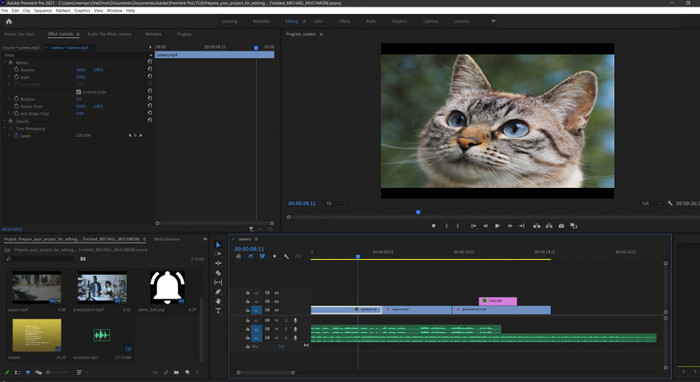
Best for: Profesjonelle innholdsskapere som ønsker å lage et profesjonelt resultat.
Viktige funksjoner:
- Den kan tilby avanserte fargegraderingsfunksjoner.
- Den har dyp integrasjon med diverse Adobe-programmer, som After Effects og Photoshop.
- Støtter LumaFusions FCPXML-eksport.
Hvorfor vi valgte det
For avanserte, dyktige brukere som ønsker å lage en utmerket video, er det ingen tvil om at Premiere Pro er det beste valget. Med den kraftige fargegraderingsfunksjonen kan du sikre utmerket grafikk for en tilfredsstillende avspillingsopplevelse. Du kan til og med beskjære, legge til tekst, sette inn overganger og forbedre videokvaliteten i Premiere Pro.
- Den er blant de kraftigste editorene, og tilbyr nesten alle avanserte funksjoner, og er ideell for profesjonelle.
- Den har jevnlige funksjonsoppdateringer.
- Den har en bratt læringskurve og er ikke ideell for nybegynnere.
- Det er ikke gratis å bruke.
7. Cap Cut
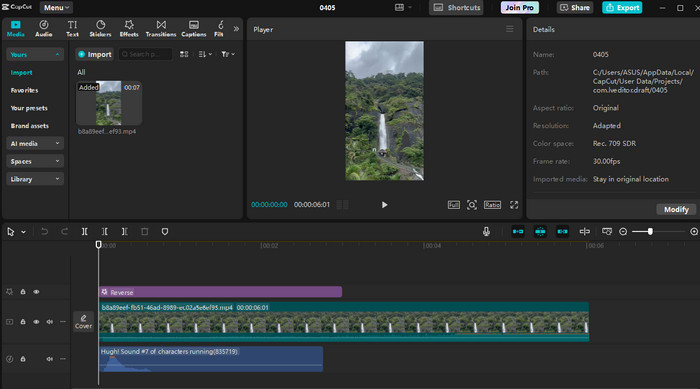
Best for: Kortformede innholdsskapere som trenger rask redigering og en rekke redigeringsverktøy.
Viktige funksjoner:
- Automatisk teksting er tilgjengelig.
- Den kan tilby forskjellige maler for smidigere redigering.
- Noen av verktøyene er AI-drevne, og gir nøyaktige resultater.
Hvorfor vi valgte det
Vil du redigere videoene dine for publisering på ulike sosiale medieplattformer? I så fall kan du få tilgang til hette kuttetDette lar deg forbedre videoene dine på mange måter. Du kan endre størrelsen på videoen, fjerne bakgrunnen, legge til bakgrunnsmusikk og mer.
- Videoredigereren er tilgjengelig på Mac, Windows, iOS og Android.
- Den kan tilby sin gratisversjon.
- Verktøyet setter inn et vannmerke i videoen når du bruker gratisversjonen.
- Bruk premiumversjonen for å lagre den redigerte videoen med best mulig utskriftskvalitet.
Del 5. Vanlige spørsmål om LumaFusion for Windows
Kan jeg bruke LumaFusion på Mac?
Dessverre ikke. LumaFusion er bare tilgjengelig på mobile enheter. Hvis du vil redigere videoer på en Mac, er det best å bruke et videoredigeringsprogram for datamaskiner, for eksempel Tipard Video Converter Ultimate. Dette programmet er perfekt for Mac og Windows. Det kan til og med tilby alle funksjonene du trenger for å oppnå ønsket resultat.
Kan jeg bruke LumaFusion på flere enheter?
Du kan bruke appen på Android- og iOS-enheter. Merk også at du ikke kan bruke den direkte på Windows eller Mac. Hvis du vil ha tilgang til redigeringsprogrammet på en datamaskin, må du imidlertid bruke en Android-emulator.
Finnes det en gratis prøveversjon av LumaFusion?
LumaFusion tilbyr en prøveversjon som lar deg teste funksjonene. For konsekvent bruk i innholdsproduksjonen din anbefales imidlertid den betalte versjonen på det sterkeste.
Konklusjon
Med disse toppen alternativer til LumaFusion for Windows, kan du nå lage videoene dine problemfritt på datamaskinen din. Sjekk derfor alle og bruk redigeringsprogrammet som best passer dine behov. I tillegg, hvis du ønsker et kraftig redigeringsprogram som kan gi deg alle funksjonene du trenger, trenger du ikke lete lenger enn Tipard Video Converter UltimateDenne videoredigereren tilbyr grunnleggende og avanserte redigeringsverktøy, effektiv konvertering og støtte for ulike formater, noe som gjør den til et ideelt og pålitelig valg for alle brukere.

Alt-i-ett videoverktøykasse: konverter, rediger, oppskaler, forbedre og komprimer videoene dine enkelt
100% rent og trygt
100% rent og trygt

Mer Reading

om forfatteren

 Klikk her for å delta i diskusjonen og dele dine kommentarer

 Tipard Video Converter Ultimate