

- Del 1: Bandicut i korte trekk
- Del 2: Hva er Bandicut?
- Del 3: Bandicut-videokutter: Hvordan fungerer det?
- Del 4: Bandicut Video Splitter: Er det bra for store videoer?
- Del 5: Bandicut videoredigerer: Hva annet kan den gjøre?
- Del 6: Nedlasting av Bandicut: Er det gratis?
- Del 7: Bandicut fordeler og ulemper
- Del 8: Det beste alternativet til Bandicut
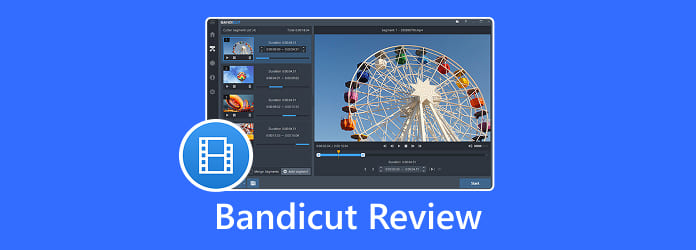
Hvis du leter etter et enkelt verktøy for å klippe, dele eller slå sammen videoer, har du kanskje kommet over BandicutDen er hovedsakelig utviklet for rask videoklipping og -sammenføyning, og den er spesielt nyttig når du ikke trenger et komplett profesjonelt videoredigeringsprogram.
Men er Bandicut det riktige valget for alle? Hva kan du gjøre med Bandicut-videokutteren? Er den for store videofiler? I denne anmeldelsen ser vi på hovedfunksjonene, støttede plattformer, priser og versjonsforskjeller, styrker og begrensninger. Og du vil vite om Bandicut er et godt valg for deg.
- Del 1: Bandicut i korte trekk
- Del 2: Hva er Bandicut?
- Del 3: Bandicut-videokutter: Hvordan fungerer det?
- Del 4: Bandicut Video Splitter: Er det bra for store videoer?
- Del 5: Bandicut videoredigerer: Hva annet kan den gjøre?
- Del 6: Nedlasting av Bandicut: Er det gratis?
- Del 7: Bandicut fordeler og ulemper
- Del 8: Det beste alternativet til Bandicut
Del 1: Bandicut i korte trekk
| Trekk | Bandicut |
|---|---|
| Hovedhensikt | Videoklipping, deling og sammenføyning |
| MP3-ekstraksjon | Ja |
| Høyhastighetsmodus | Ja |
| Ramme-nøyaktig kutting | Ja |
| Maskinvareakselerasjon | Ja |
| Støttede inndataformater | Vanlige videoformater, inkludert MP4, AVI, MOV, MKV, WebM, MPEG, MPG, VOB, WMV, TS og M2TS, blant andre. |
| Video konvertering | Grunnleggende; støtter kun AVI, MP4, WebM og MKV |
| Avansert videoredigering | Begrenset; kun redigering av nøkkelbilder |
| Plattform | Bare Windows |
| Best for | Rask og enkel videoklipping og sammenslåing |
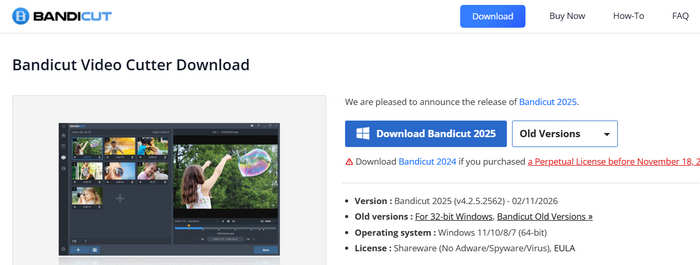
Status quo i 2026: På den offisielle Bandicut-nettsiden kan du se at den nyeste versjonen av Bandicut fortsatt er fra 2025. Du kan også finne eldre versjoner. Uansett betyr det at utvikleren har suspendert oppdateringer i nesten ett år.
Del 2: Hva er Bandicut?
Bandicut er et Windows-program for videokutter og -sammenføyning utviklet for rask videoredigering. Hovedformålet er å la brukere klippe endene fra en video, dele en stor video i mindre klipp, trimme ut uønskede deler eller kombinere flere videofiler.
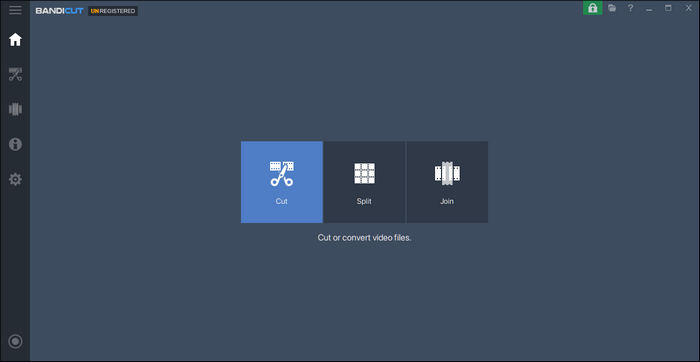
I motsetning til tradisjonelle videoredigerere som kanskje må gjengi en hel video etter hver endring, tilbyr Bandicut en høyhastighetsmodus. Denne modusen kan klippe og slå sammen kompatible videoer samtidig som den minimerer behovet for omkoding. Denne funksjonen kan bevare den opprinnelige videokvaliteten og øke hastigheten på redigeringsprosessen.
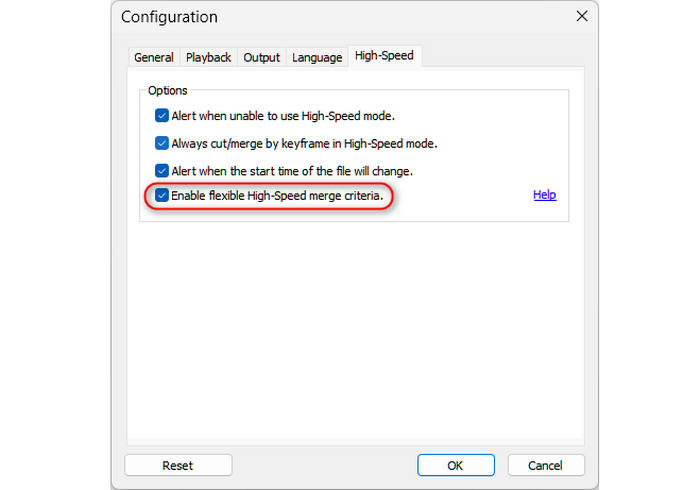
Hvis du aktiverer høyhastighetsmodus i konfigurasjonen i Bandicut, kan du nyte en sømløs prosess i oppgaver som:
- Fjerne uønskede deler fra et opptak
- Klippe en lang video i mindre klipp
- Fjerning av reklame eller unødvendige deler
- Slå sammen flere videoklipp
- Uttrekk av lyd fra en video
- Forbereder enkle klipp for deling
Hvis du bare trenger disse funksjonene, kan Bandicut være enklere enn et stort profesjonelt videoredigeringsprogram.
Del 3: Bandicut-videokutter: Hvordan fungerer det?
Bandicut-videokutteren er sannsynligvis programvarens viktigste funksjon.
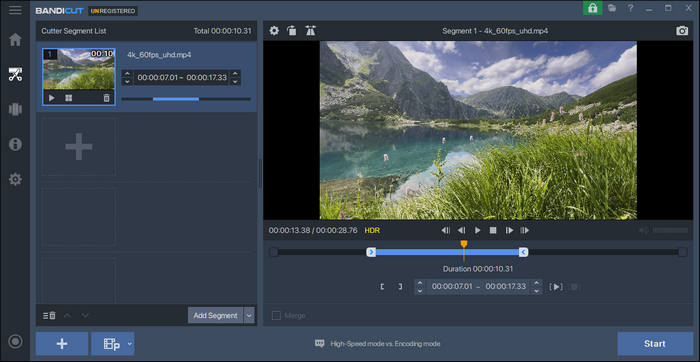
Den grunnleggende arbeidsflyten i Bandicut Video Cutter er enkel. Du importerer en video, drar kontrollerne for å velge seksjonen du vil beholde eller fjerne, og eksporterer deretter resultatet. Du kan angi start- og sluttpunktene for en seksjon og deretter behandle videoen.
Bandicut Video Cutter støtter også klipping bilde for bilde. Dette kan være nyttig når du trenger å finne et spesifikt øyeblikk i stedet for å klippe omtrent sekunder, noe som vil gjøre deg til en profesjonell redigerer.
Høyhastighetsmodus
En av Bandicuts viktigste funksjoner er høyhastighetsmodusen. I stedet for å kode hele videoen på nytt, kan Bandicut behandle kompatible deler uten unødvendig gjengivelse. Dette kan gjøre videoklipping mye raskere og bidra til å bevare den opprinnelige videokvaliteten.
Det er imidlertid et viktig poeng å forstå: Høyhastighetsmodus er ikke det samme som universell tapsfri redigering.
Tilgjengeligheten avhenger av inndataformat, kodek og redigeringsoperasjon. Bandicut tilbyr også en kodingsmodus når brukere trenger bredere kompatibilitet eller ønsker å endre videoegenskaper som kodek, størrelse eller kvalitet.
Viktige notater: I vår test vil en 4K UHD AV1-video med HDR tappe for høyhastighetsmodusen i Bandicut på en PC av mellomklassen.
Del 4: Bandicut Video Splitter: Er det bra for store videoer?
Bandicut kan også fungere som en videosplitter.
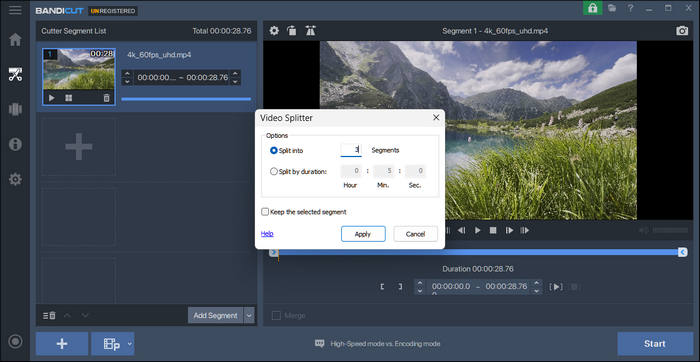
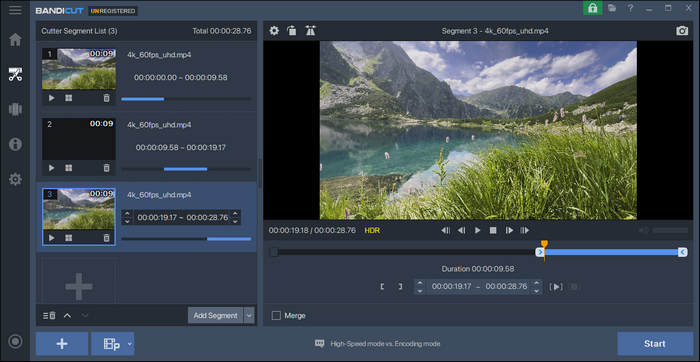
Hvis du har én stor videofil og vil dele den opp i flere mindre klipp, tilbyr Bandicut en enkel arbeidsflyt. Dette kan være nyttig for lange opptak, spillvideoer, forelesninger, kameraopptak eller andre store filer.
For eksempel kan du ønske å:
- Del en lang video eller et opptak inn i flere mindre klipp.
- Skill forskjellige scener fra én lang video.
- Lag kortere klipp for sosiale medier.
- Del en stor fil i mer håndterbare deler.
Testresultat: Bandicut kan smart dele en video. Men når vi la inn en stor 4K UHD-video, ble det en stund før delingsgrensesnittet ble vist.
Del 5: Bandicut-videoredigereren: Hva annet kan den gjøre?
Uttrykket Bandicut-videoredigerer kan være litt misvisende hvis du forventer et tradisjonelt fullfunksjonelt videoredigeringsprogram.
Bandicut tilbyr flere nyttige redigeringsfunksjoner, inkludert:
- Kombinere videoer eller opptak fra Bandicam
- Fjerne uønskede seksjoner
- Endre avspillingshastighet
- Utpakking av MP3-lyd
- Maskinvareakselerasjon
Bandicut er imidlertid ikke designet for å konkurrere direkte med avanserte redigeringsprogrammer og konverterere som tilbyr lange tidslinjer, komplekse overganger, avansert fargegradering, flerlagskomposisjon eller omfattende effekter. Bandicut er imidlertid bedre å se på som en rask videokutter og -sammenføyer enn som et komplett profesjonelt videoredigeringsprogram.
- Hvem bør bruke Bandicut: Hvis hovedmålet ditt er å klippe en video raskt uten å kode den på nytt.
- Hvem bør ikke bruke Bandicut: Hvis du vil klippe, konvertere, komprimere, forbedre og redigere videoer i ett program.
Del 6: Nedlasting av Bandicut: Er det gratis?
Brukere som søker etter nedlasting av Bandicut vil finne en gratisversjon som kan lastes ned fra det offisielle Bandicut-nettstedet.
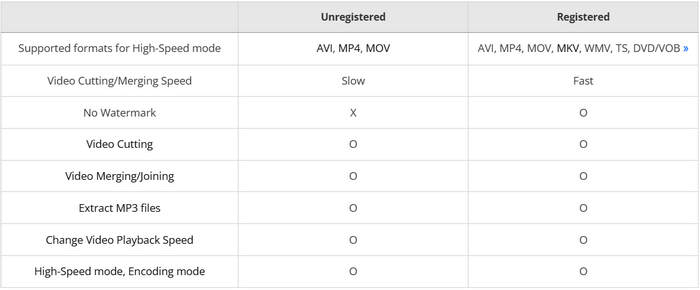
Bandicut tilbyr for øyeblikket en gratisversjon for Windows, og den offisielle nettsiden viser kompatibilitet med Windows 10 og Windows 11. Fullversjonen krever $38.47 for en livstidslisens eller $25.16 per år for abonnement.
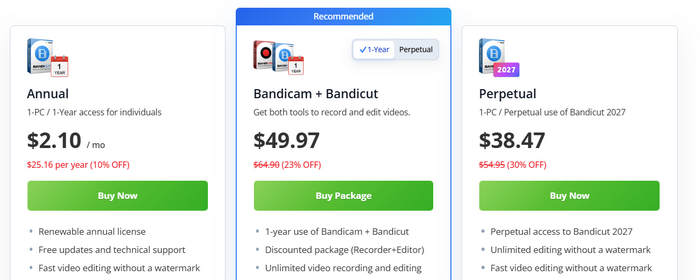
Konflikter i Bandicut-versjonen: Fra den offisielle nedlastingssiden for Bandicut ser du at den nyeste versjonen er 2025, men på kjøpssiden kan du se at den nyeste versjonen er 2027. Så vi anbefaler at du bruker gratisversjonen av Bandicut først, og deretter bestemmer deg for om du skal bruke den eller ikke.
Du bør også skille mellom gratisversjonen og fullversjonen. For eksempel viser Bandicuts offisielle dokumentasjon at høyhastighetsmodus har forskjellige støttede formater og kodekbegrensninger i gratisversjonen. Gratisversjonens høyhastighetsmodus støtter AVI, MP4 og MOV, mens noen kodeker og formater krever fullversjonen eller kodingsmodus.
Finnes det Bandicut for Mac?
Nei, det finnes ingen innebygd versjon av Bandicut for Mac. Bandicut er utviklet for Windows. De offisielle systemkravene fokuserer på Windows-operativsystemer.
Så hvis du vil ha en Bandicut-app for Mac, bør du ikke anta at en tredjepartsnedlasting som hevder å være den offisielle Mac-versjonen er ekte.
Mac-brukere som ønsker lignende funksjoner, må se etter en Mac-kompatibel videokutter eller et alternativt videoredigeringsprogram. I stedet bør du bytte til et Bandicut-alternativ på macOS.
Del 7: Fordeler og ulemper med Bandicut
Etter å ha sett på hovedfunksjonene og noen av våre testresultater fra den virkelige verden, kan vi oppsummere Bandicuts fordeler og begrensninger.
- Enkelt og lettfattelig grensesnitt
- Rask videoklipping og sammenføyning
- Ramme-nøyaktig kutting
- Støtter MP3-utvinning
- Høyhastighetsmodus og maskinvareakselerasjon for kompatible filer
- Støtter mange populære og standard videoformater for input og output
- Lettvektig sammenlignet med profesjonelle videoredigerere som Premiere Pro
- Hovedfokus på grunnleggende videoredigering
- Avanserte redigeringsverktøy er begrensede
- Støtte for utdataformat er mer begrenset enn en alt-i-ett-konverterer
- Windows-fokusert
- Ikke designet som en komplett videokonverterings- og forbedringspakke
Den viktigste konklusjonen er at Bandicut ikke nødvendigvis er en dårlig videoredigerer. I stedet har den et smalere produktfokus.
Del 8: Det beste alternativet til Bandicut
Hvis du leter etter et Bandicut-alternativ, Tipard Video Converter Ultimate er verdt å vurdere. De to produktene har forskjellige prioriteringer. Bandicut fokuserer på rask klipping, deling og sammenføyning. Tipard Video Converter Ultimate kombinerer videokonvertering med et bredere sett med redigerings-, komprimerings-, forbedrings- og mediebehandlingsverktøy.
- Tilbyr et videoredigeringsverktøy for bilde-for-bilde med enkel arbeidsflyt.
- Støtter alle typer input- og output-videoformater og konfigurasjoner.
- Støtt batchkonvertering og redigering for raskt å redigere flere videoer.
- Tilby avansert maskinvareakselerasjon for problemfri redigering av videoer med eller uten omkoding.

Tipard Video Converter Ultimate støtter mer enn 500 utdataformater og tilbyr batchkonvertering, kodek- og bitratekontroller, videokomprimering, redigeringsverktøy, AI-forbedring og DVD-ripping. Det gjør den bedre egnet for brukere med behov utover grunnleggende klipping.
Bandicut vs. Tipard Video Converter Ultimate
| Trekk | Bandicut | Tipard Video Converter Ultimate |
|---|---|---|
| Videoklipping | Ja | Ja |
| Videodeling | Ja | Ja |
| Video bli med | Ja | Ja |
| Video konvertering | Begrenset | Ja, har en dedikert videokonverterer |
| Støtte for 4K/8K-video | Ja, men vil forårsake forsinkelser på lavpris-PC-er | Ja, smidig og raskt |
| H.264/HEVC/AV1 | Kun H.264 | Støtt alle |
| Videokomprimering | Basic | Ja, med en glidebryter |
| AI-videoforbedring | Nei | Ja |
| Videofiltre | Begrenset | Ja |
| Beskjær/roter | Begrenset | Ja |
| Vannmerkeverktøy | Begrenset | Ja, legg til og fjern vannmerker |
| DVD-ripping | Nei | Ja |
| Plattform | Kun Windows | Windows og macOS |
Konklusjon
Bandicut er verdt å vurdere hvis hovedkravet ditt er enkel og rask videoklipping. Høyhastighetsmodus, klipping på bildenivå, deling, sammenføyning og maskinvareakselerasjon gjør det nyttig for brukere som ikke ønsker et komplisert videoredigeringsprogram. Bandicut er imidlertid ikke en komplett erstatning for en alt-i-ett-videokonverterer og -redigeringsprogram.
Hvis arbeidsflyten din inkluderer konvertering, komprimering og forbedring, Tipard Video Converter Ultimate er en sterk Bandicut-alternativDen kombinerer videoredigering med over 500 utdataformater, batchkonvertering, moderne kodekstøtte, maskinvareakselerasjon, videokomprimering, AI-forbedring og ekstra medieverktøy.

Alt-i-ett videoverktøykasse: konverter, rediger, oppskaler, forbedre og komprimer videoene dine enkelt
100% rent og trygt
100% rent og trygt

Mer Reading


om forfatteren


 Tipard Video Converter Ultimate