

DVD-er er optiske disker som var populære før. De brukes ofte til å lagre data, inkludert videoer og lydfiler. Du kan få tilgang til dataene når du setter dem inn i en DVD-spiller. DVD-er er imidlertid utsatt for skade fordi de bare har en fysisk form. Dette problemet er hovedgrunnen til at folk ønsker å konvertere dem til digitale formater. Tredjepartsverktøy kan brukes, som VLC Media Player.
Folk velger ofte MP4 som hovedvideoformat på grunn av det brede spekteret av kompatibilitet. Rippe DVD til MP4 på VLC med denne artikkelen! Fremgangsmåtene for Mac- og Windows-datamaskiner er inkludert. Fortsett å bla for å få vite alle detaljene.

Del 1. Hvordan bruke VLC til å konvertere DVD til MP4
VLC-spilleren konverterer DVD til MP4 på få minutter. Denne prosedyren er tilgjengelig på Windows og Mac. Verktøyet er tilgjengelig på de nevnte datamaskinene. Se avsnittet nedenfor for å finne ut hvordan.
1. Konverter DVD til MP4 på VLC ved hjelp av Mac
VLC Media Player er tilgjengelig på Mac-en din. Prosessen er imidlertid litt mindre direkte. Stabiliteten til VLC på Mac-en din er også mindre konsistent. Noen av de avanserte kontrollene til VLC på Mac er skjult. Det er hovedgrunnen til at den er vanskeligere å bruke enn Windows-versjonen. I tillegg til MP4 kan du også konvertere DVD-en din til AVI, MKV, WMV, FLV og mer. Konverter DVD til MP4 ved hjelp av VLC på Mac med trinnene nedenfor.
Trinn 1 Besøk den offisielle nettsiden til VLCEtter det laster du ned, konfigurerer og installerer verktøyet for å åpne det på Mac-en din. Velg Open knappen for å gjøre det. Velg Åpne medier knapp. Klikk på Plate kategorien i Open Source Velg DVD-en du har satt inn i DVD-en på Mac-en.
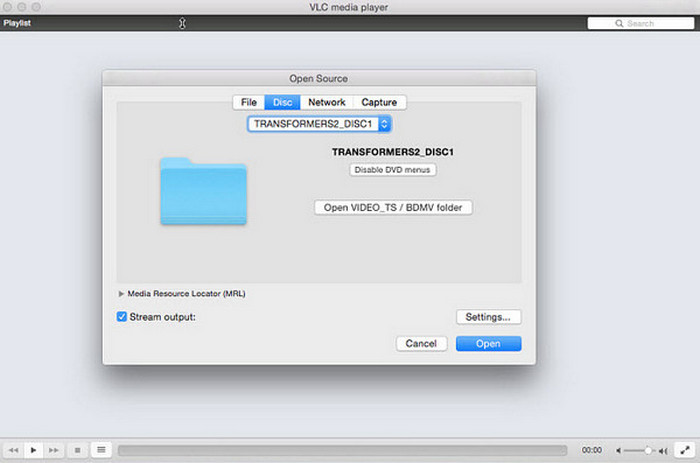
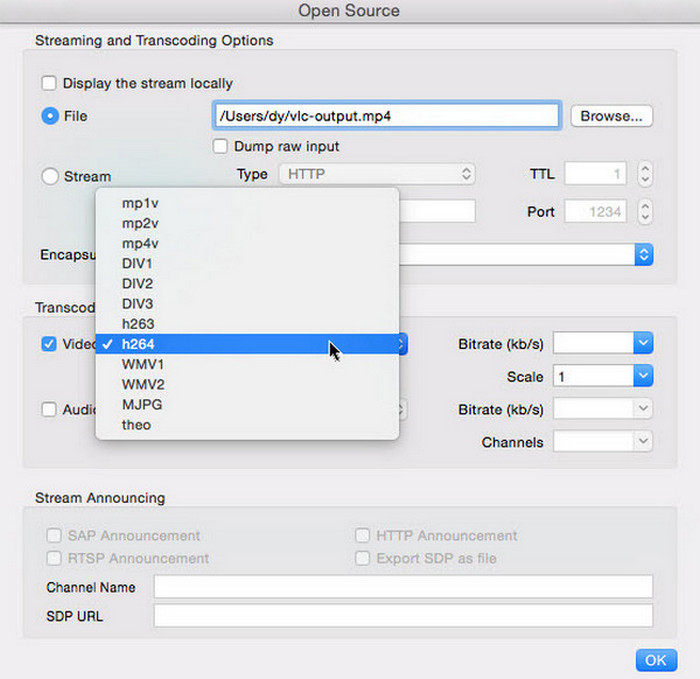
Trinn 2 Klikk på Deaktiver DVD-menyer -knappen. Følg instruksjonene på skjermen for filoppsettet for å fortsette med prosessen. Klikk på Stream Output knappen etterpå. Klikk deretter på innstillinger og velg Søk knapp. Gå til Innkapslingsmetode seksjon.
Trinn 3 Velg h264 alternativet fra listen. Klikk deretter på OK alternativet for å lagre endringene. Klikk senere på Open knappen. VLC vil begynne å rippe DVD-en etterpå. Vent til prosedyren er fullført.
2. Konverter DVD til MP4 på VLC ved hjelp av Windows
Du kan også rippe DVD-er med VLC bruker Windows-datamaskinen din. Sammenlignet med Mac-versjonen er prosessen med Windows VLC mer direkte og tydelig. Du har full kontroll over kodekvalget. Stabiliteten til VLC på Windows-datamaskiner er mer stabil. De avanserte kontrollene er også mer synlige sammenlignet med Mac. På den annen side har de de samme støttede medieformatene. Bruk VLC til å konvertere en DVD til MP4 på Windows-datamaskinen din med trinnene nedenfor.
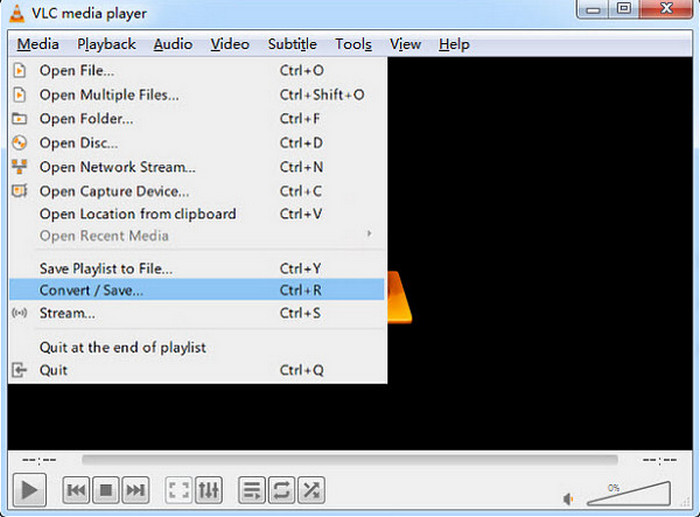
Trinn 1 Last ned, installer og åpne VLC Media Player på datamaskinen din. Velg deretter Media knappen øverst til venstre. Rullegardinalternativer vises. Velg Konverter / Save knapp. Klikk på Plate knappen og aktiver DVD alternativet.
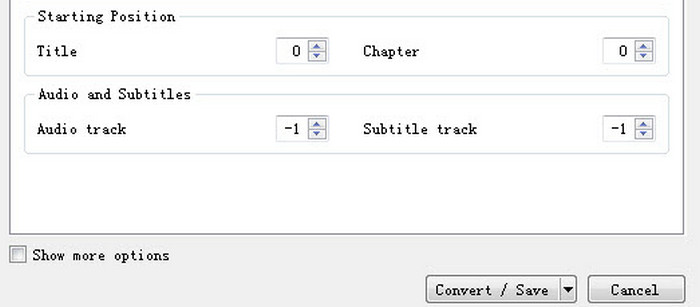
Trinn 2 Ocuco Startposisjon og teksting seksjoner vil vises. Du kan justere disse to seksjonene, avhengig av hva du foretrekker. Senere klikker du på Konverter / Save knappen nederst til høyre. Rippingsprosessen starter umiddelbart.
Del 2. Begrensninger ved VLC-ripping av DVD til MP4
Det er virkelig flott å konvertere DVD-er til MP4 med VLC Media Player. VLC har imidlertid noen begrensninger som brukerne bør være klar over. På denne måten vil de forstå hvilke funksjoner den kan tilby. Se dem på listen nedenfor.
1. Ingen automatisk hovedfilmdeteksjon
VLC kan ikke identifisere hovedfilmen. DVD-en kan bare inneholde flere titler, bonusklipp og mer. Men det gode med den er at du kan kopier en DVD til en harddisk ved hjelp av verktøyet, inkludert filmene dine.
2. VLC sliter med krypterte DVD-er
VLC Media Player kan ikke omgå kopibeskyttelsen. Du trenger et ekstra bibliotek, for eksempel libdvdcss. Det fungerer imidlertid ikke alltid som forventet.
3. Langsom konverteringshastighet
Konverteringshastigheten til VLC Media Player er treg sammenlignet med andre verktøy som kan rippe DVDer. Den mangler optimalisering av maskinvareakselerasjon.
4. Kompliserte innstillinger for nybegynnere
Grensesnittet til VLC Media Player er ikke nybegynnervennlig. Så nybegynnere vil ha problemer med å legge til innstillinger på filene sine.
Del 3. Det beste VLC-alternativet for å konvertere DVD til MP4
Noen ganger opplever VLC Media Player problemer med forsinkelser og krasj, spesielt når den nye versjonen ikke er kjøpt. Tipard DVD Ripper kan brukes som et alternativ. Den støtter mange standard MP4-profiler med bred kompatibilitet. Programmet dekrypterer også automatisk krypteringer på DVD-er. Du kan også bruke full maskinvareakselerasjon for dekoding og rekoding. Tapsfri remiksing kan også brukes, som inkluderer tapsfri MKV som VLC bare kan rekode. Bruk trinnene nedenfor som en veiledning for hvordan du bruker verktøyet.
Trinn 1 Søk etter hovednettstedet til Tipard DVD RipperLast ned, installer og åpne den etterpå. Sett inn DVD-en i datamaskinen. Klikk senere på Ripper knappen øverst. Velg Last inn DVD -knappen og velg fra rullegardinlisten.
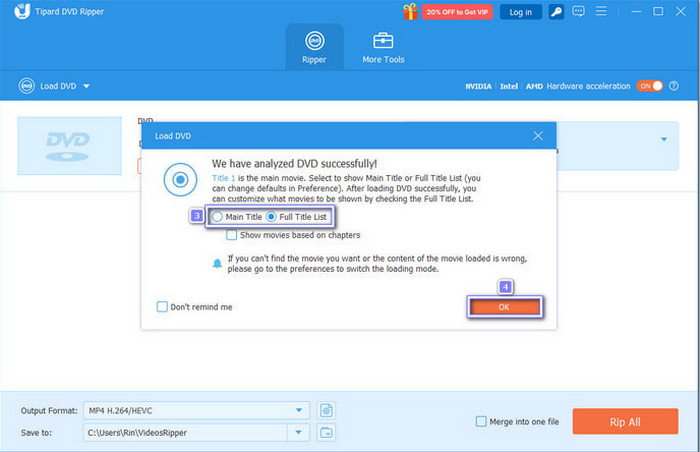
Trinn 2 Velg Hovedtittel -knappen for å rippe hovedfilen, eller klikk på Full tittel Liste-knappen hvis du vil ha alt innholdet. Klikk på OK -knappen for å laste inn titlene på hovedskjermen.
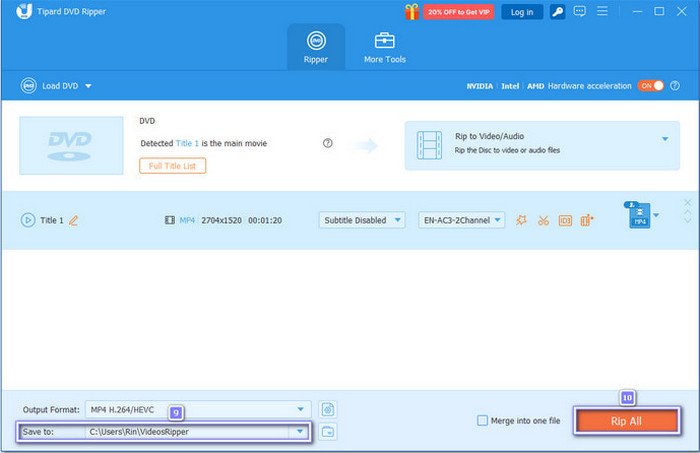
Trinn 3 Gå til dannet Meny. Velg MP4 formatet og velg kvaliteten. Du kan justere innstillingene ved å velge Gear ikon. Velg målmappen eller plasseringen fra Lagre til seksjon. Til slutt klikker du på Ripp alle knappen nederst til høyre.
Del 4. Vanlige spørsmål om VLC-konvertering av DVD til MP4
Hvor lang tid tar det for VLC å konvertere en DVD til MP4?
Konverteringen av DVD til MP4 på VLC Media Player tar vanligvis noen få minutter eller timer. På den annen side avhenger det fortsatt av størrelsen på DVD-en din, inkludert hastigheten på datamaskinen din.
Hvorfor kan ikke VLC konvertere en DVD til MP4?
Det kan være en feil valgt standardkonverteringsprofil som ikke spesifiserte standard MP4-kodeken. Den inkluderer H.264-video og AAC-lyd.
Er det verdt å konvertere DVDer til digitale?
Ja! Det er verdt det å konvertere DVD-ene dine til digitale formater. Du trenger ikke å bekymre deg for riper og andre skader på DVD-ene dine, som kan føre til problemer med at DVD-innholdet hopper over eller fryser.
Konklusjon
Dette innlegget forklarer hvordan VLC konverterer DVD-er til MP4 på Mac- og Windows-datamaskinene dine. Begrensningene til det nevnte verktøyet for ripping av DVDer er også inkludert. Det beste alternativet til VCL, som er Tipard DVD Ripper, kan brukes til å konvertere DVD-er til over 500 medieformater. Nedlasting av verktøyet vil hjelpe deg å lære mer om funksjonene.
Mer Reading

om forfatteren


 Tipard DVD Ripper