

An åpen kildekode DVD-brenner er et viktig verktøy for alle som ønsker å lage, sikkerhetskopiere eller dele videoer på DVD-er uten å være avhengig av dyr programvare. Denne veiledningen gjennomgår de beste gratisalternativene, sammenligner funksjonene deres og fremhever den beste profesjonelle DVD-skaperen for pålitelige resultater av høy kvalitet.

Del 1. Topp DVD-brennere med åpen kildekode for alle plattformer
1. DVDStyler
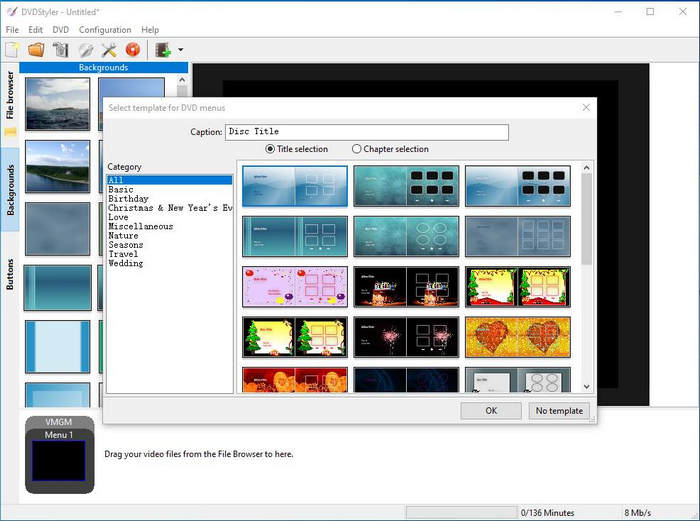
Et av de sterkeste DVD-redigeringsprogrammene med åpen kildekode er DVDStyler. Det kan lage DVD-videoplater med interaktive menyer, lage kapitler og sende ut ISO-bilder, noe en enkel DVD-brenner ikke kan. DVDStyler lar deg tilpasse bakgrunner, knapper og navigasjon.
I praksis er DVDStyler stabil for Standard Definition DVD-prosjekter, der brukere kan dra og slippe i DVDStyler-editoren.
Best for: Lage DVD-er med tilpassede menyer uten kostnad.
plattformer: Windows, MacOS
Hovedtrekk:
- Brenn videoer på DVD-er.
- Maler for å lage DVD-menyer.
- Menybakgrunner, knapper, tekster og sanger kan alle tilpasses.
- Filer kan lagres som ISO.
- Kompatible filtyper: MP4, AVI, MP3, MOV, OGG og OGG
- Enkel å bruke.
- Tilpassede DVD-menyer.
- Mulighet til å bruke programmet uten å betale.
- Lagede videoer har samme kvalitet som kilden.
2. Åpne DVD-produsenten
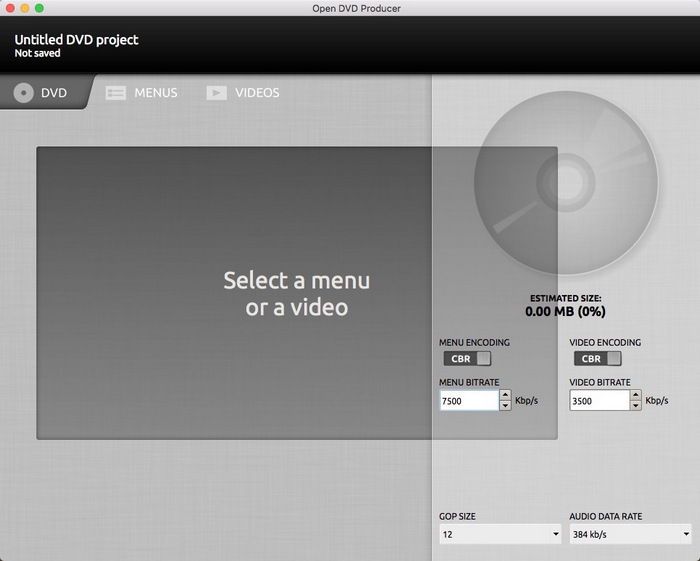
Dette programmet går utover de grunnleggende begrensningene for DVD-strukturen når det gjelder kapitler, knapplogikk og navigasjon.
På grunn av denne fleksibiliteten er Open DVD Producer kraftigere enn noen av konkurrentene, men for nybegynnere kan det være utfordrende å lære. Mangelen på veiledede arbeidsflyter betyr at en viss forståelse av DVD-struktur er avgjørende for praktisk bruk.
Best for: Manuell kontroll av DVD-navigasjon for brukeren.
plattformer: Windows, macOS, Linux
Hovedtrekk:
- Brenn DVD-er og lag menyer.
- Legg til kapitler og knapper.
- Tilpassede DVD-er.
- Kompatibel med Windows, Mac og Linux.
- Helt gratis.
- Ikke bra for nybegynnere.
- Lite eller ingen instruksjoner for å veilede brukerne.
3. CDBurnerXP
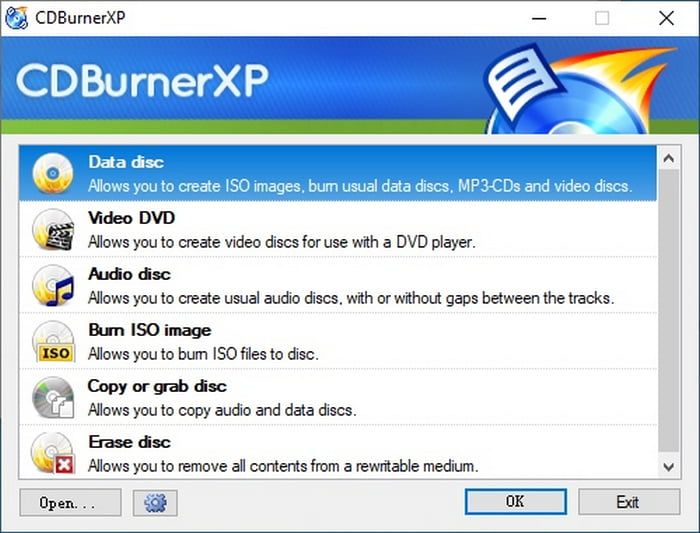
En mer tradisjonell tilnærming til brenning av data-DVDer, HD-DVDer, Blu-ray-plater og ISO-bilder foretrekkes, og CDBurnerXP er utviklet for å tilby dette til forbrukere. Den fokuserer mer på å bare brenne platen enn å lage DVD-videoen.
Brukeren kan brenne bilder, men det finnes ingen interaktive menyer eller enkle, strukturerte video-DVDer.
Best for: Brenne ISO-bilder og dataplater i Windows.
plattformer: Windows 2000 og nyere
Hovedtrekk:
- Spill inn CD, DVD, HD-DVD og Blu-ray.
- Ta opp og skriv ISO-bilder.
- Slett overskrivbare plater.
- Spill inn plater med data.
- Trygg og pålitelig.
- Tydelig og ryddig oppsett.
- Bare data-DVDer kan opprettes (ingen fullstendig DVD-videoredigering).
- Eldre systemer må installere .NET Framework.
4. Infraopptaker
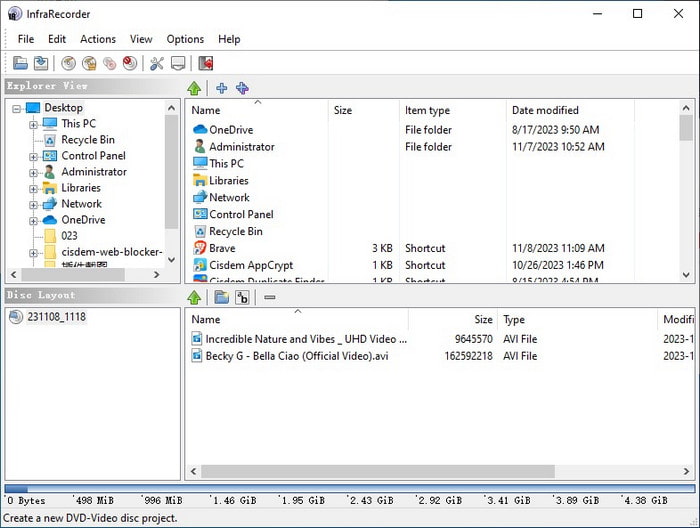
InfraRecorder er et brenneprogram som fokuserer på det viktigste. Det tilbyr ISO-brenning, dobbeltlagsplater og duplisering av plater. Det er lett, noe som gjør det til et godt alternativ for eldre Windows-systemer. Grensesnittet er imidlertid ganske utdatert, og det mangler støtte for nyere teknologier.
Best for: Brenne plater på eldre PC-er.
plattformer: Windows 2000 / XP / Vista / 7
Hovedtrekk:
- Brenn data- og lyd- og videoplater.
- Ta opp og les ISO-bilder.
- Dupliserte plater.
- Støtte for tolags DVD.
- Ekstremt liten installasjonsstørrelse.
- Enkel å bruke.
- Grensesnittet er utdatert.
- Det mangler støtte for oppdatert teknologi.
5. Cdrtfe
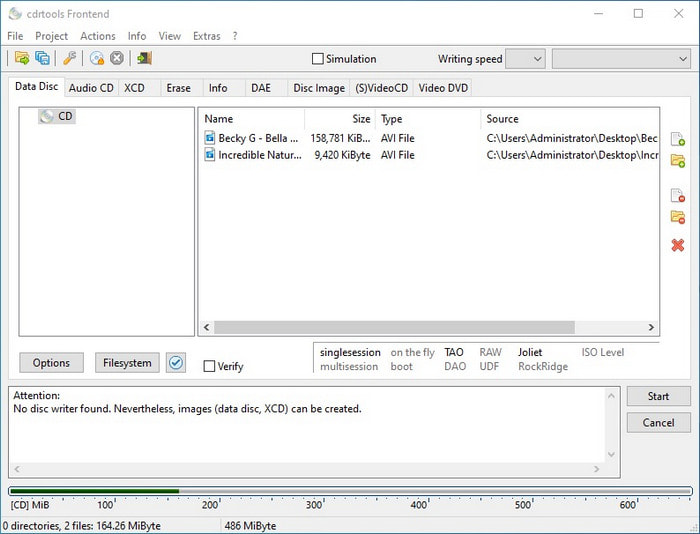
Cdrtfe tilbyr god ytelse for oppgaver som å skrive data-DVDer, lage ISO-filer og skrive plater i flerøktmodus. Den er funksjonell, selv om grensesnittet er rotete og den ikke støtter avansert DVD-videoredigering.
Best for: Grunnleggende plateinnspilling.
plattformer: Windows XP, Vista, 7, 8, 10, 11
Hovedtrekk:
- Brenn data-CDer og DVDer.
- Lag multiøkt-disker.
- Skriv og lag ISO-filer.
- Brennhastigheter kan stilles inn.
- Brennhastigheten er justerbar.
- Koster 0 dollar og har lave systemkrav.
- Applikasjonens design er rotete.
- Mangler funksjoner for avansert DVD-redigering.
6. Brenne
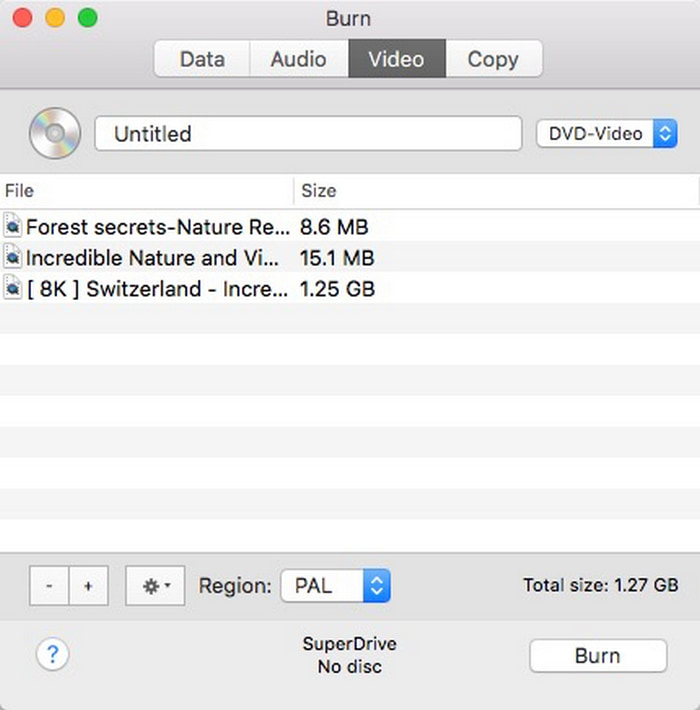
Burn Burn tilbyr et grunnleggende grensesnitt og en koder for å konvertere filer og lage video-DVDer. Grensesnittet er rent og gjør prosjektorganisering enkelt; det er imidlertid ingen mulighet til å forhåndsvise prosjekter før brenning, og tilpasningsmulighetene er begrensede.
Best for: Lage enkle DVD-er på macOS.
plattformer: macOS 10.9 eller senere
Hovedtrekk:
- Brenn data-DVDer, lyd-CDer og video-DVDer.
- Innebygd koder.
- Velg PAL- eller NTSC-format.
- Kopier plater og brenn bilder.
- Enkel design.
- Raske DVD-prosjekter.
- Ingen forhåndsvisning er tilgjengelig før brenning.
- Begrensede verktøy for redigering.
7. SimplyBurns
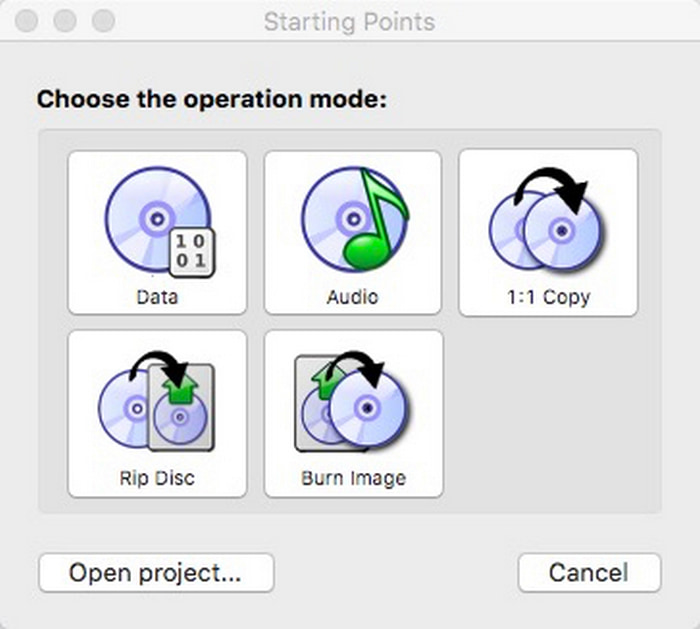
SimplyBurns fokuserer på enkle brenneoppgaver, som å brenne bildefiler, rippe plater og utføre 1:1-kopier av plater. Det dekker effektivt grunnleggende behov for platbrenning for vanlige brukere, selv om det kan være tregere og mindre funksjonsrikt sammenlignet med nyere, mer moderne alternativer.
Best for: Grunnleggende diskduplisering på eldre Mac-er.
plattformer: Mac OS X 10.4 eller høyere
Hovedtrekk:
- Brenn CD-er og DVD-er.
- 1:1 diskkopi.
- Riv plater.
- Brenn bildefiler.
- Enkelt gratis DVD-spiller.
- Støtter flere filsystemer.
- Langsom lastetid.
- Ingen nylige oppdateringer.
Del 2. Sammenligning av DVD-brennere med åpen kildekode
| Funksjoner / Programvare | DVDStyler | Åpne DVD-produsent | CDBurnerXP | InfraRecorder | Cdrtfe | Brenne | brenner rett og slett |
|---|---|---|---|---|---|---|---|
| Brenn video-DVD |  |
|
 |
|
|
|
|
| Lag DVD-meny | |
|
|
|
|
|
|
| Forhåndsinnstilte menymaler | |
|
|
|
|
|
|
| Opprett ISO-fil | |
|
|
|
|
|
|
| Flersesjonsplate | |
|
|
|
|
|
|
| Blu-ray-støtte | |
|
|
|
|
|
|
| Slett omskrivbar plate | |
|
|
|
|
|
|
Del 3. Den beste profesjonelle DVD-brenneren med stabil ytelse
For Mac og Windows, Tipard DVD Creator er et intuitivt DVD-brenningsprogram. Denne enkle DVD-brenningsprogramvaren lar deg lage tilpassede DVD-er, bilder og mapper av høy kvalitet. Programmet gir enkel videoredigering og opprettholder en høy kvalitet til tross for videoens størrelse.

- Tipard DVD Creator kjører problemfritt på Windows og Mac, selv med store videoer.
- Den tilbyr tilpassbare DVD-menymaler for rammer, musikk og bakgrunnsbilder.
- Full maskinvareakselerasjon øker hastigheten på videodekoding, redigering og koding.
- Du kan opprette en DVD-, ISO-fil- eller DVD-mappe for fleksibel avspilling eller lagring.

Trinn 1 Last ned og installasjon
På den offisielle nettsiden tilbyr Tipard DVD Creator programmet for visse typer operativsystemer.
Trinn 2 Legg til videoer
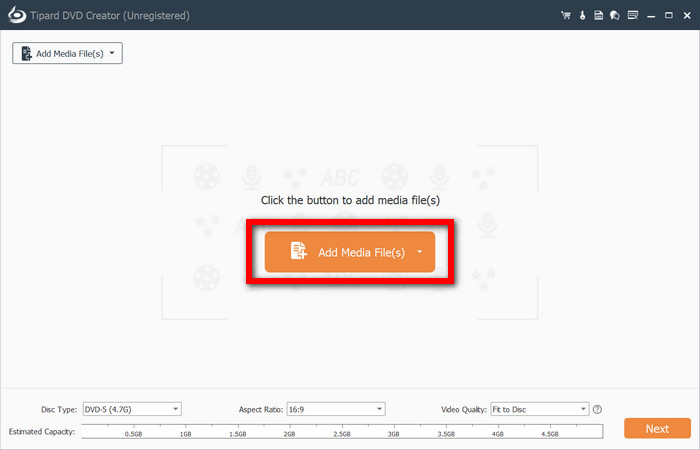
Når programvaren din er åpen, klikker du på Legg til mediefilerVideoer som skal brennes kan velges fra videoer som er i et av de listede formatene: MP4, AVI, MKV og MOV.
Trinn 3 Tilpass DVD-menyen
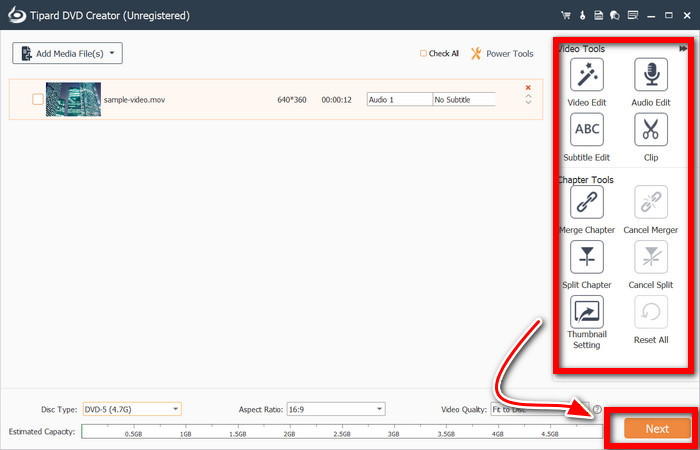
Velg menymalen du vil bruke. Velg mellom et bakgrunnsalternativ, et knappealternativ og et musikkalternativ. Legg til bilder du vil bruke og forhåndsvis menyen for å sikre at den ser ut slik du ønsker. Klikk. neste å søke.
Trinn 4 Velg et utdataformat
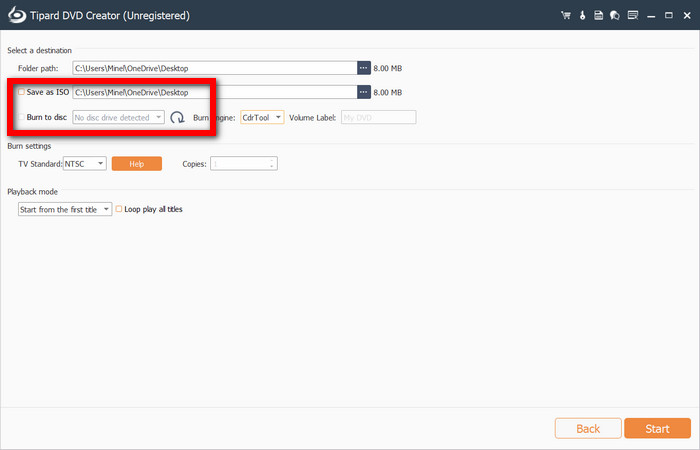
Velg mellom Lagre som ISO or Brenn til disk-fil som utdataalternativ. Du kan velge brennhastighet og TV-standard fra enten NTSC eller PAL.
Trinn 5 DVD Burning
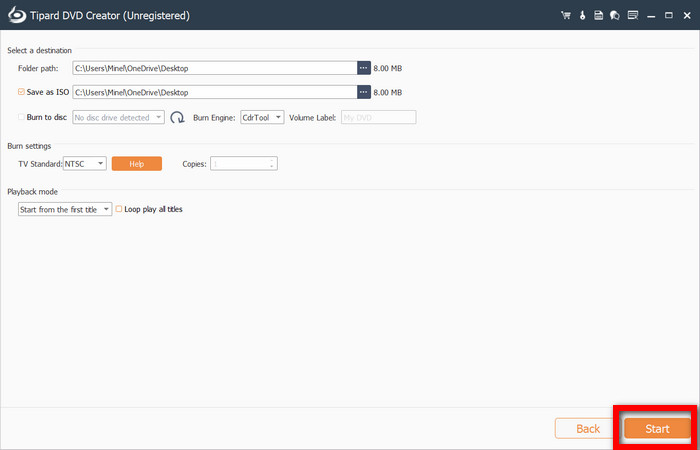
Når du er ferdig med alt, klikker du på StartHvis du brenner til en fysisk DVD, tillater Tipard DVD Creator en rask skriveprosess på grunn av bruk av maskinvareakselerasjon. Sørg for å sette inn den tomme DVD-en.
Del 4. Viktige tips for vellykket DVD-brenning
Et par enkle tips vil bidra til å sikre jevn og god brenning.
1. Bruk kvalitetsplater: Velg pålitelige DVD-merker for å unngå avspillingsproblemer og feil.
2. Bekreft videoformater: Sørg for at videoene dine er i kompatible formater, slik at du kan lage DVD-er uten problemer og enkelt spill av DVD-er på Windows og Mac uten avspillingsfeil.
3. Tilpass menyer med omtanke: Se på og endre menymaler for å korrigere eventuelle ujevnheter eller dårlig musikkvalg.
4. Aktiver maskinvareakselerasjon: Hvis du kan, slå på maskinvareakselerasjon for å få koding og brenning til å kjøre raskere.
5. Sjekk før den siste brenningen: Sørg for å sjekke DVD-en eller ISO-filen for å sikre kapitler, menyer og kvalitet.
Konklusjon
Programvare for åpen kildekode-brenning av DVD tilbyr en gratis og fleksibel måte å lage DVD-er av høy kvalitet med tilpassbare menyer. Ved å velge riktig verktøy og følge viktige tips kan du bevare videoer effektivt og nyte pålitelige resultater.
Mer Reading
om forfatteren

