

"Kan jeg sette inn en DVD i Windows Movie Maker?"
"Hvorfor leser ikke Windows Movie Maker DVD-filene mine?"
"Hva er den riktige måten å importer en DVD til Windows Movie Maker?"
Dette er spørsmål mange brukere stiller. Så i denne artikkelen får du det klare svaret. I tillegg vil vi veilede deg i hvordan du ripper en DVD til et videoformat og deretter importerer den til Windows Movie Maker.

Del 1. Hva er Windows DVD Maker
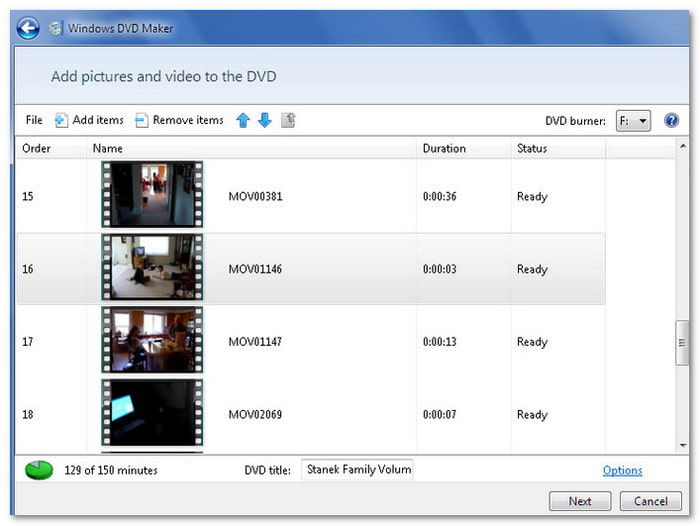
Den gang lagde Microsoft et program kalt Windows DVD Maker. Det var et gratis verktøy som fulgte med Windows Vista og Windows 7. Hensikten var enkel: å hjelpe vanlige folk med å lage DVD-er hjemme uten å trenge profesjonell programvare.
Her er hva du bør vite om det:
• Innebygd verktøy: Du trengte ikke å laste den ned. Den var allerede inkludert i Windows Vista og Windows 7.
• Hovedjobb: Den tillot deg å brenne videoer, bilder og lysbildefremvisninger til en DVD som kunne spilles av på vanlige DVD-spillere.
• Ekstra funksjoner: Du kan lage egendefinerte DVD-menyer, velge mellom forskjellige temaer og legge til knapper. Det får DVD-en til å se mer polert ut, nesten som de du kan kjøpe i butikkene.
• Brukervennlighet: Designet var veldig enkelt. Nybegynnere kunne dra og slippe filer, ordne dem og brenne dem uten å trenge avanserte ferdigheter.
• Formatstøtte: Den støttet vanlige videoformater som WMV og AVI, noe som gjorde den enkel å bruke med Windows Movie Maker-prosjekter.
• Slutt på støtte: Fra og med Windows 8 fjernet Microsoft den. Det betyr at den ikke lenger er tilgjengelig i Windows 10 eller 11, og det finnes ingen oppdateringer eller offisielle nedlastinger for den i dag.
Så Windows DVD Maker var som et hjemmeverktøy for å lage DVD-er. Det var nyttig den gangen fordi det gjorde prosessen rask og enkel. Men i dag er det borte, og folk bruker annen programvare for å gjøre den samme jobben.
Del 2. Kan du importere en DVD til Windows Movie Maker
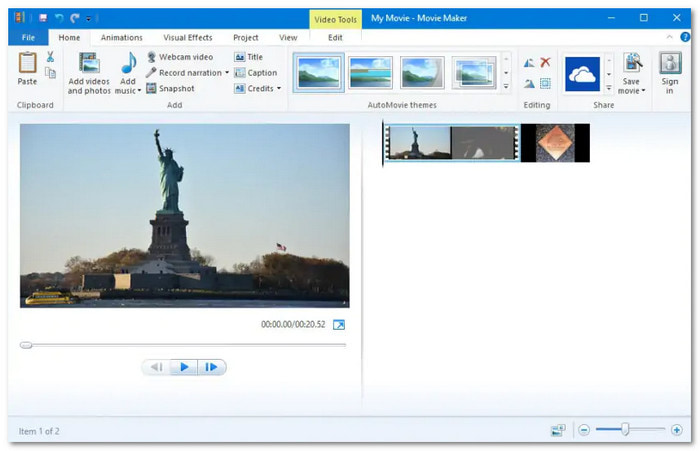
Her er hvorfor:
1. Formatproblem: DVD-er bruker vanligvis filer med filtypen VOB. Disse filene inneholder video, lyd og undertekster. Windows Movie Maker kan ikke åpne eller redigere VOB-filer, så den vil ikke gjenkjenne dem hvis du prøver å importere dem.
2. Hva Windows Movie Maker støtter: Programmet fungerer bare med visse videoformater, som WMV, MP4 og AVI. Disse formatene er mer fleksible og kan redigeres i Windows Movie Maker uten problemer.
3. Hva du må gjøre først: For å bruke DVD-innhold i Windows Movie Maker må du konvertere det. Det betyr at du bruker beste DVD ripper eller DVD til Windows Movie Maker-konverter for å konvertere VOB-filene til WMV, MP4 eller AVI.
4. Etter konvertering: Når DVD-en er rippet til riktig format, kan du åpne Windows Movie Maker, klikke på Importer og begynne å redigere videoen akkurat som en hvilken som helst annen fil.
Så Windows Movie Maker kan ikke ta DVD-er på egenhånd. Den trenger alltid det ekstra trinnet. DVD-en må rippes og konverteres før du kan bruke den. Det er som å endre DVD-en til et format som Windows Movie Maker kan lese. Når du har gjort det, blir redigeringsdelen enkel.
Del 3. Slik importerer du DVD til Windows Movie Maker
Som nevnt ovenfor er det ikke mulig å importere en DVD til Windows Movie Maker. For at det skal fungere, må DVD-en først rippes til et digitalt format som støttes av Windows Movie Maker. Etter det kan du overføre videoen til redigeringsprogrammet uten problemer.
Det beste programmet for dette er Tipard DVD RipperDen kan rippe DVD-er til WMV, MP4 og AVI, som er formatene Windows Movie Maker godtar. Den beholder eller forbedrer også videokvaliteten, støtter tapsfri ripping og tillater batchbehandling hvis du vil håndtere mange DVD-er samtidig.

- Ripp DVD til over 500 videoformater, inkludert WMV, MP4, AVI, MOV, etc.
- Nyt 30 ganger raskere DVD-rippingshastighet med konvertering i full kvalitet.
- Rediger videoer: klipp ut, roter, beskjær, legg til filtre, vannmerke, lyd og undertekster.
- Oppskaler gamle 480p DVD-er til 1080p eller til og med 4K ved hjelp av AI-teknikker.
- Rediger metadata som tittel, artist, album, sjanger og år.

Trinn 1 Først og fremst, last ned Tipard DVD Ripper gratis, installer det, og vent til installasjonen er fullført. Før du starter programmet, setter du DVD-en inn i datamaskinens diskstasjon eller kobler til en ekstern DVD-stasjon. Når du er klar, åpner du programmet og går til Ripper fanen.
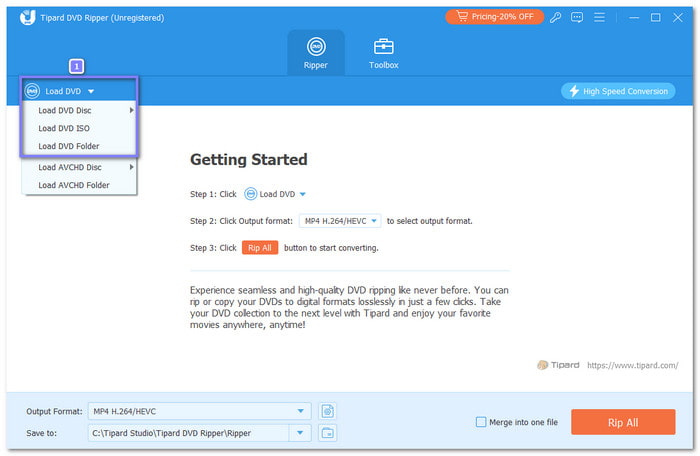
Trinn 2 Klikk på Last inn DVD knappen øverst til venstre i grensesnittet for å laste inn platen. Hvis du foretrekker det, kan du også laste inn en DVD-mappe eller DVD ISO fil i stedet for en fysisk disk.
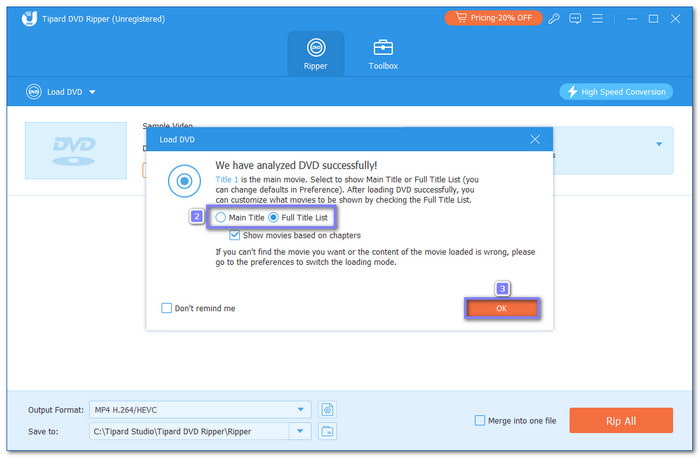
Trinn 3 Etter lasting vil Tipard DVD Ripper analysere DVD-en din. Du kan velge enten Hovedtittel (vanligvis filmen eller hovedinnholdet) eller Full tittelliste Hvis du ønsker alt, inkludert ekstrautstyr. Vennligst bekreft valget ditt ved å klikke OK.
Trinn 4 Gå til dannet delen og velg Video kategori. Herfra velger du et format som støttes av Windows Movie Maker, for eksempel WMV, MP4eller AVIDisse formatene lar deg importere videoen problemfritt til Windows Movie Maker.
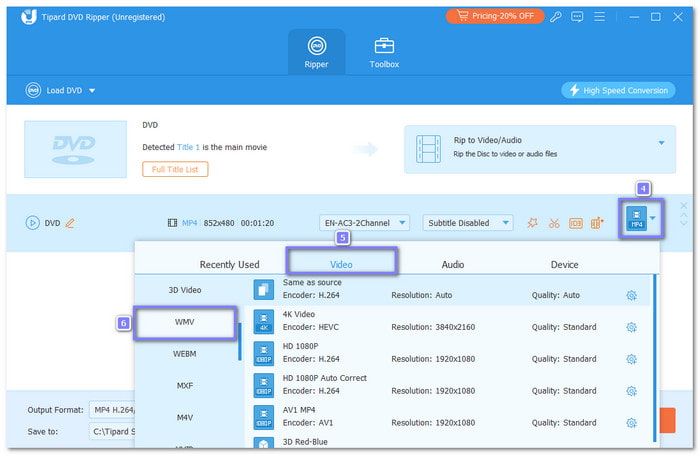
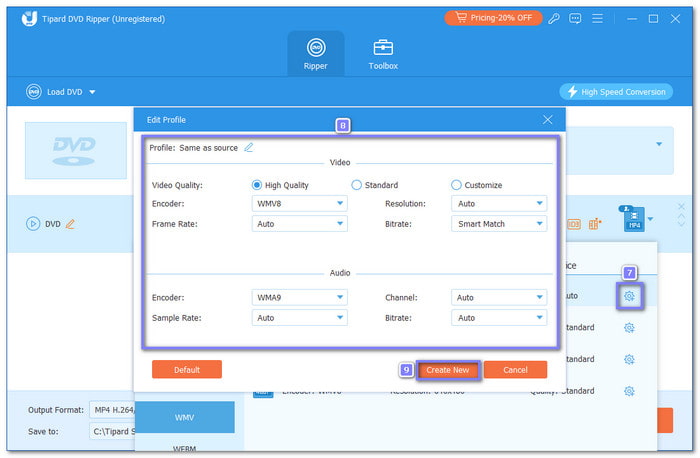
Trinn 5 Du kan også finjustere utdatainnstillingene. Bare klikk på Tilpasset profil knappen. Her kan du tilpasse Videokvalitet, oppløsning, koder, bitrateog Frame Rate for å matche det du trenger. Når du er ferdig, klikk Opprett ny for å bruke endringene du har gjort.
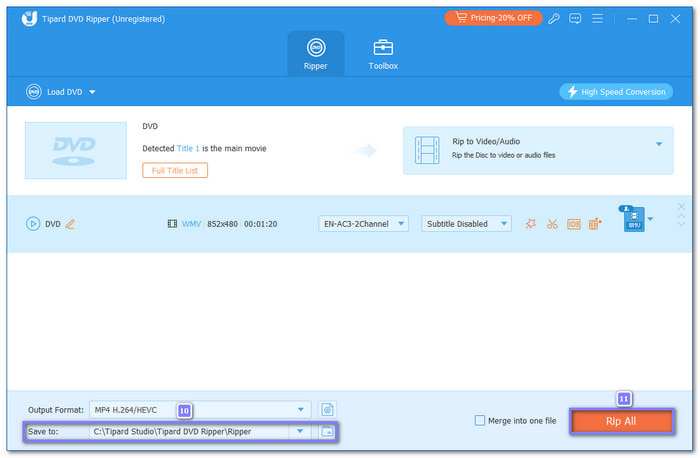
Trinn 6 Velg nå hvor du vil lagre videoen du har skrevet ut ved å klikke på Lagre til feltet. Klikk deretter på Rip alt for å starte prosessen. Når det er ferdig, åpner du Windows Movie Maker og klikker Importer video, og legg til den konverterte filen for å redigere DVD-en i Windows Movie Maker.
Bonus Tips: Windows Movie Maker fungerer bare med WMV, MP4 og AVI, så det er derfor vi konverterer DVD-en til disse formatene først. Men hvis du en dag trenger et annet format, som MKV, kan Tipard DVD Ripper også hjelpe deg med å rippe en. DVD til MKVDet gir deg flere valgmuligheter, ikke bare for Windows Movie Maker, men også for andre spillere og redigeringsprogrammer. Det gjør verktøyet fleksibelt, så uansett hvilket format du trenger, er du dekket.
Konklusjon
Når folk snakker om Windows Movie Maker ripper DVD, de tror ofte at programmet kan gjøre det på egenhånd. Men Movie Maker kan ikke rippe DVD-er. Det fungerer bare med formater som WMV, MP4 eller AVI. Derfor må du rippe DVD-en først før du redigerer.
Den beste måten å gjøre dette på er med Tipard DVD RipperDen kan rippe DVD-er til over 500 formater, beholde eller til og med forbedre videokvaliteten, og jobbe med 30 ganger raskere hastighet. Når det er gjort, kan du overføre videoen til Windows Movie Maker og redigere den uten problemer.
Mer Reading
om forfatteren


 Tipard DVD Ripper