

- Del 1. Hva er en Video_TS-mappe
- Del 2. Den enkleste måten å konvertere Video_TS til MP4
- Del 3. Slik konverterer du VIDEO_TS til MP4 med VLC
- Del 4. Slik konverterer du Video_TS til MP4 med HandBrake
- Del 5. Slik konverterer du Video_TS til MP4 med FFmpeg
- Del 6. Vanlige spørsmål om konvertering av Video_TS til MP4
Du kan spille av en Video_TS-mappe på datamaskinen din. Men det fungerer ikke bra på telefoner. Så du lurer kanskje på hva du bør gjøre nå?
Svaret er enkelt: konvertere Video_TS til MP4.
MP4 fungerer på nesten alle enheter. Du kan spille det av på Windows, Mac, Linux, telefoner og TV-er uten problemer. Det finnes fire enkle måter du kan stole på i denne artikkelen. De er enkle og fungerer bra for både nybegynnere og erfarne brukere.
Vil du gjøre det nå? Hvis ja, vennligst les til slutten.

- Del 1. Hva er en Video_TS-mappe
- Del 2. Den enkleste måten å konvertere Video_TS til MP4
- Del 3. Slik konverterer du VIDEO_TS til MP4 med VLC
- Del 4. Slik konverterer du Video_TS til MP4 med HandBrake
- Del 5. Slik konverterer du Video_TS til MP4 med FFmpeg
- Del 6. Vanlige spørsmål om konvertering av Video_TS til MP4
Del 1. Hva er en Video_TS-mappe
Hvis du har kopiert eller åpnet en DVD på datamaskinen, har du kanskje sett en mappe som heter Video_TS. Denne mappen er en viktig del av en DVD. Den lagrer video-, lyd-, undertekst- og DVD-menyfiler som trengs for avspilling.
VOB-, IFO- og BUP-filer finnes vanligvis i en Video_TS-mappe. Filminnholdet lagres i VOB-filene. Avspillingsdata lagres i IFO-filene. BUP-filene fungerer som sikkerhetskopifiler i tilfelle noe går galt.
De fleste Video_TS-mapper kommer fra DVD-er. Imidlertid støtter mange enheter i dag ikke dette formatet godt nok. Det er derfor mange brukere konverterer Video_TS til MP4 for enklere avspilling og deling.
Del 2. Den enkleste måten å konvertere Video_TS til MP4
Det finnes ingen enklere måte å konvertere Video_TS til MP4 enn å bruke Tipard DVD Ripper, ettersom den tilbyr konvertering med ett klikk for en full Video_TS-mappe. Den lar deg konvertere Video_TS til MP4 med undertekster og også redigere eller eksportere dem for bedre kontroll.
Den støtter også MP4-forhåndsinnstillinger for iPhone, iPad, Android, TV-er og mer for jevn avspilling. Ikke bare det, den kan komprimere store Video_TS-mapper til mindre MP4-filer. Du må også vite at den bruker full maskinvareakselerasjon for raskere konverteringshastighet.

- Støtter over 500 formater som MP4, AVI, MKV, MOV og ProRes.
- Juster utgangsinnstillinger som oppløsning, bildefrekvens og bithastighet.
- Opptil 30 ganger raskere ripping med høy kvalitet.
- Ekstra verktøy som videoforbedring, komprimering og metadataredigeringsprogram.
- Redigeringsverktøy for rotasjon, beskjæring, effekter, filtre og vannmerke.

Lær hvordan du konverterer Video_TS til MP4 ved hjelp av Tipard DVD Ripper nedenfor:
Trinn 1 Først laster du ned og begynner å bruke Tipard DVD Ripper på Windows eller Mac.
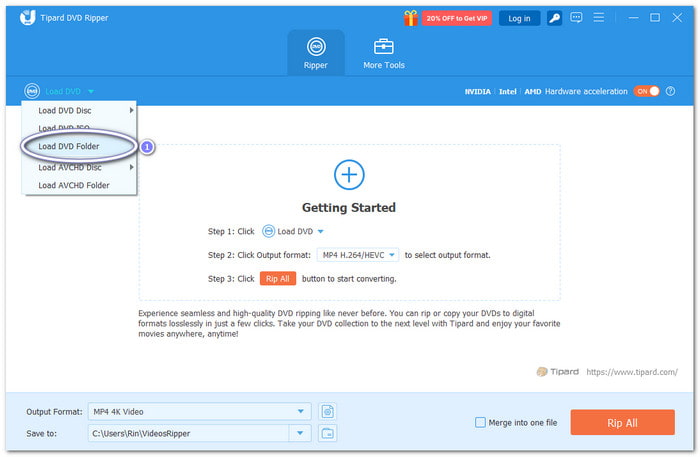
Trinn 2 Det du trenger å gjøre nå er å laste inn Video_TS-mappen din. Bare klikk på Last inn DVD knappen øverst til venstre. Velg deretter Last inn DVD-mappenFinn Video_TS-mappen på enheten din og klikk på Open.
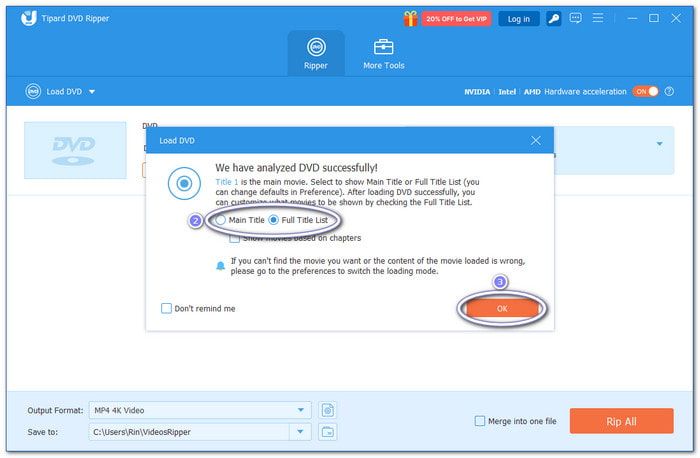
Trinn 3 Tipard DVD Ripper vil skanne mappen din. Velg nå Hovedtittel eller velg Full tittelliste hvis nødvendig.
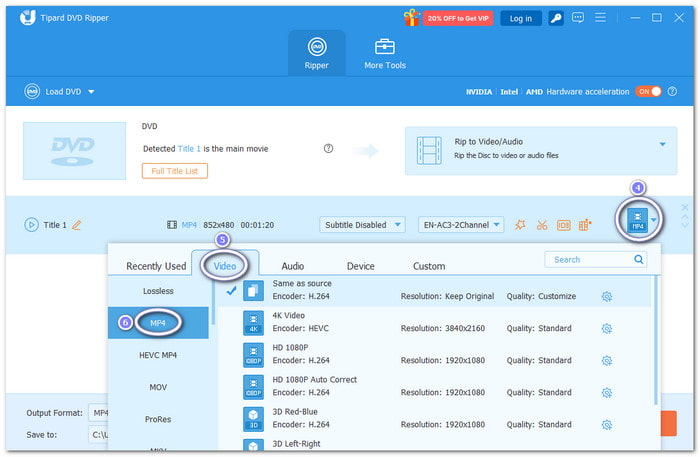
Trinn 4 Når alt er lastet inn, åpner du Profil rullegardinmenyen. Gå til Video kategori og velg MP4 som ditt utdataformat.
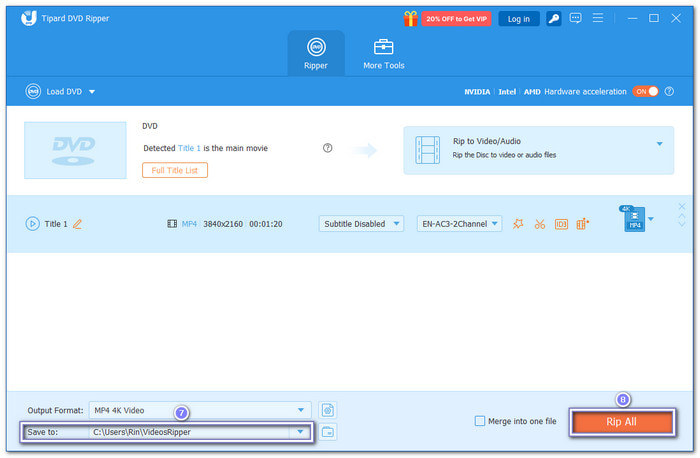
Trinn 5 Klikk nå på Lagre alternativet og velg en mappe der MP4-filen skal lagres. Trykk til slutt på Ripp alle -knappen, og vent til fremdriftsindikatoren når 100 %. MP4-filen din vil være klar etter det!
Del 3. Hvordan konvertere Video_TS til MP4 med VLC
Dette DVD-spiller kan også fungere som en konverter for gamle DVD-mapper. Den lar deg konvertere DVD Video_TS-filer til MP4-format. Det er nyttig når du ønsker en enkel konvertering uten å installere et ekstra program eller lære komplekse verktøy.
Trinn 1 Last ned og installer VLC på datamaskinen din. Sørg for at den støtter datamaskinversjonen din før du installerer.
Trinn 2 Last inn Video_TS-mappen. Klikk. filet i toppmenyen. Velg deretter Åpne diskEt nytt display vil vises. Velg Deaktiver DVD-menyer. Etter det velger du Åpne VIDEO_TS / BDMV-mappen og bla gjennom Video_TS-mappen din.
Trinn 3 Sjekk strømmealternativet. Se etter Stream Output eller konverteringsalternativer inne i skjermen. Den forteller VLC at du vil konvertere filen i stedet for bare å spille den av.
Trinn 4 Angi utdataformatet. Klikk. innstillinger. Velg filet som utdata. Trykk Søk og velg hvor du vil lagre MP4-filen. Sett innkapslingsmetoden til MPEG-4Juster video- og lydinnstillinger om nødvendig, som kodek og bitrate.
Trinn 5 Start konverteringen. Klikk OKGå deretter tilbake til hovedskjermen og klikk på OpenVLC vil begynne å konvertere Video_TS til MP4, så vent til det er ferdig.
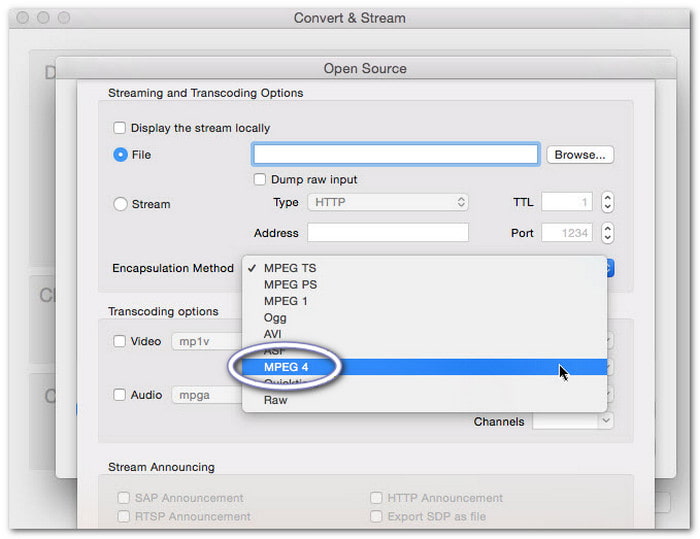
Gode poeng og dårlige poeng: Det er gratis og fungerer på Windows, Mac og Linux. Det støtter mange filformater og har innebygde konverteringsverktøy. Det kan imidlertid være tregt. Det kan ta lengre tid når du administrerer store DVD-mapper.
Del 4. Slik konverterer du Video_TS til MP4 med HandBrake
HandBrake er utviklet for å konvertere en DVD-mappe til MP4 med klare utdatainnstillinger. Det fungerer best når du vil ha mer kontroll over den ferdige videoen og filene er ubeskyttet.
Trinn 1 Last ned HandBrake fra hovednettstedet, så kjører det automatisk etter installasjonen.
Trinn 2 Importer Video_TS-mappen. Klikk. Open SourceVelg deretter Video_TS-mappen din fra filene dine. HandBrake vil skanne den automatisk.
Trinn 3 Velg riktig tittel. En Video_TS-mappe kan inneholde flere titler. Bruk Tittel rullegardinmenyen for å velge hovedvideoen du ønsker.
Trinn 4 Angi MP4-formatet. Velg en forhåndsinnstilling fra høyre side om nødvendig. Gå til Sammendrag panel. Sørg for at formatet er satt til MP4Det sikrer at utdatafilen er riktig.
Trinn 5 Velg utdata og start. Klikk. Søk for å velge et lagringssted og gi filen et navn. Trykk deretter Start kodeHandBrake vil begynne å konvertere Video_TS til MP4.
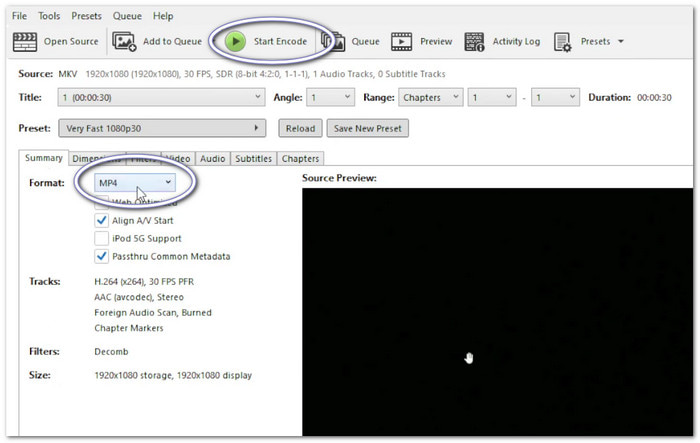
Gode poeng og dårlige poeng: Det er gratis og åpen kildekode og fungerer på de fleste systemer. Det tilbyr mange innstillinger for videoklarhet og -størrelse. Men det kan ikke rippe en kopibeskyttet DVDDen tillater heller ikke forhåndsvisning av video under konvertering.
Del 5. Hvordan konvertere Video_TS til MP4 med FFmpeg
Avanserte brukere som ønsker å bruke typekommandoer for å konvertere en DVD-mappe til MP4 bruker ofte FFmpeg. Selv om det tilbyr fleksibilitet, krever riktig drift noen få grunnleggende tekniske trinn.
Trinn 1 Installer FFmpeg på datamaskinen din. Sørg for at den er lagt til i systembanen din, slik at den fungerer i terminalen eller ledeteksten.
Trinn 2 Åpne Terminal eller ledetekst. Gå til mappen der Video_TS-filene dine er lagret. Du kan bruke cd-kommandoen for å flytte dem dit.
Trinn 3 Finn VOB-filene dine. En Video_TS-mappe inneholder VOB-filer som VTS_01_1.VOB. Dette er videodelene du skal konvertere.
Trinn 4 Kjør konverteringskommandoen. Skriv inn en kommando som denne: ffmpeg -i "concat:VTS_01_1.VOB|VTS_01_2.VOB" -c:v libx264 -crf 22 -forhåndsinnstilt sakte -c:a aac -b:a 128k utdata.mp4Erstatt filnavn basert på mappen din.
Trinn 5 Vent til prosessen er ferdig. FFmpeg vil begynne å konvertere med en gang. Når den er ferdig, vil MP4-filen din bli lagret i samme mappe eller valgte bane.
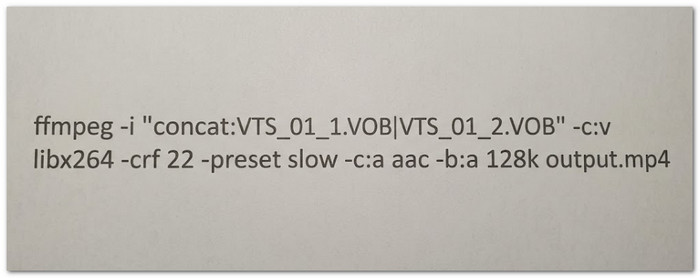
Gode poeng og dårlige poeng: Det er gratis, åpen kildekode og støtter mange formater. Det fungerer på Windows, Mac og Linux. Men det kan være vanskelig for nybegynnere. Det krever også kommandolinjekunnskap for å bruke det riktig.
Del 6. Vanlige spørsmål om konvertering av Video_TS til MP4
Hvorfor har Video_TS-mappen min mange VOB-filer?
DVD-filmer deles vanligvis inn i flere VOB-filer. Det hjelper med å lagre store videoer i mindre deler. Det hjelper også med å spille av DVD-en jevnt på forskjellige DVD-spillere.
Fjerner konvertering av Video_TS DVD-menyer?
Ja. MP4-filer støtter ikke DVD-menyer slik Video_TS-mapper gjør. Etter konvertering vil du i de fleste tilfeller bare beholde video, lyd og undertekster.
Hva er den beste kodeken for å konvertere Video_TS til MP4?
H.264 er en av de beste kodekene for konvertering av Video_TS til MP4. Den gir god videokvalitet og en mindre filstørrelse. Den fungerer også bra på de fleste telefoner, TV-er og datamaskiner.
Konklusjon
Learning hvordan konvertere Video_TS til MP4 gir deg enklere avspilling og bedre enhetsstøtte.
For å gjøre det enkelt kan du bruke Tipard DVD RipperDen støtter mer enn bare MP4-utdata; den fungerer også med formater som AVI, MKV og MOV. I tillegg kan den beholde undertekster, tilbyr bedre kontroll og bruker maskinvareakselerasjon.
Ripp DVD til over 500 video-/lydformater med AI-oppskalering
100% rent og trygt
100% rent og trygt

Mer Reading


om forfatteren


 Tipard DVD Ripper