

Lyst til å konverter DVD til WMV format? Vel, noen brukere har fortsatt samlinger av DVD-filer med personlige opptak, filmer, serier og annet innhold. Det eneste problemet er at nesten alle moderne enheter og mediespillere ikke støtter DVD-er, noe som resulterer i avspillingsfeil. Så hvis du vil spille av DVD-ene dine, er den beste løsningen å gjøre dem om til en digital fil. Heldigvis vil denne veiledningen tilby de beste metodene du kan bruke for å digitalisere DVD-ene dine. Les derfor denne veiledningen og lær mer om den beste konverteringsprosessen fra DVD til WMV.

Del 1. Hvorfor konvertere DVD til WMV
Vil du vite hvorfor du må konvertere DVD til WMV-format? Vel, det finnes flere grunner til at det anbefales å konvertere DVD-en din. For å utforske noen av dem kan du sjekke informasjonen i denne delen.
Bedre kompatibilitet
I denne moderne tidsalderen er DVD-er i ferd med å bli utdaterte. Nesten alle moderne enheter og mediespillere støtter ikke DVD, noe som kan føre til avspillingsfeil. For bedre kompatibilitet og jevn avspilling er konvertering av DVD til WMV blant de beste løsningene.
Mindre filstørrelse
Vi kan ikke ignorere det faktum at DVD-er inneholder store filstørrelser. Siden WMV bruker effektiv komprimering, kan du forvente en balansert filstørrelse og kvalitet. Det er ideelt hvis du vil samle og lagre videoer på enhetene dine uten å bekymre deg for lagringsplassen.
Enklere å redigere, dele og laste opp
WMV er mer praktisk enn DVD på mange måter. Etter at du har konvertert DVD-en til WMV, kan du dele videoen på nettet, redigere den for videoforbedring og laste den opp til sosiale medier for publisering.
Bevar innhold
Du må konvertere DVD-videoer til WMV for å bevare innholdet. Siden DVD-er blir foreldet, er den beste måten å bevare videoene på å lagre dem som en digital fil. På den måten kan du oppbevare dem på datamaskiner, harddisker, mobile enheter og andre plattformer. Dette kan også gi deg enkel tilgang til videoene.
Del 2. Hvordan velge den beste DVD til WMV-konvertereren
Med så mange DVD til WMV-konverterere der ute, kan det være forvirrende hvilken man skal velge. I så fall, la oss gi deg noen retningslinjer du kan følge når du velger det beste verktøyet for å transkode DVDer til WMV-format.
Konverteringsprosess
Siden du leter etter den beste konverteren, bør du alltid sjekke konverteringsprosessen. En god konverter må tilby en smidig konverteringsprosess med høy konverteringshastighet. Dette sikrer at brukerne kan få det beste resultatet uten å bruke mye tid.
Enkel brukergrensesnitt
Tenk alltid på hovedgrensesnittet til DVD til WMV-konvertereren. Noen konverterere er enkle å bruke, mens andre ikke er det. Hvis du er nybegynner, bruk alltid en konverter som har et omfattende oppsett for en jevnere konvertering.
Støttet format
I tillegg til WMV, må konverteren også støtte et bredt spekter av formater. På den måten kan du digitalisere DVD-en din til et hvilket som helst format, som DVD til MP4, MKV, AVI og mer.
Utgangskvalitet
For tilfredsstillende videoavspilling må du bruke en DVD-konverter som støtter høy oppløsning. Ulike verktøy kan konvertere og lagre videoen med best mulig kvalitet. De lar deg lagre den konverterte filen i 1080, 4K og til og med 8K.
Sikkerhet og personvern
En god DVD til WMV-konverterer sikrer at all informasjon og filer er trygge. Sørg for at konvertereren du bruker ikke deler noen av dataene dine uten ditt samtykke. Du kan også sjekke noen anmeldelser på internett for å se hva andre sier om en bestemt konverterer.
Del 3. Den beste måten å konvertere DVD til WMV på Windows og Mac
Leter du etter den beste DVD til WMV-konvertereren? I så fall vil vi gjerne introdusere deg for Tipard DVD RipperNår det gjelder konvertering og ripping av DVD-er, er det ingen tvil om at dette programmet kan gi deg resultatet du trenger. Det støtter forskjellige forhåndsinnstillinger for WMV-utgang for jevnere avspilling. I tillegg kan det enkelt laste inn og omgå DVD-regionlåser og kryptering, slik at du kan håndtere enhver DVD under konverteringsprosessen. I tillegg kan du finjustere innholdet ditt ved å legge til og administrere lyd- og undertekstspor. Til slutt har Tipard en superrask rippeprosess, slik at du får resultatet på bare noen få sekunder, noe som gjør det til en kraftig DVD til WMV-konverterer.
For å rippe en DVD til WMV, kan du følge instruksjonene vi har gitt nedenfor.
Trinn 1Last ned og installer Tipard DVD Ripper til skrivebordet. Start deretter konverteringsprosessen fra DVD til WMV. Sørg for at DVD-en allerede er satt inn i datamaskinen.
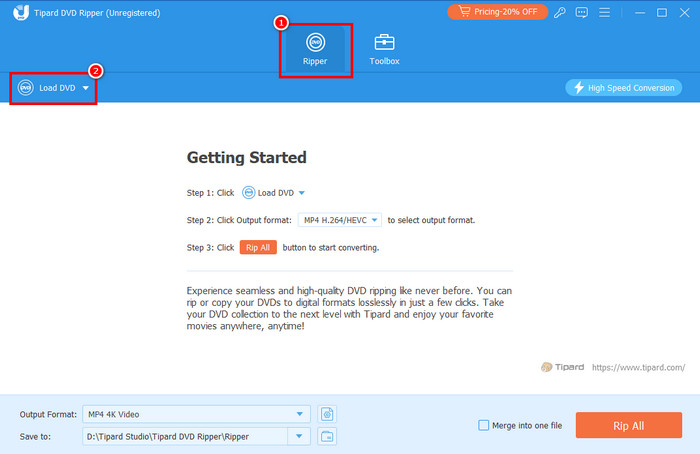
Trinn 2Etter at du har startet grensesnittet, klikker du på Ripper funksjonen og legg til DVD-en ved å klikke på Last inn DVD knapp.
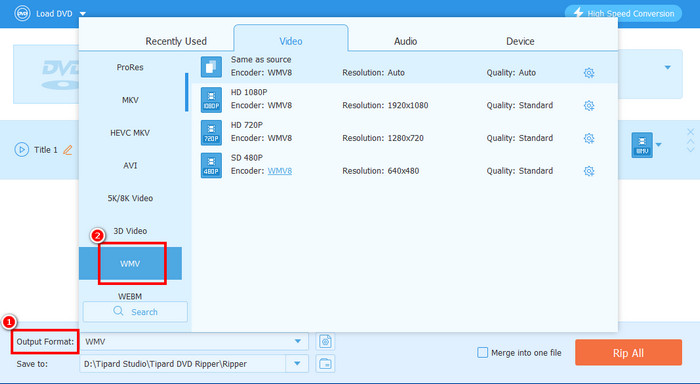
Trinn 3For neste prosess, fortsett til Utdataformat delen og velg WMV format. Du kan også velge ønsket bildefrekvens, encoder, kvalitet og andre parametere.
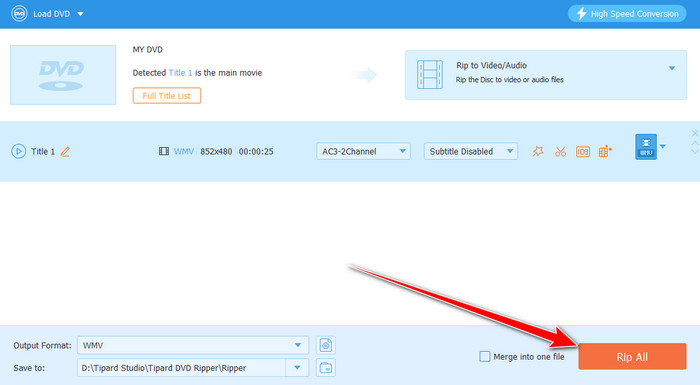
Trinn 4Til slutt klikker du på Ripp alle knappen nedenfor for å begynne å konvertere DVD-en til WMV-format. Når du er ferdig, kan du begynne å spille av, dele og redigere videoene dine.
Del 4. Beste oppløsning når du konverterer DVD til WMV
Vil du vite hva som er den beste oppløsningen når du konverterer DVD til WMV? For NTSC-plater er den beste oppløsningen 720×480. For AL-plater er den ideelle oppløsningen 720×576, siden den samsvarer med de faktiske detaljene i kilden. Disse oppløsningene sikrer at du kan nyte innholdet under videoavspilling.
Del 5. Vanlige spørsmål om konvertering av DVD til WMV
Er det enkelt å konvertere en DVD til WMV?
Det avhenger av konverteren eller ripperen du bruker. Hvis du ønsker en enkel konverteringsprosess, kan du få tilgang til Tipard DVD Ripper. Denne programvaren kan tilby et omfattende brukergrensesnitt og en smidig konverteringsprosess, noe som gjør den til en passende konverter for ikke-profesjonelle brukere.
Vil kvaliteten være den samme etter å ha konvertert DVD-en til WMV?
De fleste konvertere kan bevare den opprinnelige kvaliteten på videoen etter konverteringsprosessen. På den måten kan du nyte innholdet uten å bekymre deg for utdatakvaliteten.
Kan jeg batchkonvertere en DVD til WMV?
Absolutt, ja. Hvis du bruker en konverter eller ripper som støtter batchkonvertering, kan du håndtere flere DVD-er samtidig. Noen av konverterene du kan bruke er Tipard DVD Ripper, DVDFab Ripper, Video2Many og flere.
Konklusjon
Å lære hvordan konvertere en DVD til WMV-format, kan du bruke metodene vi har i denne veiledningen. Du utforsker også grunnene til at det er nødvendig å konvertere DVD-er til WMV og hvordan du velger de beste omformerne. I tillegg, hvis du vil begynne å konvertere DVD-ene dine til WMV og andre digitale formater, kan du umiddelbart få tilgang til Tipard DVD RipperDette programmet kan hjelpe deg med å rippe og konvertere DVDer til andre formater enkelt og raskt, noe som gjør det til den beste DVD-konvertereren for Windows og Mac.

Ripp DVD til over 500 video-/lydformater med AI-oppskalering
100% rent og trygt
100% rent og trygt

Mer Reading

om forfatteren


 Tipard DVD Ripper