

M4V er et Apple-videoformat som brukes i iTunes-filmer. Men noen M4V-filer er beskyttet, så de kan bare spilles av på godkjente enheter. Det gjør dem vanskelige å bruke på vanlige DVD-spillere eller TV-er.
Det er derfor du må brenne M4V til DVDDet hjelper deg med å se videoene dine på hjemmeavspillere og også lage en sikkerhetskopi av filene dine. Det kan også frigjøre plass på enheten din.
Men ikke bekymre deg lenger; vi har løsningene du trenger for å brenne M4V til DVD. Bla ned og lær hver metode!

Del 1. Kan du brenne M4V-videoer til DVD
Den gode nyheten er at du absolutt kan brenne M4V til DVD. M4V-filer har imidlertid ofte beskyttelses- og formatbegrensninger. Så de kan ikke spilles av direkte på de fleste DVD-spillere. Du trenger et DVD-redigeringsverktøy for å fikse dette.
Verktøyene i de følgende delene kan hjelpe deg brenn en DVD, med en trinnvis veiledning du kan følge.
Del 2. Slik brenner du M4V til DVD for sømløs avspilling
Sømløs avspilling er viktig når du brenner en M4V til en DVD. Du kan oppnå det med Tipard DVD CreatorDen tilbyr Fit-to-Disc, som justerer M4V-videoene dine slik at de samsvarer med DVD-standarder for jevn avspilling på de fleste spillere.
Ønsker du kreativ kontroll for DVD-en din? Den tilbyr gratis menymaler og enkel tilpasning. Du kan også administrere DVD-titler og kapitler for bedre navigering. Dessuten støtter den enkelt brenning av DVD, Blu-ray-plater, ISO og mapper.
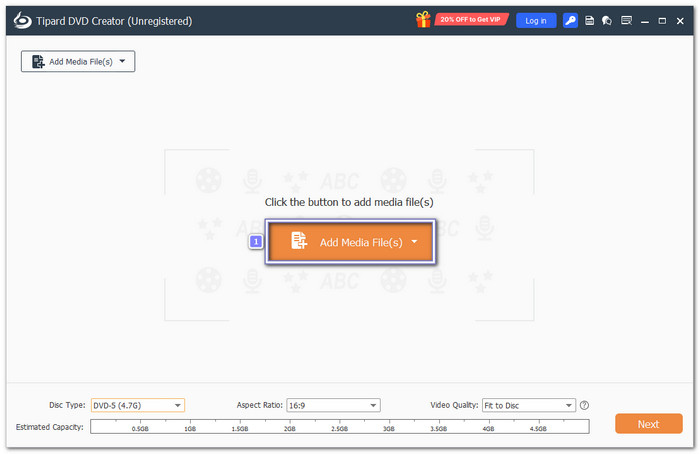
Trinn 1 Skaff deg Tipard DVD Creator ved hjelp av Last ned knappene nedenfor. Etter at installasjonen er fullført, åpner du programmet og velger DVD Creator å starte et nytt prosjekt.
Trinn 2 Klikk Legg til mediefiler og importer M4V-videoene du vil brenne. Du kan laste inn én fil eller flere videoer samtidig.
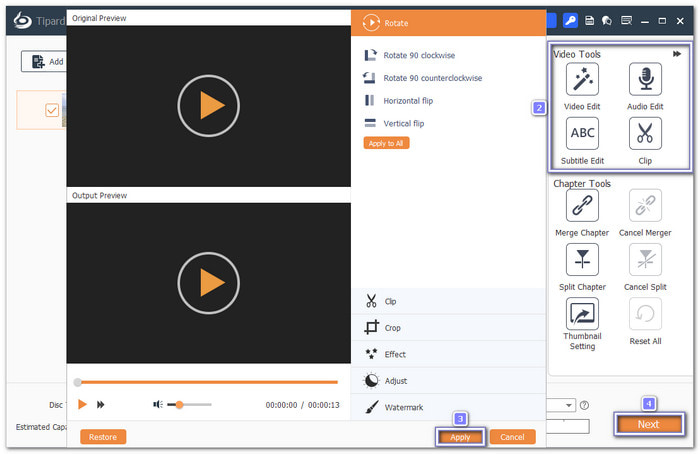
Trinn 3 Open Elektroverktøy for å redigere videoene dine før brenning. Du kan rotere, beskjære, trimme og bruke effekter. Du kan også justere lysstyrke, kontrast, metning og fargetone. Om nødvendig kan du legge til lydspor og undertekster, og deretter finjustere volum, forsinkelse, posisjon og gjennomsiktighet.
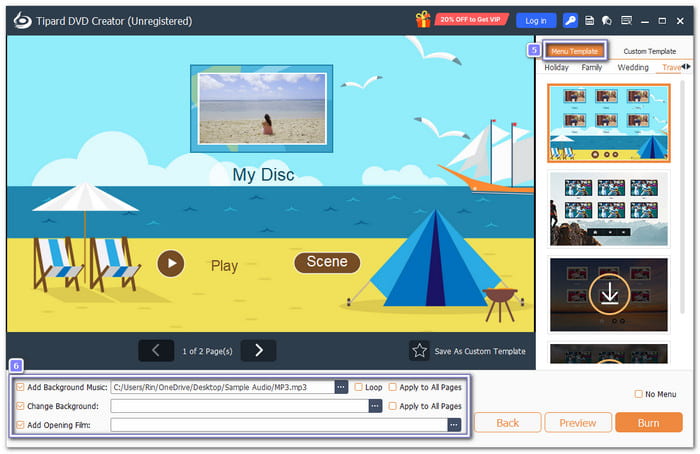
Trinn 4 Det er på tide å klikke neste for å åpne menyredigereren. Velg nå en menymal som passer til stilen din. Du kan også legge til bakgrunnsmusikk, endre bakgrunnsbildet og sette inn en åpningsfilm.
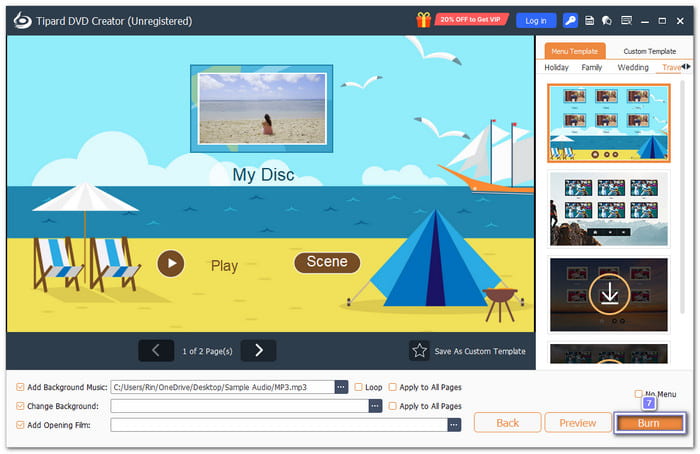
Trinn 5 Til slutt setter du inn en tom DVD i stasjonen og klikker BrenneSjekk deretter Brenn til plate og velg DVD-stasjonen din. Trykk Start, og Tipard DVD Creator konverterer M4V-videoene dine og brenner dem til en DVD som spiller av jevnt på de fleste DVD-spillere.
Prøve resultater
Tipard DVD Creator ble testet med en liten M4V-fil på 1.25 megabyte. Brenneprosessen var smidig og superrask. Systemet forble stabilt under hele testen.
- Suksessrate for brenning: 100%
- Brennhastighet: 12 sekunder
- Avspillingskompatibilitet: Høy; platen er kompatibel med de fleste datastasjoner og DVD-spillere for hjemmebruk.
- Menystøtte: Gratis menymaler er tilgjengelige. Du kan også legge til bilder og bakgrunnsmusikk.
- Diskstøtte: Den støtter DVD-5, DVD-9, DVD-R, DVD+RW og ISO-filer.
Del 3. Slik brenner du M4V til DVD med BurnAware
Trenger du et enkelt program for å lage en DVD fra M4V? BurnAware er et raskt og enkelt alternativ. Det lager standard DVD-videoplater og støtter M4V og andre vanlige formater. Grensesnittet er rent og enkelt. Det er et godt valg for rask brenning uten behov for ekstra oppsett.
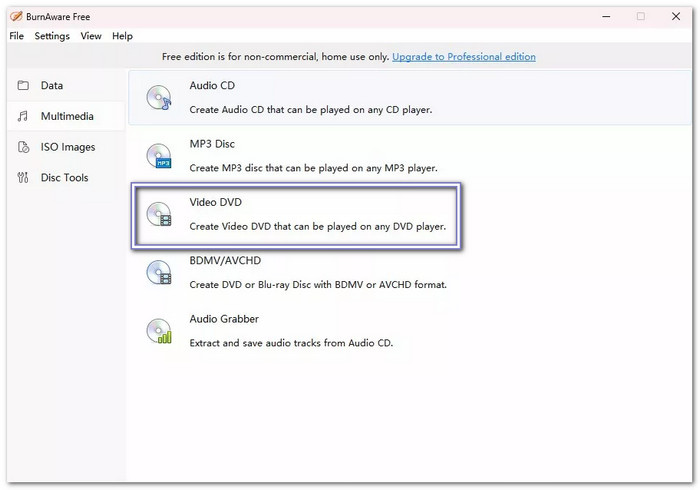
Trinn 1 Last ned og installer BurnAware på datamaskinen din. Åpne programmet og klikk på DVD-Video fra hovedskjermen for å starte et nytt DVD-prosjekt.
Trinn 2 Klikk Legg til videofiler og velg M4V-filene dine. Du kan også velge og slippe videoene på skjermen.
Trinn 3 Flytt videoene opp eller ned for å angi avspillingsrekkefølgen. Hvis videoene dine er korte, kan du legge til flere klipp på samme DVD så lenge de får plass på platen.
Trinn 4 Sett en tom, skrivbar DVD i DVD-brenneren. Sjekk platestørrelseslinjen nederst for å forsikre deg om at videoene dine får plass.
Trinn 5 Klikk Brenne for å begynne å konvertere og skrive M4V-filene dine til DVD. Vent til prosessen er fullført, og kast deretter ut den ferdige platen.
Prøve resultater
BurnAware fokuserer på hastighet og stabilitet. Det er best for brukere som ønsker direkte brenning uten redigering eller menyer.
- Suksessrate for brenning: 100%
- Brennhastighet: 15 sekunder
- Avspillingskompatibilitet: Den er kompatibel med de fleste DVD-spillere og -stasjoner.
- Menystøtte: none
- Diskstøtte: Den fungerer med mange DVD-typer og vanlige blanke plater.
Del 4. Slik brenner du M4V til DVD med WinX DVD Author
Hvis du vil ha mer kontroll over DVD-en din, er WinX DVD Author et flott gratis alternativ. Det kan konvertere M4V til DVD og lar deg legge til menyer, kapittelpunkter, bakgrunnsmusikk og undertekster. Du kan også lagre prosjektet ditt som en DVD-mappe eller VOB-filer for enkel avspilling eller sikkerhetskopiering.
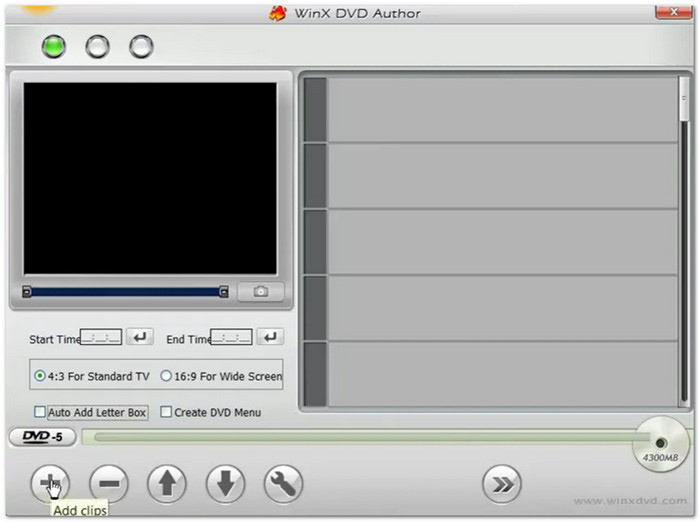
Trinn 1 Sett inn en tom DVD i stasjonen og start WinX DVD Author. Klikk. Video DVD forfatter på hovedskjermen.
Trinn 2 Klikk Legg til for å laste inn M4V-videoene dine. Du kan importere flere filer samtidig. Bruk flytteknappene for å ordne dem i den rekkefølgen du ønsker.
Trinn 3 Velg en menymal og angi et bakgrunnsbilde. Du kan også opprette tittel- og kapittelmenyer for å gjøre det enklere å navigere i DVD-en.
Trinn 4 Legg til musikk i menyen hvis du vil. Velg deretter utdatamappen din og sørg for at DVD-plate er valgt som utdataformat.
Trinn 5 Klikk Start for å konvertere M4V-videoene dine og brenne dem til DVD. Når prosessen er ferdig, vil platen din være klar til å spilles av på en DVD-spiller.
Prøve resultater
DVD-design og -brenning er hovedmålene til WinX DVD Author. Brukere som ønsker menyer, kapitler og tilpasning vil synes det er ideelt.
- Suksessrate for brenning: 100%
- Brennhastighet: 15 sekunder
- Avspillingskompatibilitet: DVD-en følger standardstrukturen og fungerer på de fleste spillere.
- Menystøtte: Du kan legge til hovedmenyer, kapittelmenyer, tekst og musikk.
- Diskstøtte: Den støtter DVD-5, DVD-9, DVD-R, DVD+R, DVD-RW og DVD+RW.
Del 5. Vanlige spørsmål om å brenne M4V til DVD
Kan MP4-filer brennes til DVD?
Absolutt! Du kan brenne en MP4 til en DVD ved hjelp av Tipard DVD Creator på Mac og Windows. Den lar deg også tilpasse resultatet ved å legge til undertekster, lydspor og menystiler.
Hvorfor brenner ikke videoen min til DVD?
Sjekk platetypen først. Den må samsvare med DVD-stasjonen din, for eksempel DVD-R eller DVD+R. Sørg også for at brenneverktøyet ditt er oppdatert. Noen gamle versjoner fungerer kanskje ikke bra med nye systemer.
Hvilken type DVD er best for å brenne videoer?
DVD-R General er det beste valget. Den har høy kompatibilitet med de fleste DVD-spillere. Den fungerer på omtrent 90 til 95 prosent av enhetene, noe som gjør den til et trygt alternativ for video-DVDer.
Konklusjon
Nå som du vet det, kan du se videoene dine på hvilken som helst DVD-spiller for sømløs avspilling hvordan konvertere M4V til DVDFor bedre resultater anbefaler vi Tipard DVD CreatorDet lar deg forbedre videofilene dine før brenning. Det er gunstig for at DVD-en din skal se ren og organisert ut på TV eller en datamaskin.

Brenn og rediger mediefiler til DVD-plate, ISO og mappe
100% rent og trygt
100% rent og trygt

Mer Reading

om forfatteren


 Tipard DVD Creator