

- Del 1: Hvorfor er en videokonverteringsbenchmark viktig?
- Del 2: Oversikt over vår testede videokonverteringsprogramvare
- Del 3: Hvordan vi testet disse videokonverteringsprogrammene
- Del 4: Ytelsestester og benchmarks for videokonverterere
- Del 5: Gratis videokonverter vs. betalt videokonverter: Benchmark-sammenligning
- Del 6: Oversikt over benchmarkresultater for videokonvertering
Velge rett programvare for videokonverterer innebærer mer enn å sjekke hvor mange formater et program støtter. En pålitelig videokonverterer bør levere konsistent ytelse, bevare visuell kvalitet, støtte moderne kodeker og gi nok tilpasning for ulike videoarbeidsflyter.
I denne videokonverteringstesten sammenligner vi fem populære verktøy: Tipard Video Converter Ultimate, HandBrake, VLC media player, Any Video Converter og Freemake Video Converter. Vi evaluerer konverteringshastigheten, utskriftskvaliteten, støtten for containere og kodeker, batchbehandling, maskinvareakselerasjon, tilpasningsalternativer og ekstra redigeringsfunksjoner.

- Del 1: Hvorfor er en videokonverteringsbenchmark viktig?
- Del 2: Oversikt over vår testede videokonverteringsprogramvare
- Del 3: Hvordan vi testet disse videokonverteringsprogrammene
- Del 4: Ytelsestester og benchmarks for videokonverterere
- Del 5: Gratis videokonverter vs. betalt videokonverter: Benchmark-sammenligning
- Del 6: Oversikt over benchmarkresultater for videokonvertering
Del 1: Hvorfor er en videokonverteringsbenchmark viktig?
Hvorfor du bør se utover markedsføringspåstander
Programvare for videokonvertering blir ofte annonsert gjennom store formater, imponerende hastighetsmultiplikatorer eller påstander om høy kvalitet. Disse tallene forklarer imidlertid ikke alltid hvordan et program yter i en bestemt arbeidsflyt.
En konverter kan støtte hundrevis av filtyper, men tilby begrenset kontroll over kodekene som brukes til utdata. En annen applikasjon kan tilby avanserte kodingsinnstillinger, men krever mer manuell konfigurasjon. En tredje kan tilby praktiske forhåndsinnstillinger, men sette begrensninger på bestemte utdataformater.
Disse forskjellene er viktige når man konverterer store videobiblioteker, klargjør 4K-opptak for lagring, oppretter filer for mobile enheter eller reduserer filstørrelser for deling.
En meningsfull referanseverdi for videokonvertering bør svare på flere praktiske spørsmål:
- Kan programmet konvertere det nødvendige inndataformatet til ønsket utdataformat?
- Hvor lang tid tar konverteringen?
- Hvor mye visuell kvalitet beholdes?
- Støtter programvaren de nødvendige lyd- og tekstingsstrømmene?
- Kan den behandle flere filer effektivt?
- Spilles den resulterende videoen av riktig i det tiltenkte programmet eller på den tiltenkte enheten?
Hvorfor støtte for utdatakodek er viktigere enn formatteller
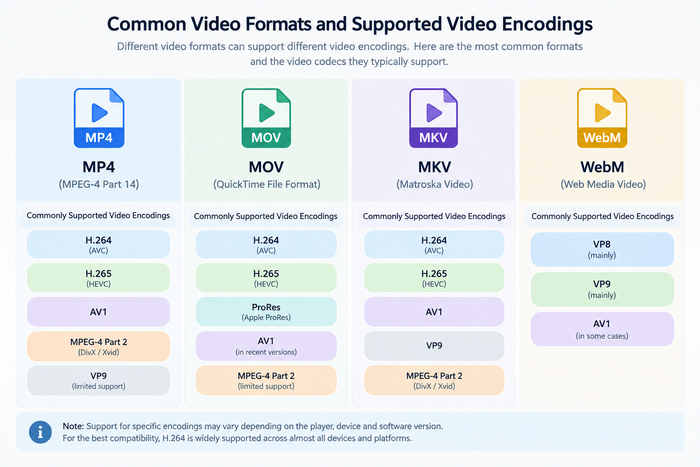
En videofil består av mer enn bare filtypen. Beholderen inneholder video, lyd, undertekster og annen informasjon, mens kodeker bestemmer hvordan individuelle mediestrømmer kodes. For eksempel er MP4, MKV, MOV og WebM beholderformater. H.264, H.265/HEVC, AV1, VP9 og ProRes er videokodeker.
Skillet er viktig fordi to MP4-filer kan bruke forskjellige video- og lydkodeker. En enhet som spiller av én MP4-fil støtter kanskje ikke en annen fil med en annen kodingskonfigurasjon.
Inngangskompatibilitet og utgangskompatibilitet må også evalueres separat. Et program kan åpne en bestemt fil, men mangler den nødvendige koderen for å produsere samme format. Av denne grunn sjekker vår videokonverteringsbenchmark både containerstøtte og kodekstøtte. Vi verifiserer også om den valgte utgangen kan genereres og spilles av riktig.
Den økende betydningen av H.265/HEVC og AV1
H.264 er fortsatt en nyttig grunnlinje fordi den støttes i stor grad av mediespillere og -enheter. Moderne videoarbeidsflyter krever imidlertid i økende grad flere kodingsalternativer. H.265/HEVC kan gi forbedret komprimeringseffektivitet under passende forhold, noe som gjør det verdt å teste for lagring og distribusjon av video med høy oppløsning. AV1 er en annen viktig kandidat for moderne videokonvertering. Ytelsen avhenger av koderimplementeringen, kodingsinnstillinger, maskinvarestøtte og kompleksiteten til kildeopptaket.
Del 2: Oversikt over vår testede videokonverteringsprogramvare
Vi bruker offisielle distribusjonskilder der det er mulig, og registrerer nøyaktig hvilken versjon som testes. Dette er viktig fordi kodekstøtte, maskinvareakselerasjon, grensesnittdesign og lisensbegrensninger kan endres mellom utgivelser.
Hvilke videokonverteringsprogrammer testet vi?
Vi valgte fem videokonverteringsprogrammer som representerer ulike tilnærminger til videokonvertering. De inkluderer dedikerte kommersielle konverterere, verktøy med åpen kildekode og en mediespiller med innebygde konverteringsmuligheter.
1. Tipard Video Converter Ultimate 10.5.18
Tipard Video Converter Ultimate er et multimediekonverteringsprogram designet for å håndtere video- og lydkonvertering, batchbehandling, tilpasning av utdata og ytterligere medieoppgaver.
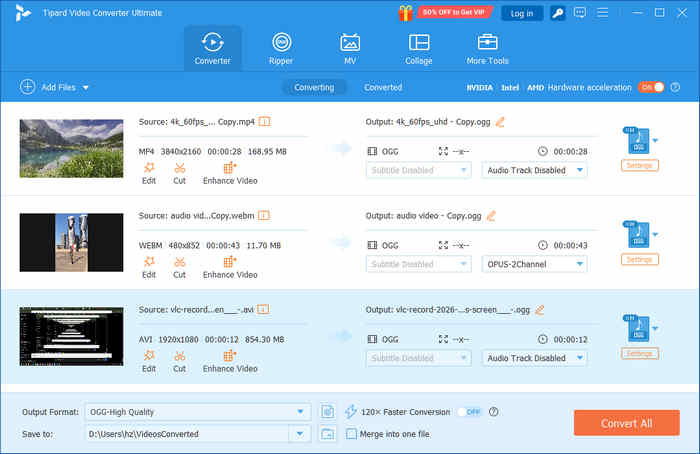
De offisielle spesifikasjonene lister opp formater som MP4, MKV, MOV, WebM, AVI og TS, sammen med kodeker som H.264, HEVC, AV1, VP9, VP8 og ProRes. Produktet tilbyr også tilpassbare utdatainnstillinger og enhetsorienterte forhåndsinnstillinger.
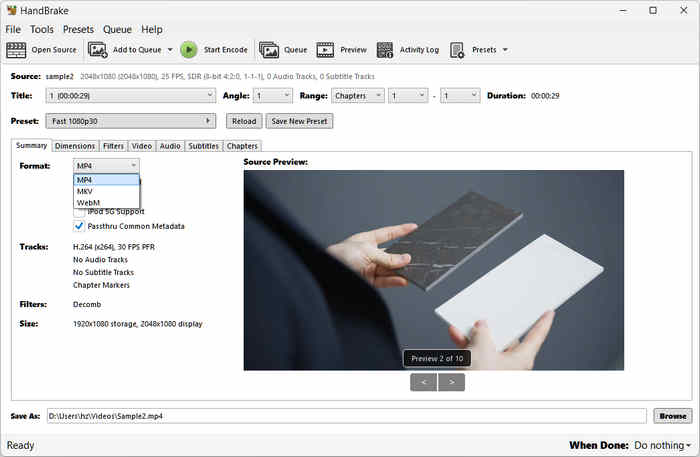
2. Håndbrems 1.9.2
HandBrake er en gratis, åpen kildekode-videotranskoder kjent for sine kodingskontroller, forhåndsinnstillinger og konverteringsarbeidsflyt. Vi evaluerer tilgjengelige utgangskodere, videokvalitet, batchkø, maskinvarekodingsalternativer og parametertilpasning. Den faktiske kodekstøtten og ytelsen må registreres for den testede versjonen og maskinvarekonfigurasjonen.
3. VLC Media Player
VLC-mediespiller er først og fremst en mediespiller, men den tilbyr også konverteringsmuligheter gjennom sin mediekonverteringsarbeidsflyt.
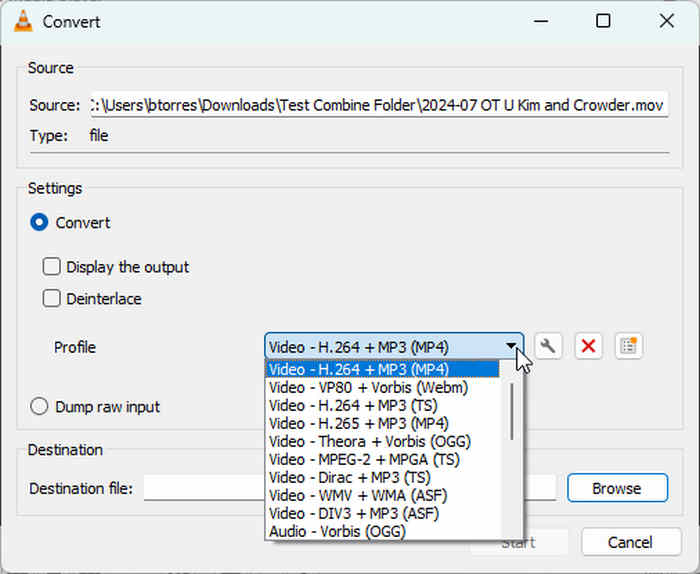
Vi tester tilgjengelige konverteringsprofiler, støttede utdatakonfigurasjoner, operasjonstrinn og resulterende filkompatibilitet.
Fordi VLC ikke er strukturert på nøyaktig samme måte som en dedikert videokonverterer, evaluerer vi også hvor enkelt en bruker kan konfigurere og fullføre vanlige konverteringsoppgaver.
4. Enhver videokonverterer 9.2.5
Any Video Converter representerer en forbrukerorientert konverteringsarbeidsflyt. Fordi tilgjengelige funksjoner kan variere mellom utgaver, registrerer vi det nøyaktige produktnavnet, versjonen og lisensen som ble brukt under testingen.
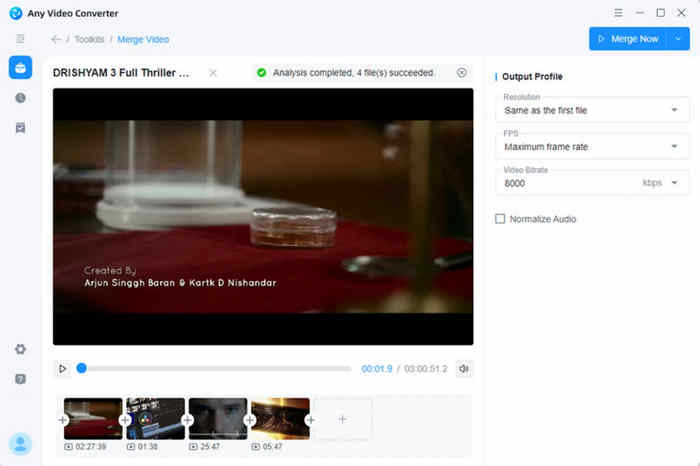
Evalueringen fokuserer på vanlige videokonverteringsoppgaver, utdataprofiler, batchbehandling, kodektilgjengelighet, tilpasning og eventuelle begrensninger knyttet til den testede utgaven.
5. Freemake Video Converter 6.0.1
Freemake Video Converter er et annet forbrukerorientert program som er inkludert for å evaluere forhåndsinnstilt konvertering og daglig brukervennlighet.
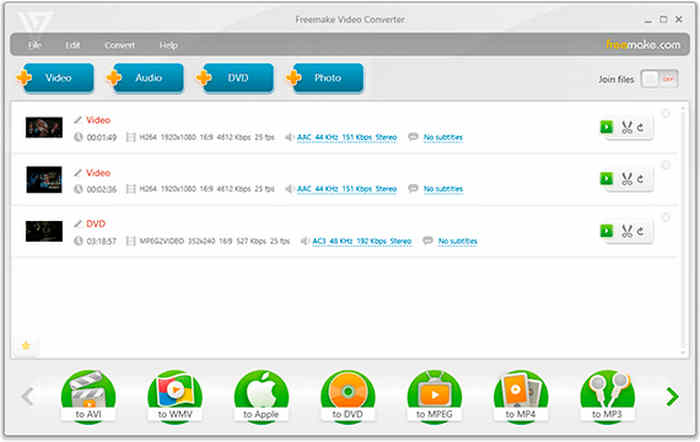
Vi tester støttede input- og output-formater, tilgjengelige kodingsinnstillinger, konverteringsarbeidsflyt og batchbehandlingsmuligheter. Eventuelle vannmerker, output-restriksjoner eller utgavespesifikke begrensninger dokumenteres bare hvis de finnes i den faktisk testede versjonen.
Del 3: Hvordan vi testet disse videokonverteringsprogrammene
Vårt testmiljø for maskinvare og programvare
Alle fem videokonverteringsprogrammene bør testes på samme Windows 11-datamaskin for å redusere forskjeller forårsaket av maskinvare.
- Operativsystem: Windows 11 Pro
- CPU: AMD Ryzen 9 9950X
- GPU: NVIDIA GeForce RTX 5080 16 GB
- RAM: 96 GB DDR5 (2 × 48 GB)
- Lagring: 4TB PCIE 4.0 NVME SSD
Den nøyaktige konfigurasjonen er viktig fordi kodingsytelsen kan variere betydelig mellom prosessorer, grafikkort, drivere og programvareimplementeringer.
Testvideoeksempler og konverteringsscenarier
1080p H.264 MP4, 4K HEVC MP4, 4K-video med høy bitrate med detaljerte teksturer og bevegelse, MKV med flere lydspor og undertekster, og en gruppe med 10 videofiler i blandet format.
Vår prosedyre for testing av konverteringshastighet
For hvert støttede konverteringsscenario følger vi den samme grunnleggende prosedyren:
- 1. Importer den samme kildefilen.
- 2. Velg målbeholderen og videokodeken.
- 3. Bruk den angitte innstillingene for oppløsning, bildefrekvens og kvalitet eller bithastighet.
- 4. Aktiver den angitte akselerasjonsmodusen når den støttes.
- 5. Start konverteringen og registrer fullføringstiden.
- 6. Bekreft utdatafilen og registrer størrelsen og de tekniske egenskapene.
- 7. Gjenta testen minst tre ganger når det er praktisk mulig.
Vi rapporterer gjennomsnittlig konverteringstid og beholder individuelle resultater for å identifisere uvanlige variasjoner. Hvis et program ikke kan produsere den nødvendige utdataen, registrerer vi begrensningen i stedet for å erstatte den med en annen kodek og behandle den som et tilsvarende resultat.
Hvordan vi målte utskriftskvaliteten
Utdatakvaliteten evalueres gjennom både objektive målinger og visuell inspeksjon.
Der det er passende, bruker vi VMAF, SSIM eller PSNR for å sammenligne resultatet med den opprinnelige kilden. Disse målene måler ulike aspekter av likhet, så vi behandler ikke deres numeriske verdier som utskiftbare.
Vi inspiserer også representative scener som inneholder fine teksturer, objekter i bevegelse, gradienter og detaljerte kanter. Dette bidrar til å identifisere artefakter som kan være vanskelige å formidle bare gjennom filstørrelse.
Alle kvalitetssammenligninger dokumenterer utgangsoppløsning, bildefrekvens, kodek, koderinnstillinger og bitrate. Når forskjellige kodere ikke kan bruke identiske innstillinger, registrerer vi forskjellene og tolker resultatene deretter.
Vårt vektede poengsystem
Vi bruker en 100-poengs poengmodell for å evaluere videokonverteringsprogrammene på tvers av sju kategorier.
- Konverteringshastighet: 20%
- Kontroll av utdatakvalitet og bitrate: 20%
- Støtte for containere og kodeker: 15%
- Batchkonvertering og maskinvareakselerasjon: 15%
- Tilpasning og strømhåndtering: 15%
- Redigerings- og forbedringsfunksjoner: 10%
- Stabilitet og brukervennlighet: 5%
- Total: 100%
Del 4: Ytelsestester og benchmarks for videokonverterere
Konverteringshastighetsmåling: Hvilken videokonverterer er raskest?
Konverteringshastighet er en av de mest synlige forskjellene mellom videokonverteringsprogrammer. Det raskeste resultatet er imidlertid bare meningsfullt når kildefilene og utdatakravene er sammenlignbare.
Vi fokuserer på to representative 4K-konverteringsscenarier:
- 4K H.264 MP4 til 4K HEVC MP4.
- 4K HEVC MP4 til 4K H.264 MP4.
Disse scenariene tester ulike kombinasjoner av dekodings- og kodingsarbeidsbelastninger. Vi holder kildefilen og målkravene konsistente der det er mulig, og registrerer om hver applikasjon bruker maskinvare- eller programvarekoding.
Test av konvertering fra 4K H.264 til HEVC:
Den første testen måler hvor effektivt hver omformer produserer HEVC-utgang fra en 4K H.264-kilde.
Vi registrerer konverteringstid, gjennomsnittlig behandlingshastighet, utdatastørrelse, kvalitetsmålinger og ressursbruk.
| Software | Utgangskodek | Tid | Gjennomsnittlig FPS | Resultat |
|---|---|---|---|---|
| Tipard Video Converter Ultimate | HEVC | 45 sek | 60 FPS | 90 |
| Håndbremsen | HEVC | 1 min 20 sek | 60 FPS | 80 |
| VLC | HEVC | 3 min 02 sek | 60 FPS | 70 |
| Any Video Converter | HEVC | 56 sek | 60 FPS | 85 |
| Freemake Video Converter | H.264 | 2 min 23 sek | 60 FPS | 65 |
Vi sammenligner resultatene for å avgjøre om individuelle programmer opprettholder konsistent ytelse på tvers av ulike kodingsarbeidsbelastninger.
Hva resultatene betyr: Det programmet som oppnår den beste balansen mellom fullføringstid, utskriftskvalitet og kompatibilitet under de definerte forholdene, er det programmet som presterer best. Den endelige rapporten bør identifisere den målte vinneren for hvert scenario i stedet for å anta at ett program leder hver test.
Referanseverdi for videoutdatakvalitet: Hvilken konverter bevarer flere detaljer?
En videokonverterer skal kunne produsere filer som oppfyller brukerens kvalitetskrav. Utfordringen er at kvalitet, bitrate og filstørrelse henger tett sammen. For denne testen lager vi utdata med lav, middels og høy bitrate der programvaren tillater sammenlignbare konfigurasjoner. Deretter evaluerer vi visuell kvalitet og den resulterende filstørrelsen.
| Software | Mål bithastighet | Mål bithastighet | Kvalitetsmåling | Resultat |
|---|---|---|---|---|
| Tipard Video Converter Ultimate | 40 Mbps | 40 Mbps | Høyt | 95 |
| Håndbremsen | 40 Mbps | 37 Mbps | Flink | 85 |
| VLC | 40 Mbps | 32 Mbps | Gjennomsnitt | 75 |
| Any Video Converter | 40 Mbps | 40 Mbps | Høyt | 95 |
| Freemake Video Converter | 40 Mbps | 38 Mbps | Gjennomsnitt | 80 |
Testen bidrar til å avgjøre om en konverter kan opprettholde akseptabel kvalitet på et gitt komprimeringsnivå. Den viser også hvorfor filstørrelse alene ikke er et pålitelig mål på utdatakvalitet.
Viktig funn: Betyr en mindre fil alltid bedre komprimering?
Nei. En mindre fil kan rett og slett inneholde mindre visuell informasjon. For å evaluere komprimeringseffektiviteten på en rettferdig måte, sammenligner vi utdata med lignende kvalitetsnivåer eller kvalitet med lignende målfilstørrelser. Den valgte metoden dokumenteres for hver sammenligning.
Dette er spesielt viktig når man evaluerer en 4K-videokonverterer. Et verktøy som lager en betydelig mindre fil, men introduserer synlige artefakter, er kanskje ikke egnet for brukere som prioriterer bildekvalitet.
Det samme prinsippet gjelder for HD-videokonvertering. De riktige utgangsinnstillingene avhenger av kildematerialet, den tiltenkte enheten og et akseptabelt avveiningsforhold mellom størrelse og kvalitet.
Benchmark for støtte for containere og kodeker
Kompatibiliteten til en videokonverter avhenger av både beholderen og kodekene som brukes i den.
Vi tester vanlige formater, moderne formater og utvalgte mindre vanlige formater for å avgjøre om hvert program kan importere, konvertere og eksportere de nødvendige filene.
Våre containertester dekker:
MP4, MKV, MOV, WebM, WMV, AVI, MPEG/MPG, TS, FLV, MXF.
Disse testene tar for seg vanlige brukstilfeller for videofilformatkonverterere og videofilutvidelser. For hvert format skiller vi mellom vellykket input, tilgjengelige utdataprofiler, vellykket koding og bekreftet avspilling. En filutvidelse som vises i en meny, etablerer ikke i seg selv full kompatibilitet.
Støttede videokodeker:
Vi undersøker H.264/AVC, H.265/HEVC, AV1, VP9, ProRes, MPEG-2 og VP8 der de støttes av de testede applikasjonene.
| Software | MP4-utgang | MKV-utgang | MOV-utgang | WebM-utdata | H.264 / HEVC | AV1 | Resultat |
|---|---|---|---|---|---|---|---|
| Tipard Video Converter Ultimate | Støttet; med alle riktige utgangskodeker | Støttet; med alle riktige utgangskodeker | Støttet; med alle riktige utgangskodeker | Støttet; med alle riktige utgangskodeker | Støttes | Støttes | 95 |
| Håndbremsen | Støttet; med tilpassede utgangskodeker | Støttet; med tilpassede utgangskodeker | Nei | Støttet; med tilpassede utgangskodeker | Støttes | Støttes | 90 |
| VLC | Støttet; med tilpassede utgangskodeker | Støttet; med tilpassede utgangskodeker | Støttet; med tilpassede utgangskodeker | Støttet; med tilpassede utgangskodeker | Støttes | Støttes | 90 |
| Any Video Converter | Støttet; med noen få skikkelige utgangskodeker | Støttet; med noen få skikkelige utgangskodeker | Støttet; med noen få skikkelige utgangskodeker | Støttet; med noen få skikkelige utgangskodeker | Støttes | Støttes | 95 |
| Freemake-videokonverterer | Støttet; men bare noen få skikkelige kodeker | Støttet; men bare noen få skikkelige kodeker | Nei | Nei | Kun H.264 | Nei | 85 |
Den endelige publiserte tabellen bør bruke tydelige etiketter som Støttet, Ikke støttet, Delvis støtte og Ikke testet. Vi bekrefter også at utdataene inneholder den forventede kodeken. Dette forhindrer et misvisende resultat der et program eksporterer en fil med den forespurte filtypen, men bruker en annen intern koding.
Hovedfunnene: HandBrake og VLC har mange videoutgangskodeker, men de fleste av dem passer ikke for det ønskede videoformatet. For eksempel bør du ikke velge en .vp9-kodek for MKV eller MP4. Selv om utdatafilen er i god stand, kan det hende at den ikke kan spilles av på de fleste enheter og plattformer.
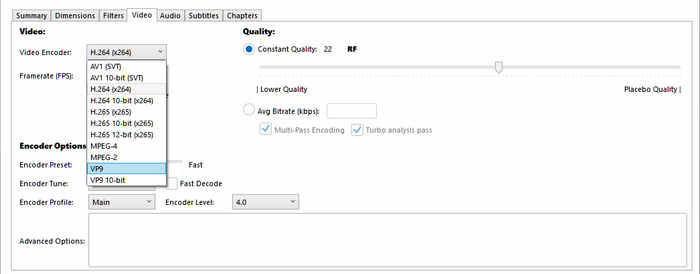
For brukere som velger en videofiltypekonverterer, kan dette skillet være viktigere enn det totale antallet listede formater.
Kan hende du også liker:
Referansepunkt for batchkonvertering og maskinvareakselerasjon
Batchkonvertering kan spare tid når du behandler mange videoer, men den totale arbeidsflyten avhenger av mer enn hastigheten på én enkelt fil. Vi forbereder ti filer i blandet format og registrerer den totale fullføringstiden, antall vellykkede utdata, ressursbruk og eventuelle feil.
| Software | Batch-arbeidsflyt | Suksess rate | Total tid | Topp RAM | Resultat |
|---|---|---|---|---|---|
| Tipard Video Converter Ultimate | Legg til valgte filer eller en hel mappe én gang | 100% | 3 min 57 sek | 12% | 95 |
| Håndbremsen | Legg til filer én etter én eller en hel mappe | 100% | 6 min 54 sek | 36% | 85 |
| VLC | Legg til de valgte filene én gang | 90% | 10 mi 10 sek | 45% | 70 |
| Any Video Converter | Legg til valgte filer eller en hel mappe én gang | 80% | 4 min 11 sek | 26% | 85 |
| Freemake Video Converter | Legg til de valgte filene én gang | 60% | 5 min 34 sek | 38% | 80 |
Hovedfunnene: Vanligvis gjenkjennes et vanlig videoformat, som MP4, av de fleste mediekonverterere. VLC, Freemake Video Converter og Any Video Converter klarer imidlertid ikke å laste inn en MP4-fil med tilpasset bitrate – den har 100 Mbps. Det betyr at en videokonverterer har sine skjulte begrensninger som bør testes nøye.

Maskinvarekoding kontra programvarekoding
Ikke alle videokonverterere kan bruke den utmerkede GPU-en din. Maskinvareakselerasjon kan redusere konverteringstiden ved å bruke støttede videobehandlingsfunksjoner i en GPU eller integrert grafikkprosessor. Den faktiske fordelen avhenger av maskinvaren, driverne, kodeken og valgte innstillinger. Der det støttes, tester vi NVIDIA NVENC/NVDEC, Intel Quick Sync Video og AMD-maskinvarekoding eller -dekoding. Vi skiller mellom maskinvarekoding og maskinvaredekoding fordi et program kan bruke den ene uten å bruke den andre.
Vi sammenligner den resulterende konverteringstiden, utskriftskvaliteten, filstørrelsen og CPU/GPU-utnyttelsen. Tipard Video Converter Ultimate og Any Video Converter presterer svært bra.
Referansepunkt for tilpasningsalternativer
Tilpasningsalternativene til en videokonverter bestemmer hvor godt den kan tilpasse seg ulike avspillingsenheter, lagringsgrenser og redigeringsflyter. Vi undersøker om videokonverteren lar oss justere:
- Innstillinger for videokodek og -koder.
- Oppløsning og bildefrekvens.
- Videobitrate eller kvalitetsnivå.
- Lydkodek og bitrate.
- Lydkanaler og samplingsfrekvens.
- Sideforhold og beskjæring.
- Utdatabeholder og enhetsprofil.
Selvfølgelig viser referanseindeksen ovenfor at alle de fem videokonvertererne kan justere videokodeken, men andre aspekter er også viktige. Avanserte kontroller kan være nyttige for erfarne brukere, mens tydelige forhåndsinnstillinger kan forenkle arbeidsflyten for nybegynnere. Vi evaluerer derfor både de tilgjengelige innstillingene og innsatsen som kreves for å bruke dem riktig.
Fra våre tester kan alle fem videokonvertererne la brukere endre oppløsning, bildefrekvens, bithastighet, sideforhold og mer. De skiller seg imidlertid fra hverandre på noen ytterligere og viktigere måter.
Valg av lydspor og undertekst:
For å teste strømmehåndtering bruker vi en MKV-kilde som inneholder flere lydspor og undertekster. Vi sjekker om programvaren lar brukere velge lydspor, fjerne uønskede strømmer, importere eksterne undertekster og bevare den tiltenkte utgangskonfigurasjonen.
Remux- og transkodefunksjoner:
Remuxing er forskjellig fra transkoding. En remux-operasjon pakker eksisterende strømmer på nytt til en annen beholder uten å kode videostrømmen på nytt, mens transkoding dekoder og koder media på nytt.
Remuxing-funksjonen kan være spesielt nyttig for brukere som trenger å endre en container uten å unødvendig rekoding av en allerede kompatibel videostrøm. Imidlertid er rekoding også svært etterspurt i dag. Vi må også teste remuxing- og rekodingsfunksjonene (transkoding). Vi legger inn 10 filer i hver videokonverterer for å teste om de kan beholde de originale video- og lydstrømmene og rekoding dem til andre videokodeker.
| Software | Remux | Rekoding | Resultat |
|---|---|---|---|
| Tipard Video Converter Ultimate | Kundestøtte | Støtte; AVC, HEVC, AV1, MPEG-4, VP9, VP8 og mer | 100 |
| Håndbremsen | Nei | Støtte; alle støttede kodeker er tilgjengelige for de testede videofilene | 80 |
| VLC | Nei | Støtte; alle støttede kodeker er tilgjengelige for de testede videofilene | 75 |
| Any Video Converter | Ja | Støtte; AVC, HEVC, AV1, MPEG-4, VP9, VP8 og mer | 95 |
| Freemake Video Converter | Nei | Støtte; AVC, MPEG-4 og mer (ingen H.265- eller AV1-alternativer) | 70 |
Bare Tipard Video Converter Ultimate og Any Video Converter kan virkelig støtte både remuxing og reencoding-funksjoner. De tre andre videokonvertererne kan bare re-encode videoer. Freemake Video Converter er ikke så tilfredsstillende, for som nevnt ovenfor inkluderer ikke de støttede utgangskodekene HEVC eller AV1.
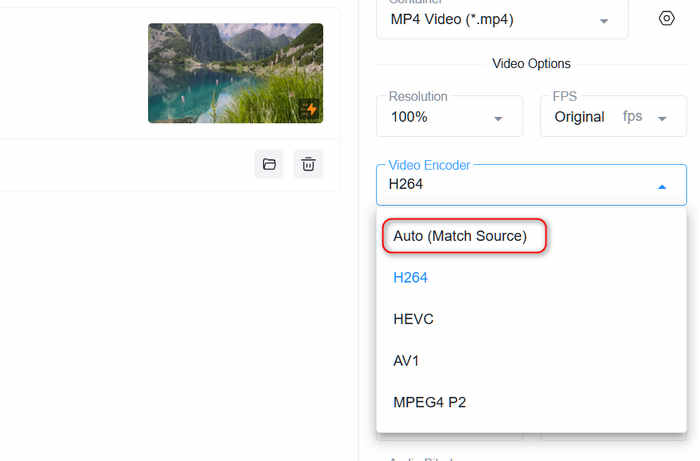
Hovedfunnene: Noen videokonverterere kan ha en «Samme som kilde»-fane i et utdataalternativ, men det betyr faktisk videooppløsningen, snarere enn videokodeken. Bare når en videokonverter støtter «original» i videokodeken, kan den trekke ut de originale videostrømmene direkte uten kvalitetstap.
Kan en konverter oppskalere HD-video til 4K?
Oppløsningskonvertering er en annen viktig funksjon, men å øke pikseldimensjonene forbedrer ikke automatisk de underliggende bildedetaljene. Mange populære videokonverterere kan også hjelpe deg. forbedre videooppløsningen til 1080p, 4K og til og med 8K.
Vi skiller mellom vanlig oppskalering og AI-basert forbedring. Vanlig oppskalering øker utdatadimensjonene, mens forbedringsverktøy kan forsøke å forbedre oppfattede detaljer, redusere støy eller justere andre visuelle egenskaper.
En rettferdig test sammenligner kilden og utdataene i en passende skjermstørrelse og registrerer behandlingstid, artefakter og visuelle forskjeller.
En konverter bør ikke få en høy forbedringspoengsum bare fordi den kan eksportere en fil i 4K-oppløsning.
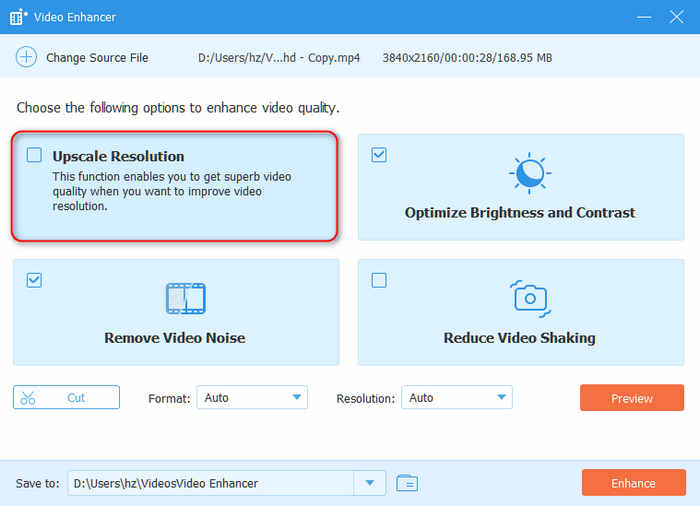
I våre tester har Tipard og Any Video Converter dedikerte AI-videooppskalerverktøy, mens HandBrake, VLC og Freemake Video Converter støtter vanlige videooppskalerfunksjoner som bare kan forbedre oppløsningsverdiene.
Referansepunkt for redigerings- og forbedringsfunksjoner
Noen videokonverteringsprogrammer fokuserer primært på transkoding, mens andre kombinerer konvertering med redigerings- og forbedringsfunksjoner. Vi evaluerer disse funksjonene separat fra kjernekodingsytelsen.
Vårt testresultat:
Any Video Converter har de beste videoredigeringsfunksjonene. Den støtter grunnleggende videoredigering som trimming, beskjæring, rotering osv., og AI-videotrimmingsfunksjoner. De fire andre videokonvertererne har ikke AI-videoredigeringsfunksjoner.
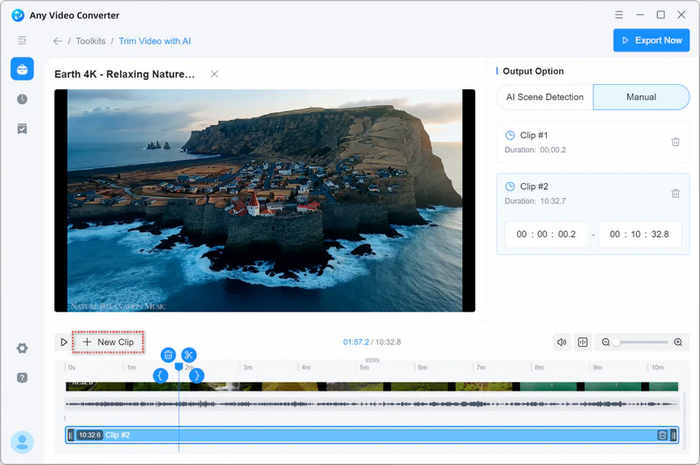
Hovedfunnene: AI-videoredigering er faktisk ikke så kraftig; for AI-redigering behandles klippene dine med svært lav hastighet. Enten du trenger å gjøre et enkelt klipp eller profesjonell redigering, kan manuell operasjon fungere raskere.
Stabilitet og utgangsintegritet
En konvertering er bare nyttig hvis den fullføres og produserer en gyldig fil. Gjennom hele referansetesten bruker vi 10 videofiler for testing og registrering av programkrasj, mislykkede oppgaver, synkroniseringsproblemer, uventede varighetsendringer og avspillingsfeil. Vi gjentar også utvalgte tester for å kontrollere konsistens. Stabilitet og utdataintegritet bidrar til å skille et raskt, men upålitelig resultat fra en pålitelig konverteringsarbeidsflyt.
| Software | Appen krasjer | Mislykkede oppgaver | Synkroniseringsproblemer | Uventede varighetsendringer | Avspillingsfeil | Resultat |
|---|---|---|---|---|---|---|
| Tipard Video Converter Ultimate | Nei | 0 | Nei | Nei | Nei | 100 |
| Håndbremsen | Nei | 2 ganger | Nei | Nei | Nei | 90 |
| VLC | Nei | 3 ganger | 1 gang: video og lyd ikke synkronisert | Nei | Synkroniseringsproblem | 80 |
| Any Video Converter | Nei | 0 | Nei | Nei | Nei | 100 |
| Freemake Video Converter | Nei | 2 ganger | Nei | Nei | Nei | 85 |
Hovedfunnene: Disse konverteringsfeilene kommer alle fra forbedring av bithastighet. Freemake Video Converter, VLC og HandBrake fungerer ikke bra for å forbedre bithastigheten til 20 Mbps i en MOV-fil.
Del 5: Gratis videokonverter vs. betalt videokonverter: Sammenligning av referanseverdier
Både gratis og betalt programvare for videokonvertering kan gi sterke resultater. Forskjellene involverer ofte arbeidsflytdesign, tilpasning, tilleggsfunksjoner og lisensbegrensninger snarere enn bare konverteringskvalitet.
| Evalueringsfaktor | Gratis åpen kildekode | Gratis proprietær | Betalt reklame |
|---|---|---|---|
| Kostnad | Vanligvis gratis | Gratisnivå eller prøveperiode | Betalt lisens eller abonnement |
| Kodingskontroll | Ofte omfattende | Produktavhengig | Produktavhengig |
| Utdataformater | Avhenger av tilgjengelige kodere og muxere | Avhenger av utgave | Avhenger av utgave |
| Maskinvareakselerasjon | Maskinvare- og programvareavhengig | Maskinvare- og utgaveavhengig | Maskinvare- og utgaveavhengig |
| Batchbehandling | Kan være tilgjengelig | Kan ha restriksjoner | Produktavhengig |
| Brukervennlighet | Varierer; avanserte alternativer kan kreve læring | Ofte forhåndsstyrt | Kombinerer ofte forhåndsinnstillinger og tilpasning |
| Redigeringsfunksjoner | Vanligvis fokusert på transkoding | Produktavhengig | Kan inkludere tilleggsverktøy |
| Kundestøtte | Fellesskaps- eller prosjektbasert | Leverandøravhengig | Leverandøravhengig |
Hovedfunnene: I våre tester er gratis videokonverterere som HandBrake veldig gode og stabile, men de har også åpenbare ulemper: ingen batchkonvertering, vanskelig arbeidsflyt og ustabilitet. Betalte videokonverterere har vanligvis et brukervennlig grensesnitt med en enkel arbeidsflyt. Den viktigste forskjellen ligger i tilpasningsfunksjonen: Selv om gratis og åpen kildekode-videokonverterere kan tilby en rekke utdataalternativer for alle videoformater, er de fleste alternativene ikke riktige. Hvis du for eksempel bruker HEVC for en WebM-fil, kan det hende at videoen ikke spilles av på de fleste enheter og spillere. Imidlertid vil betalte videokonverterere, som Tipard Video Converter Ultimate, gi de riktige tilpasningsalternativene for hvert utdataformat for å gjøre videoene dine spillbare.
Del 6: Oversikt over referanseresultater for videokonvertering
Samlede referansepoeng for videokonverterer
Den endelige rangeringen kombinerer de syv vektede kategoriene som er beskrevet i vår metodikk. Hver poengsum må beregnes fra de fullførte testresultatene.
| Software | Hastighet /20 % | Kvalitet /20 % | Formater /15 % | Batch og akselerasjon /15 % | Tilpasning /15 % | Redigering /10 % | Stabilitet og brukervennlighet /5 % | Totalt /100 |
|---|---|---|---|---|---|---|---|---|
| Tipard Video Converter Ultimate | 90 | 95 | 95 | 95 | 100 | 90 | 100 | 94.50 |
| Any Video Converter | 85 | 95 | 95 | 85 | 95 | 95 | 100 | 91.75 |
| Håndbremsen | 80 | 85 | 90 | 85 | 80 | 80 | 90 | 83.75 |
| Freemake Video Converter | 65 | 80 | 85 | 80 | 70 | 80 | 85 | 76.50 |
| VLC mediespiller | 70 | 75 | 90 | 70 | 75 | 80 | 80 | 76.25 |
Resultatene i denne tabellen er basert på våre tester, som ikke er allmektige i alle situasjoner. I dine egne reelle tester og bruksområder kan du støte på forskjellige problemer og måtte overvinne dem selv.
Testing av åpenhet:
Denne referanseverdien er utformet for å sammenligne programvare ved hjelp av reproduserbare metoder i stedet for ustøttede ytelsespåstander. Programvareversjoner, maskinvarekonfigurasjon, kildefiler, utdatainnstillinger og måleprosedyrer bør oppgis sammen med de endelige resultatene.
Alle numeriske resultater og rangeringer gjenspeiler fullførte tester. Produktspesifikasjoner beskriver tilgjengelige funksjoner, mens referansemålinger fastslår hvordan disse funksjonene yter under forholdene som er dokumentert i denne rapporten.
Konklusjon
Ingen singel Video Converter er nødvendigvis det beste alternativet for enhver arbeidsflyt. Brukere som trenger detaljert kodingskontroll kan prioritere konfigurerbare innstillinger. De som konverterer store videobiblioteker kan være mer opptatt av batcheffektivitet og maskinvareakselerasjon. Nybegynnere kan foretrekke enkle forhåndsinnstillinger, mens brukere som lager enkle videokomposisjoner kan verdsette integrerte redigeringsfunksjoner.
Men til syvende og sist er den beste videokonvertereren den som oppfyller formatkravene dine, leverer ønsket utdatakvalitet, fungerer pålitelig på maskinvaren din og passer til arbeidsflyten din.
Mer Reading

om forfatteren


Om oss | Personvernerklæring | Vilkår for bruk | Kundestøtte | Kontakt oss
Copyright © 2026 Tipard Studio. Alle rettigheter reservert.
 Tipard Video Converter Ultimate