

- Del 1. Slik konverterer du en enkelt VOB-fil til MP4 med HandBrake
- Del 2. Slik konverterer du flere VOB-filer til én MP4-fil med HandBrake
- Del 3. Kan HandBrake Batch-konvertere VOB til MP4
- Del 4. Ideelle HandBrake-innstillinger for å konvertere VOB til MP4
- Del 5. Det beste HandBrake-alternativet for å konvertere VOB til MP4
Ønsker å bruke HandBrake for å konvertere VOB til MP4 format? Vel, å bruke HandBrake er en praktisk og gratis måte som kan hjelpe deg med å oppnå resultatet du ønsker. Med sin smidige og enkle konverteringsprosess kan vi si at det er blant de mest pålitelige konvertererne for skrivebord. Så hvis du vil bruke programmet til å konvertere filene dine, er du på rett sted. Sjekk alt i denne veiledningen og lær hvordan du konverterer en VOB-fil til MP4-format på HandBrake.

- Del 1. Slik konverterer du en enkelt VOB-fil til MP4 med HandBrake
- Del 2. Slik konverterer du flere VOB-filer til én MP4-fil med HandBrake
- Del 3. Kan HandBrake Batch-konvertere VOB til MP4
- Del 4. Ideelle HandBrake-innstillinger for å konvertere VOB til MP4
- Del 5. Det beste HandBrake-alternativet for å konvertere VOB til MP4
Del 1. Slik konverterer du en enkelt VOB-fil til MP4 med HandBrake
VOB-filer er råvideobeholdere som brukes på DVD-er. De er ofte store og inkompatible med enkelte mediespillere og andre moderne plattformer/enheter. Det gode her er at HandBrake kan konvertere VOB-filene dine til MP4-format. I tillegg er programvaren 100 % gratis, noe som gjør den tilgjengelig for alle brukere. Det som gjør konverteren ideell er det enkle brukergrensesnittet, den smidige konverteringen og muligheten til å tilby grunnleggende redigeringsfunksjoner. Du kan Komprimer videoer på HandBrake, beskjære, trimme, slå sammen og mer. Det sikrer også at du får den beste kvaliteten for en bedre seeropplevelse.
Du kan sjekke/følge trinnene nedenfor for å lære hvordan du konverterer VOB-filer til MP4 med HandBrake.
Trinn 1Last ned og installer Håndbremsen på datamaskinen din. Start deretter oppstarten for å starte konverteringsprosessen fra VOB til MP4.
Trinn 2 Fra det primære brukergrensesnittet begynner du å klikke på filet -knappen for å legge til VOB-filen du vil transkode.
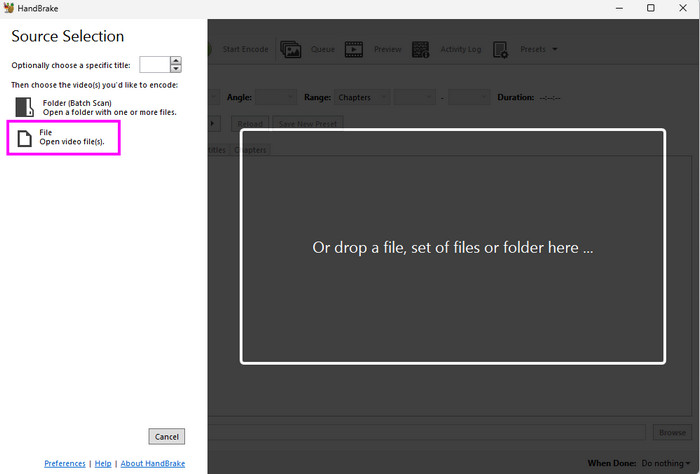
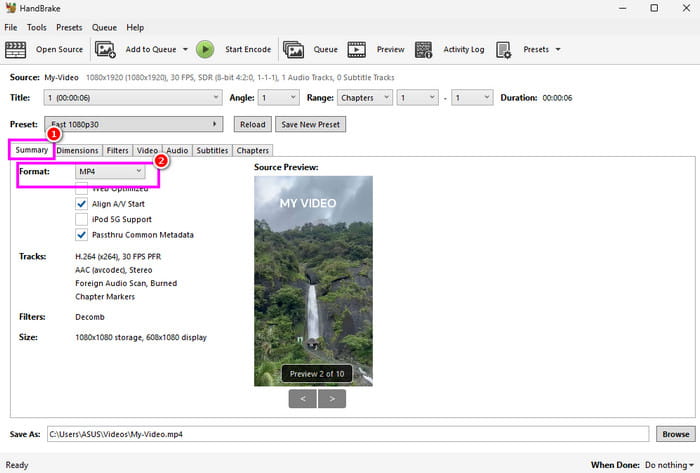
Trinn 3Etter at du har satt inn VOB-filen, fortsett til Sammendrag > dannet seksjonen og velg MP4-formatet.
Trinn 4Du kan også gå til Forhåndsinnstilt seksjonen og velg ønsket forhåndsinnstilling. Du kan velge Svært rask 1080p, Svært rask 2160p60 4K AVI og mer.
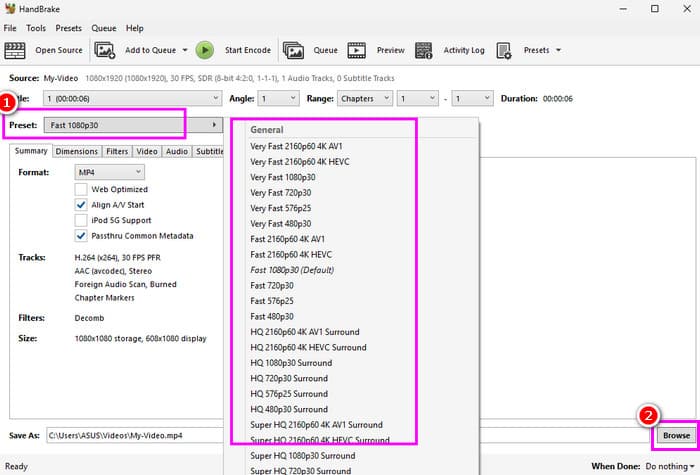
Fortsett deretter til Søk alternativet for å velge ønsket målmappe.
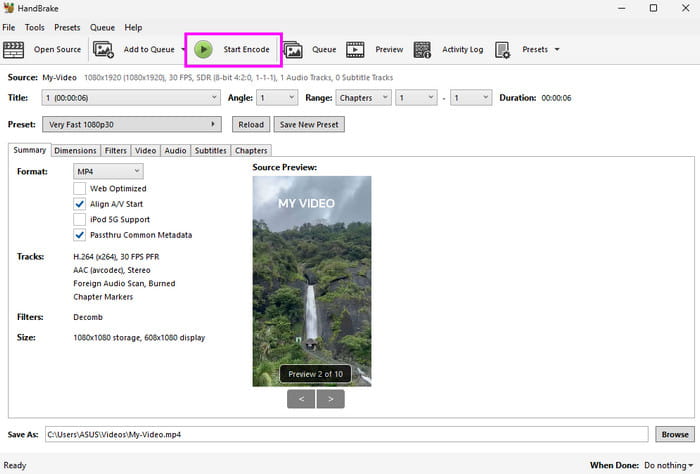
Trinn 5Til slutt kan du starte konverteringsprosessen ved å klikke på Start kode knappen ovenfor. Når du er ferdig, går du videre til den angitte mappen og begynner å spille av den konverterte videoen.
Del 2. Slik konverterer du flere VOB-filer til én MP4-fil med HandBrake
Lurer du på om du kan transkode flere VOB-er til én MP4-fil? DVD-er deler ofte en enkelt film over flere separate VOB-filer, noe som er upraktisk å håndtere individuelt. Det gode med HandBrake er at den kan håndtere flere VOB-er og gjøre dem om til én MP4-fil så lenge de er en del av samme tittel. Dette er fordi konvertereren leser DVD-ens interne tittelstruktur i stedet for hver fil isolert. Denne prosessen er også ideell for å bevare en hel film eller et langt opptak uten manuell spleising.
For å bruke Handbrake til å konvertere flere VOB-filer til én MP4, kan du følge trinnene nedenfor.
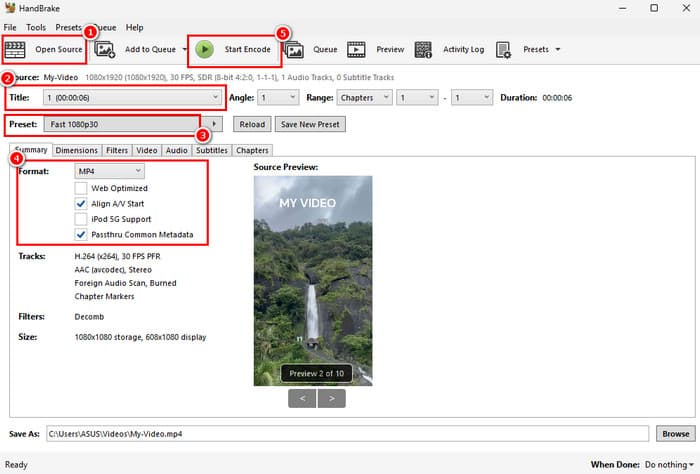
Trinn 1Start Håndbremsen og trykk på Open Source alternativet for å velge mappen som inneholder flere VOB-filer.
Trinn 2Etter det, gå til Tittel seksjonen og velg tittelen som representerer den kombinerte videoen.
Trinn 3Fra Sammendrag > dannet delen velger MP4Du kan også velge forhåndsinnstillingen din og justere innstillingene basert på dine behov.
Trinn 4Endelig, slå på Start kode -knappen for å begynne å konvertere flere VOB-er til én MP4-fil.
Del 3. Kan HandBrake Batch-konvertere VOB til MP4
Handbrake tilbyr en batchkonverteringsfunksjon. Med denne funksjonen kan du konvertere flere VOB-er til MP4-format. Denne prosessen er ideell hvis du vil spare mer tid mens du håndterer mange filer. Det beste her er at du kan tilpasse hver fil basert på dine behov. Du kan velge forskjellige forhåndsinnstillinger, kvalitet, FPS, trimme videoer på Handbrake, og mer for hver video. I tillegg er prosessen med å konvertere flere filer problemfri, noe som gjør det til det beste verktøyet for brukere.
For å lære hvordan du konverterer VOB til MP4 på Handbrake, spesielt når du har med flere VOB-er å gjøre, kan du sjekke trinnene nedenfor.
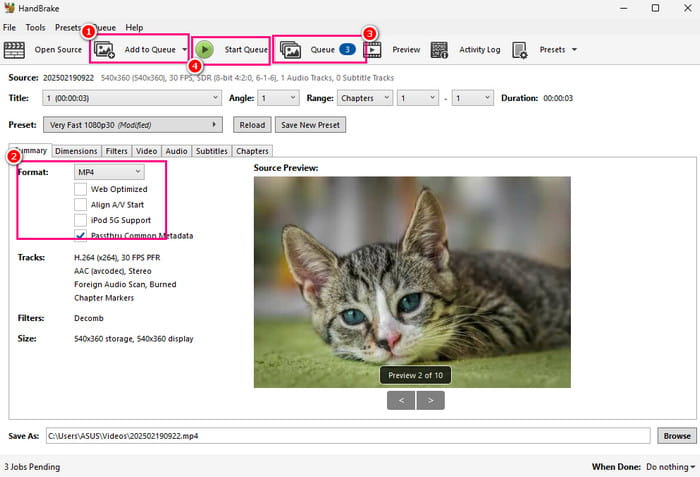
Trinn 1Begynn å legge til VOB-filen og begynn å velge MP4 format under Sammendrag seksjon.
Trinn 2Når du er ferdig, klikker du på Legg til i køFilen vil bli flyttet til Kø seksjonen. Begynn deretter å klikke på Open Source > filet -knappen for å legge til en annen VOB-fil og gjøre den samme prosessen.
Trinn 3Du kan gå til Kø seksjonen for å se alle filene du har lagt til. Når du er ferdig med å tilpasse hver video, trykker du på Start kø knappen for å konvertere dem samtidig.
Del 4. Ideelle HandBrake-innstillinger for å konvertere VOB til MP4
Når du konverterer VOB til MP4 med HandBrake-konvertereren, må du vite at bruk av den beste innstillingen kan resultere i en tilfredsstillende seeropplevelse. Så sjekk veiledningen nedenfor for å lære de beste innstillingene for å konvertere VOB til MP4 når du bruker HandBrake.
- Format: Det anbefalte formatet er MP4 for bedre kompatibilitet.
- Video Codec: H.264 for bred kompatibilitet, eller H.265 for mindre filstørrelser med lignende kvalitet.
- Lydkodek: AAC for kompatibilitet, med en bitrate på 128–192 kbps.
- Kvalitet (RF): RF 18–22 for å balansere videokvaliteten og filstørrelsen.
- Bildefrekvens (FPS): Velg alltid «Samme som kilde» med «Variabel bildefrekvens». Dette kan unngå problemer med synkronisering av video og lyd.
- Preset: «Fast 1080p30» eller «HQ 1080p30 Surround» som pålitelige forhåndsinnstillinger for start.
Del 5. Det beste HandBrake-alternativet for å konvertere VOB til MP4
Selv om HandBrake er en pålitelig konverter for å konvertere VB til MP4-format, kan noen brukere synes grensesnittet er skremmende og utdatert. Det er også tider når programvaren ikke fungerer bra. Hvis du trenger en alternativ konverter, foreslår vi at du bruker den. Tipard Video Converter UltimateDette programmet er perfekt siden det gir deg alle funksjonene du trenger. Det har også et engasjerende brukergrensesnitt som brukerne kan sette pris på. I tillegg kan du med Ripper-funksjonen konvertere VOB-filer direkte fra DVDer til MP4 med forskjellige forhåndsinnstillinger for utdata. Du kan til og med slå sammen VOB-filer til én MP4. Det er også i stand til å konvertere VOB-filene dine til VIDEO_TS, noe som gjør det mer pålitelig.

- Konverter VOB-en din direkte fra DVDer til MP4 med forskjellige forhåndsinnstillinger for utgang.
- Slå sammen VOB-filer til én MP4-fil enkelt.
- Konverter VOB-filene dine til VIDEO_TS-format.
- Tilbyr et engasjerende brukergrensesnitt og problemfri konvertering.

For å lære hvordan du endrer VOB til MP4 ved hjelp av Tipard, se metodene nedenfor.
Trinn 1Last ned Tipard Video Converter Ultimate på skrivebordet ditt. Start deretter med konverteringsprosedyren fra VOB til MP4.
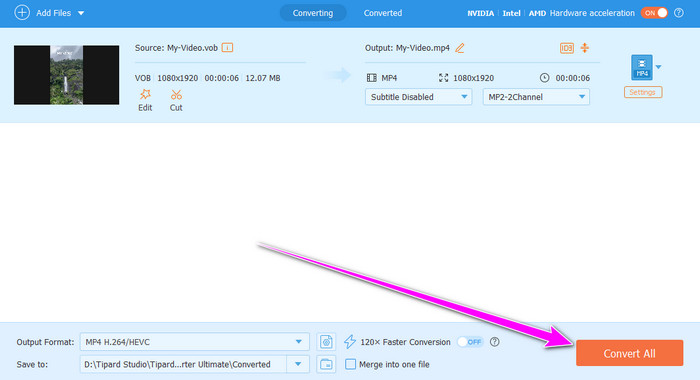
Trinn 2Fra brukergrensesnittet, naviger til Converter seksjonen og begynn å legge til VOB-filene ved å trykke på Legg til filer knapp.
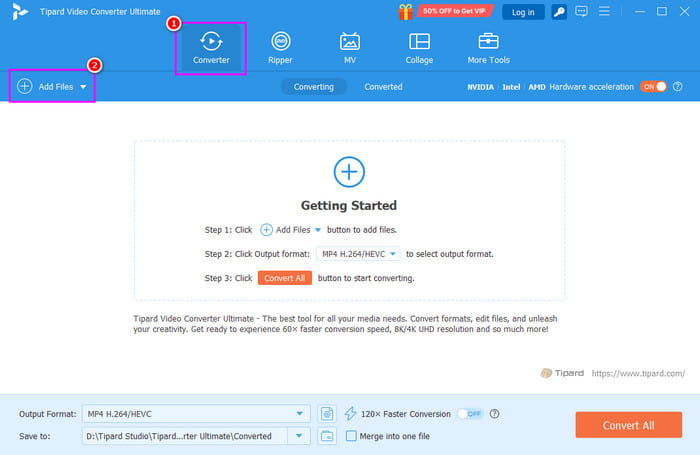
Du kan også bruke Ripper-funksjonen hvis du vil konvertere DVD-en din direkte til et digitalt format.
Trinn 3Gå til Utdataformat delen og velg MP4, sammen med ønsket forhåndsinnstilling og kvalitet.
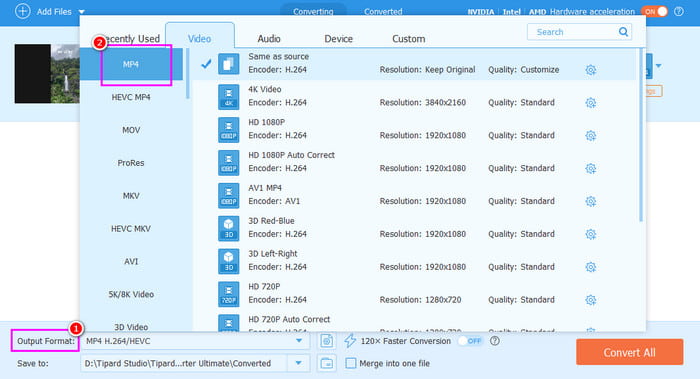
Trinn 4For den siste prosessen, klikk Konverter alle for å begynne å konvertere VOB-filene dine til MP4-format.
Konklusjon
Nå har du lært Hvordan konvertere VOB til MP4 med HandBrakeHvis du vil transkode VOB-filene dine eller digitalisere DVD-ene dine, bør du alltid bruke metodene vi har gitt i denne veiledningen. I tillegg, hvis du trenger et alternativ til HandBrake som kan tilby en raskere og smidigere konvertering, kan du få tilgang til Tipard Video Converter UltimateDenne konverteren sikrer at den gir deg resultatet du trenger etter konverteringen, noe som gjør den til en kraftig VOB til MP4-konverterer for brukere.
Alt-i-ett videoverktøykasse: konverter, rediger, oppskaler, forbedre og komprimer videoene dine enkelt
100% rent og trygt
100% rent og trygt

Mer Reading


om forfatteren


 Tipard Video Converter Ultimate