

Har du noen gang hatt en video i FLV-format, men bare trengt lyden fra den? Det er der FLV til WAV kommer i.
Dette innlegget vil forklare hva FLV- og WAV-filer er, slik at du kan forstå forskjellen mellom dem. Vi vil også gå gjennom grunnene til at du kanskje vil konvertere FLV til WAV i utgangspunktet. Deretter vil vi gi deg en pålitelig måte å konvertere FLV til WAV ved hjelp av en kraftig konverter som gjør prosessen rask og enkel.
Etter å ha lest denne artikkelen, vil du vite nøyaktig hva disse formatene er, hvorfor konverteringen er viktig, og hvordan du gjør det selv uten problemer.
Del 1. Hva er FLV- og WAV-filer
La oss først gjøre det klart. FLV og WAV er begge filformater, men de brukes til forskjellige ting. Det ene er for video, og det andre er for lyd. De er vanlige og har eksistert i mange år. Folk bruker dem til å lagre, dele eller spille av mediefiler.
1. FLV-filer
FLV står for Flash Video. Det er et videofilformat. Det ble laget for å spille av videoer på nettet ved hjelp av Adobe Flash Player. Den gang brukte mange nettsteder FLV fordi det kunne lastes raskt, selv med tregt internett. Formatet lagrer video, lyd og noen ganger tekst som bildetekster. Du kunne se videoer i nettleseren din uten å laste dem ned. FLV finnes fortsatt i dag, men er ikke like populært siden Flash Player ble avviklet. Nå brukes andre formater som MP4 oftere.
2. WAV-filer
WAV står for Waveform Audio File. Det er et lydfilformat. Microsoft og IBM lagde det på 1990-tallet. WAV-filer lagrer lyd i høy kvalitet. De er ikke komprimerte, så filstørrelsen kan bli stor. Det er derfor de ofte brukes til musikkinnspilling, redigering eller lagring av lydeffekter uten å miste detaljer. Mange programmer kan spille av WAV-filer, og de er fortsatt vanlige i profesjonelt lydarbeid.
Del 2. Hvorfor konvertere FLV til WAV
Noen ganger er ikke en video det du trenger mest. Det er lyden inni den som betyr noe. FLV-filer inneholder både video og lyd, men WAV-filer fokuserer bare på lyden. Konvertering av FLV til WAV kan hjelpe på mange måter, og hver grunn avhenger av hva du planlegger å gjøre med filen.
1. Når kvalitet er viktig
Det finnes tider når lyden må være så klar som mulig. Du jobber kanskje med musikk, et stemmeopptak eller lydeffekter. Måten FLV lagrer lyd på er forskjellig fra WAV, og den forskjellen kan endre hvordan lyden føles og spilles av.
2. Når redigering er målet
Videofiler tar opp mer plass og krever mer datakraft for redigering. Hvis planen er å bare jobbe med lyden, er det ikke nødvendig å beholde videodelen. En mindre, enklere fil gjør redigeringsprosessen smidigere.
3. Når du trenger at den skal fungere overalt
Ikke alle enheter eller apper kan håndtere en FLV-fil, men de fleste kan spill av WAV-fil filen uten problemer. Det kan gjøre det enklere å dele eller bruke filen på forskjellige steder uten å bekymre deg for feil.
4. Når bare lyden er viktig
Noen ganger gir ikke bildet merverdi. Du vil kanskje bare ha en sang, en tale eller en spesiell lyd. Å beholde videoen vil bare ta opp ekstra plass du ikke trenger.
5. Når du vil ha en fil som varer
Noen formater mister kvalitet over tid hvis de komprimeres eller konverteres for ofte. WAV beholder den originale lyden intakt, noe som gjør det til et trygt valg for arkivering.
Del 3. Hvordan konvertere FLV til WAV
Kompatibilitet: Windows og Mac
Fra detaljene ovenfor vet du nå hvorfor det kan være viktig å konvertere FLV til WAV, så i denne delen vil vi vise deg hvordan du gjør det ved hjelp av Tipard Video Converter UltimateDet er enkelt, så det spiller ingen rolle om du har gjort det før eller ikke.
Grensesnittet til Tipard Video Converter Ultimate er enkelt og tydelig, slik at du enkelt kan finne knappene uten å gå deg vill. Konverteringshastigheten er rask, opptil 60×, så du trenger ikke å vente lenge. Du kan også finjustere lydinnstillinger som koder, samplingsfrekvens, kanal og bitrate for å matche dine behov.
La oss nå gå gjennom trinnene slik at du kan få FLV-filen din omgjort til en WAV-fil av høy kvalitet på kort tid.
Trinn 1 Start FLV til WAV-konvertereren
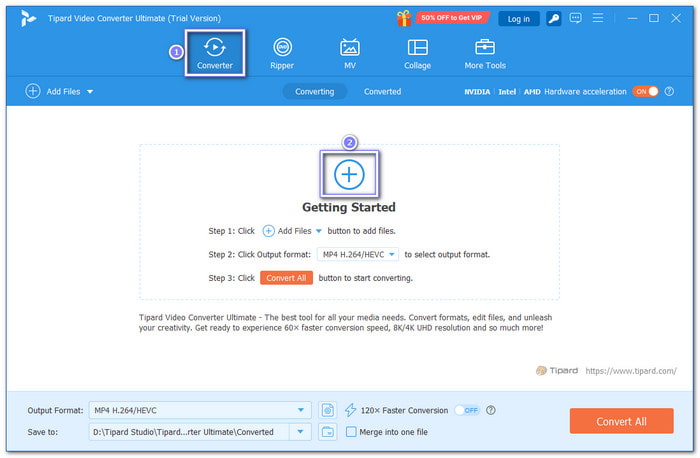
Først åpner du FLV til WAV-konvertereren på datamaskinen din. Hvis du ikke har den ennå, kan du bruke nedlastingsknappene nedenfor. Når den er nedlastet, fortsetter du med å installere og åpne den.
Trinn 2 Legg til FLV-filen din
Se på midten av grensesnittet. Du vil se en stor Legg til -knappen. Klikk på den. Velg deretter FLV-filen fra datamaskinen din. Du kan også flytte og slippe filen direkte inn i programmet. Den vil lastes inn og vises i hovedskjermen.
Trinn 3 Velg WAV som utdataformat
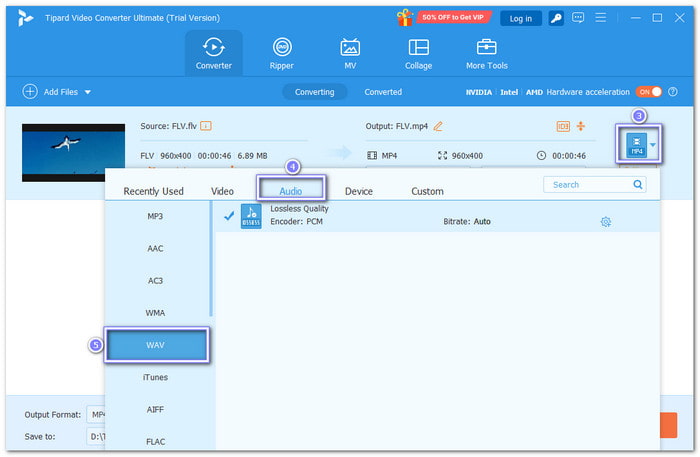
I høyre hjørne av den opplastede filen din er det en dannet rullegardinmenyen; klikk på den for å åpne formatlisten. Du vil se mange kategorier. Gå til lyd og velg WAVProgrammet lar deg også velge den kvaliteten du ønsker. Du kan beholde den opprinnelige kvaliteten eller justere den hvis du trenger en mindre filstørrelse.
Trinn 4 Angi utdatamappen
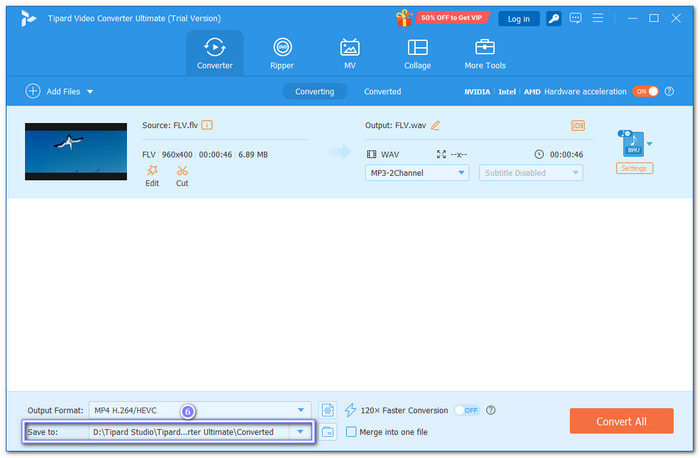
Nederst i vinduet vil du se LagreKlikk på den, velg Bla gjennom og velg mappe, og velg plasseringen der du vil lagre WAV-filen. Det er best å velge en mappe du enkelt kan finne senere.
Trinn 5 Start konverteringen av FLV til WAV
Når alt er klart, klikk på den store Konverter alle knappen nederst til høyre. Tipard Video Converter Ultimate vil begynne å konvertere FLV-filen din til en WAV-fil. Hastigheten er høy, så du vil ikke bli lei av å vente på utdatafilen.
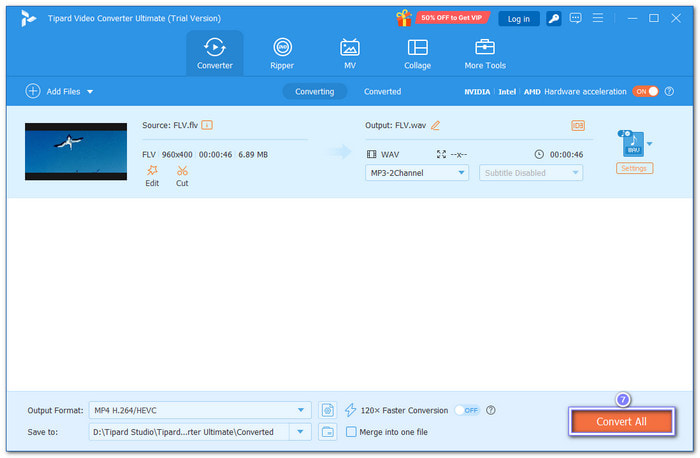
Når prosessen er ferdig, åpner Tipard Video Converter Ultimate mappen med den nye filen. Spill den av for å forsikre deg om at den høres riktig ut. Nå har du lyden din i WAV-format, klar til redigering, lagring eller deling.
Hva annet kan Tipard Video Converter Ultimate gjøre:
- Redigeringsverktøy - Med Tipard Video Converter Ultimate kan du rotere og beskjære videoer, klippe ut deler du ikke trenger, legge til effekter og filtre, plassere et vannmerke og rediger lyd eller undertekster.
- MV- og kollasjredigerer – Du kan lage musikkvideoer og fotokollager uten å bruke et annet program.
- Videoforbedring – Du kan forbedre videokvaliteten ved å oppskalere oppløsningen, fjerne videostøy, justere lysstyrke og kontrast og redusere risting i klipp.
- Alt-i-ett-seksjon – Den har ett enkelt sted hvor du kan jobbe med video, lyd og til og med bilder eller datafiler.
- Skiveoppriver – Du kan rippe DVD-er eller Blu-ray-er til digitale formater for enklere lagring og avspilling.
Konklusjon
Lær hvordan konvertere FLV til WAV starter med å vite hvorfor du trenger å gjøre det. Det er viktig å forstå årsakene først, og vi har allerede delt dem ovenfor.
Når du kjenner fordelene, er neste steg å lære hvordan du får det til. Heldigvis, Tipard Video Converter Ultimate gjør prosessen enkel og rask. Den gir deg verktøyene du trenger for å enkelt konvertere FLV-filene dine til WAV-lyd av høy kvalitet.
Nå har du alt du trenger for å konvertere FLV til WAV når du trenger det!
Mer Reading
om forfatteren


 Tipard Video Converter Ultimate