

FLV-filer er ikke alltid det beste valget i dag. Mange enheter og apper støtter dem ikke lenger godt. Det kan gjøre det vanskelig å spille av eller redigere videoene dine. På den annen side er MOV et format som fungerer utmerket med Apple-enheter, videoredigerere og mange spillere.
Hvis du vil bytte videoene dine til dette formatet, kan du lære hvordan du konverterer FLV til MOV er veien å gå. I denne artikkelen vil vi veilede deg gjennom prosessen på en enkel måte. La oss komme i gang uten videre.

Del 1. FLV til MOV - Hva er det
La oss starte med det grunnleggende, slik at du vet hva du har å gjøre med før du konverterer noe.
1.FLV
- Står for Flash Video.
- Laget for Adobe Flash Player.
- Brukt mye til nettvideoer tidligere.
- Fungerer bra for strømming fordi den laster raskt.
- Kan holde både video og lyd.
- Ikke vanlig nå fordi Flash ikke lenger støttes.
2. MOV
- Står for QuickTime-film.
- Laget av Apple for QuickTime Player.
- Kan lagre video, lyd og tekst i høy kvalitet.
- Fungerer bra på Mac- og iOS-enheter.
- Brukes i videoredigering fordi det holder god kvalitet.
- Fortsatt populær og fungerer med mange mediespillere i dag.
Del 2. Konverter FLV til MOV på Mac/Windows [Beste løsning]
Hvis du er en Windows- eller Mac-bruker som leter etter den beste løsningen for å konvertere FLV til MOV, Tipard Video Converter Ultimate er programmet du trenger.
Den håndterer flere filtyper for input og output, slik at du enkelt kan konvertere FLV til MOV eller andre populære formater. Konverteringshastigheten er rask, så du vil ikke bli lei av å vente. Du kan også konvertere flere filer samtidig med batchkonverteringsfunksjonen.
Tipard Video Converter Ultimate er mer enn bare en konverter. Hvorfor? Det er fordi den også har verktøy for å trimme, beskjære, slå sammen og redigere videoer. Med alle disse funksjonene gjør den hele prosessen enkel og til og med morsom.

- Har videokonvertering som går opptil 60 ganger raskere.
- Konverter FLV til MOV, MP4, MKV, AVI og andre formater.
- Tilbyr forhåndsinnstillinger for enheter som den nyeste iPhone, Android osv.
- Bruk den innebygde editoren til å trimme, slå sammen, rotere, beskjære, forbedre, legge til vannmerker osv.
Slik konverterer du FLV til MOV på Mac og Windows ved hjelp av Tipard Video Converter Ultimate:
Trinn 1 Bruk nedlastingsknappene ovenfor for å laste ned Tipard Video Converter Ultimate på Windows- eller Mac-datamaskinen din. Når den er nedlastet, fortsett med å installere den slik at du kan bruke den senere.
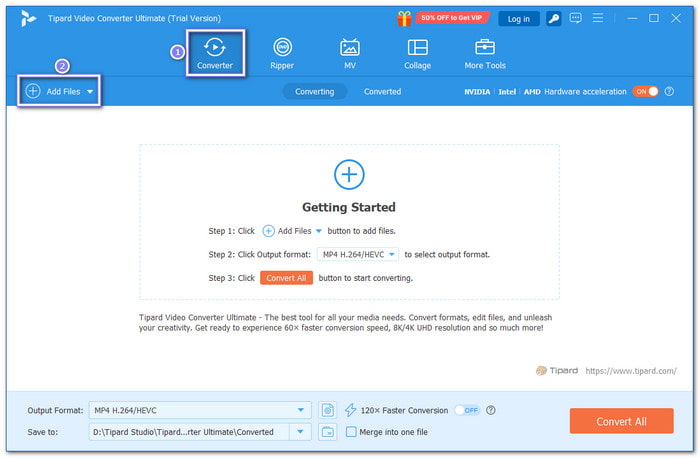
Trinn 2 Nå starter du Tipard Video Converter Ultimate, og dra og slipp FLV-videoene dine til hovedskjermen, eller bruk Legg til fil or Legg til mappe -knappen for å laste inn videoene dine. Det er opp til deg hvilken metode som er enklest for deg.
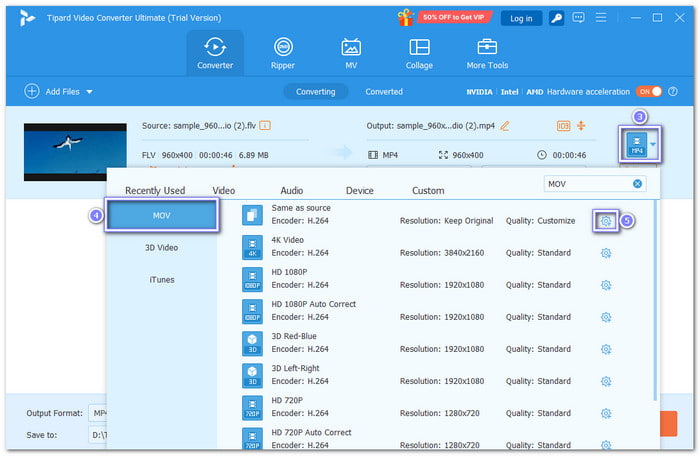
Trinn 3 Slå den Profil rullegardinmenyen for å åpne listen over formater, og velg deretter MOV som utdata. Hvis du vil endre videooppløsningen, bithastigheten eller bildefrekvensen, klikker du på Knapp for tilpasset profil ved siden av det.
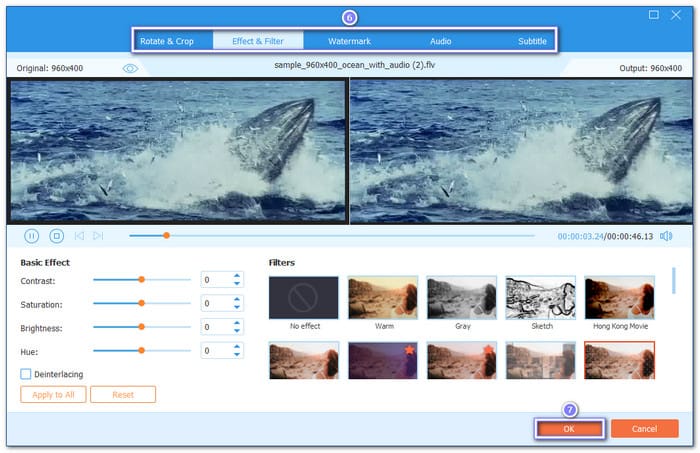
Trinn 4 Åpne Rediger muligheten til å beskjære, rotere, bruke filtre, legge til tekst og vannmerke med bilder, og lyd. Du kan også klikke på Kutt alternativ hvis du vil klippe en lang video til kortere deler eller slå sammen flere klipp til én fil. Dere kan gjøre det før dere går i gang med konverteringen!
Trinn 5 For det siste trinnet, klikk Konverter alle for å begynne å konvertere FLV-filen din til MOV-format. Et lite vindu viser fremdriften, og selv store videoer blir raskt ferdigkonvertert samtidig som kvaliteten beholdes.
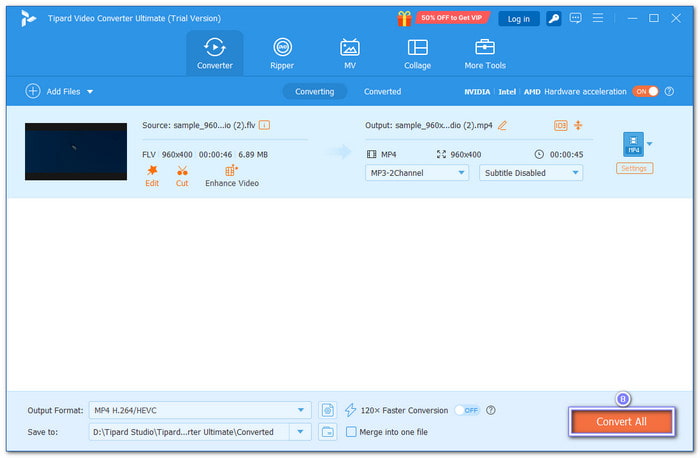
Etter å ha fulgt trinnene med Tipard Video Converter Ultimate for å konvertere FLV til MOV, kan du også bruke den til å endre FLV til MKV, MP4, AVI og mange andre formater.
Del 3. Hvordan konvertere FLV til MOV i VLC
Vi vet alle at VLC Media Player vanligvis brukes til å se på videoer, men du kan også bruke den til å endre videoformater, inkludert konvertering fra FLV til MOV. Med det er det et hendig program hvis du trenger en rask konvertering uten å installere et ekstra program. Det fungerer raskt for små og mellomstore filer, og klarheten holder seg god. Konverteringsprosessen er enkel, og du kan gjøre det på både Mac og Windows.
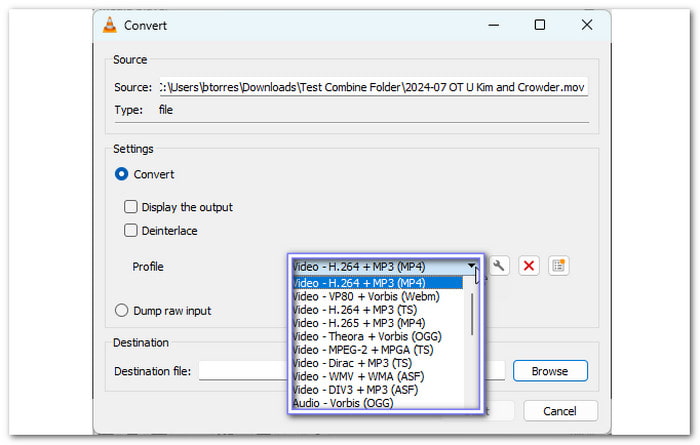
Trinn 1 Åpne VLC Media Player, gå til Menyklikk Media, og velg deretter Konverter / Save.
Trinn 2 I vinduet Åpne medier klikker du på Legg til for å velge én eller flere FLV-filer du vil endre. Når filene er lastet inn, klikker du på Konverter / Save på bunnen.
Trinn 3 på Konverter i boksen velger du mappen der du vil lagre MOV-filene. Under Profil, Velg MOV format fra listen. Klikk deretter Start å sette i gang prosessen.
Trinn 4 Når VLC er ferdig, finner du MOV-filene dine i mappen du valgte.
Del 4. Hvordan konvertere FLV til MOV på nettet
Det finnes også et alternativ for deg å konvertere FLV til MOV på nettet, og det er ved hjelp av CloudConvert. Med det kan du forbedre videokvaliteten, endre sideforholdog filstørrelse. Den lar deg også endre video- og lydkodeker, bildefrekvens og til og med trimme videoen. Filene dine forblir private fordi bare du har tilgang til dem, og tjenesten er kjent for resultater av høy kvalitet.
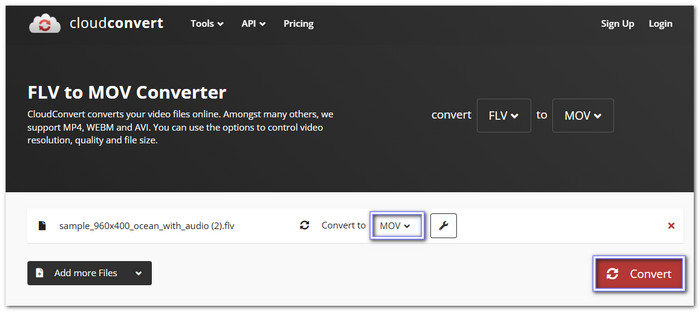
Trinn 1 Åpne nettleseren din og gå til CloudConvert – FLV to MOV Converter.
Trinn 2 Klikk på Velg Fil -knappen for å importere FLV-filene dine til konvertereren.
Trinn 3 MOV er allerede satt under Konvertere til rullegardinmenyen, så det er ingenting å endre lenger.
Trinn 4 Siden du er på plass, klikk på Konverter -knappen og vent til konverteringsprosessen er fullført, slik at du kan laste ned den nye MOV-filen senere.
Bonustips. Slik reparerer du MOV-filer
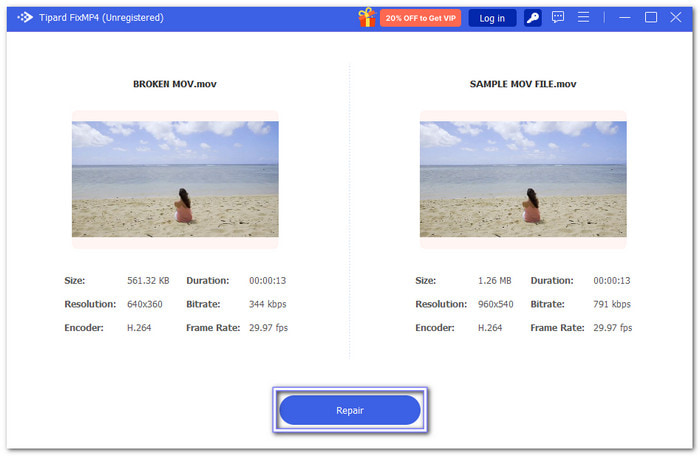
Hvis MOV-filen din er ødelagt, må du ikke slette den med en gang. Du kan fikse ødelagte og uspillbare videoer forårsaket av nedlastings-, behandlings-, konverterings- eller overføringsfeil ved å bruke Tipard FixMP4Det kan reparere formater som MOV, MP4, AVI og 3GP. Dette programmet analyserer og fikser skadede videoer automatisk etter at du har lastet dem opp. Prosessen er rask, og du kan få tilbake videoen din på bare noen få trinn.
Trinn 1 Installer Tipard FixMP4 på datamaskinen din etter at du har lastet det ned. Deretter starter du videoreparasjonen for å komme i gang.
Trinn 2 Klikk på I tillegg til -knappen til venstre for å laste opp den ødelagte MOV-filen. Legg deretter til en eksempel på en fungerende MOV-fil ved å klikke på I tillegg til knappen til høyre. Den hjelper programmet med å fikse videoen din mer nøyaktig.
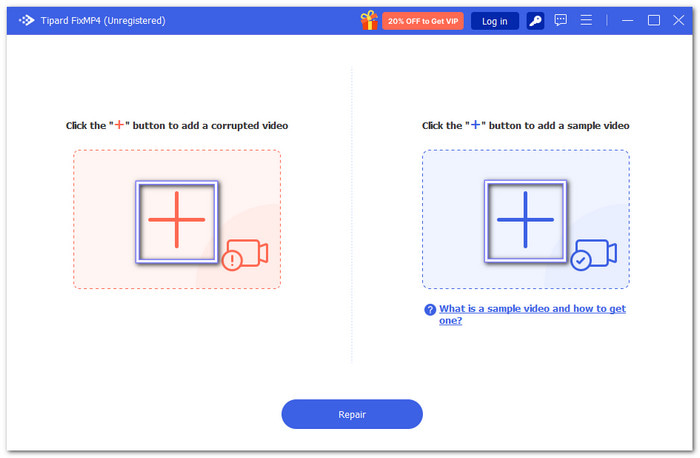
Trinn 3 Til slutt klikker du på reparasjon -knappen for å starte. Tiden vil avhenge av størrelsen på filen. Når det er ferdig, kan du forhåndsvise den fikserte videoen for å sjekke resultatet.
Konklusjon
Etter å ha lest denne artikkelen, vet du nå mer om FLV- og MOV-formatene. I tillegg til det har du oppdaget tre pålitelige måter å konvertere en FLV-fil til MOVEnten du ønsker et gratis verktøy, et på nett eller uten å miste oversikten, finnes det et verktøy som passer dine behov.
Hvis du ønsker den beste balansen mellom hastighet, kvalitet og funksjoner, Tipard Video Converter Ultimate er det beste valget. Den støtter mange formater, fungerer raskt og lar deg til og med redigere videoene dine før konvertering.
Nå kan du nyte klippene dine i formatet du trenger uten problemer!
Mer Reading

om forfatteren


 Tipard Video Converter Ultimate