

Final Cut Pro er et funksjonsrikt videoredigeringsprogram som er populært blant Mac-brukere. Det lar deg klippe, trimme, legge til effekter og lage profesjonelle videoer med letthet. Men hva om du har en Blu-ray? Kan du bare importere den direkte til Final Cut Pro, eller trenger du et ekstra trinn først?
Du får svaret her, og vi lærer deg hvordan du kan endre deg Blu-ray til Final Cut Pro formater for å gjøre redigering mulig. La oss uten videre sette i gang.
Del 1. Kan du legge til Blu-ray direkte i Final Cut Pro
Mange brukere lurer på om Final Cut Pro 7 Blu-ray-støtte gir støtte, om de kan legge en Blu-ray rett inn i Final Cut Pro og begynne å redigere med en gang. Det fungerer imidlertid ikke slik. Lær årsakene nedenfor:
1. Formatinkompatibilitet
Final Cut Pro kan ikke åpne eller lese en Blu-ray direkte. Programmet godtar bare visse filtyper, og Blu-ray-format er ikke en av dem.
2. Opphavsrettsbeskyttelse
De fleste Blu-ray-plater er låst med kopibeskyttelse. Den er utformet for å hindre at folk kopierer eller flytter innholdet uten tillatelse. På grunn av dette kan du ikke dra og slippe Blu-ray-opptak inn i programmet.
Den eneste måten å bruke Blu-ray-opptak på er å konvertere det til et kompatibelt format for å importere det til Final Cut Pro uten kompatibilitetsproblemer. Vi har det klart; vi skal lære deg det i neste del.
Del 2. Slik konverterer du Blu-ray til Final Cut Pro-støttet format
Du kan ikke legge til en Blu-ray direkte i Final Cut Pro. Derfor er det første du må gjøre å konvertere Blu-ray-en til et format som Final Cut Pro støtter, og Tipard Blu-ray Converter kan hjelpe deg. Den kan gjøre Blu-ray-en din om til mange videoformater som fungerer bra med Final Cut Pro.
Det beste er at den beholder den originale video- og lydkvaliteten, slik at filmen din fortsatt vil se bra ut og høres bra ut. Du kan også oppskalere oppløsningen og forbedre kvaliteten med de innebygde verktøyene. I tillegg er den enkel å bruke. Du vil ikke gå deg vill eller føle deg forvirret mens du bruker den.

- Konverter Blu-ray til ProRes, MP4, MKV, MOV og over 500 andre formater.
- 30 ganger raskere rippehastighet med 3-nivås GPU-akselerasjon.
- Rediger og tilpass Blu-ray-filmer med innebygde verktøy.
- Batchkonverterer Blu-ray, DVD og videoer med høy hastighet.

Trinn 1 Start Tipard Blu-ray Converter
Åpne Tipard Blu-ray Converter på Windows- eller Mac-datamaskinen din når den er nedlastet og installert.
Trinn 2 Last inn Blu-ray-platen eller filen
Sett Blu-ray-platen inn i stasjonen. Trykk på Legg inn disk -knappen på toppmenyen for å legge til filmen. Hvis Blu-ray-en din er lagret som en ISO-fil eller -mappe, klikker du Last inn Blu-ray ISO or Last inn Blu-ray-mappenEtter det lar Tipard Blu-ray Converter deg velge om du bare vil laste inn Filmtittel eller Full tittelliste.

Trinn 3 Velg et format som støttes av Final Cut Pro
Gå til dannet rullegardinmenyen. Fra listen over formater velger du ProRes; dette formatet fungerer best med Final Cut Pro. Du kan også velge andre formater, HEVC MP4 or MKVeller MXMen ProRes anbefales for å opprettholde høy kvalitet samtidig som redigeringen er problemfri.

Trinn 4 Tilpass video- og lydinnstillinger (valgfritt)
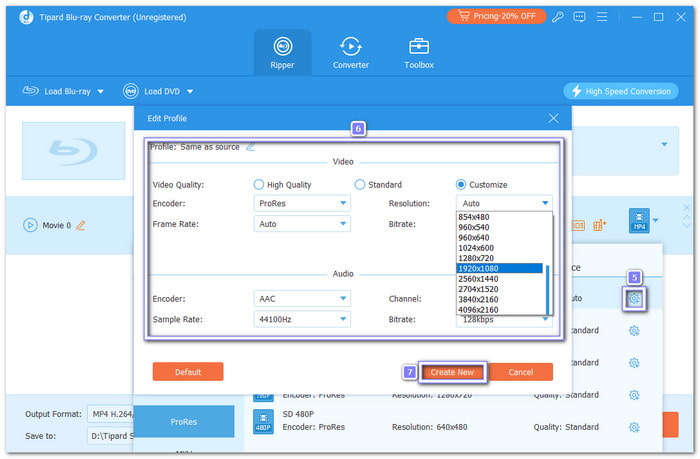
Klikk på Tilpasset profil knappen ved siden av formatnavnet for å finjustere resultatet. Her er hva du kan justere:
For video:
• Oppløsning – Sett den til 1920×1080 (full HD) eller din opprinnelige oppløsning.
• Bildefrekvens – Velg 24 fps, 30 fps, eller match kilden.
• Bithastighet – Høyere bitrate = bedre klarhet (men større fil).
• Koder – Velg ProRes eller H.264 basert på formatet ditt.
For lyd:
• Bithastighet – Velg mellom 128 kbps, 256 kbps eller høyere for klarere lyd.
• Samplingsfrekvens - Vanligvis brukte er 44100Hz eller 48000Hz.
• Koder - Vanligvis AAC eller PCM.
• Kanal - Velg mellom 2, 5.1, 1 eller 7.1.
Når du er ferdig, trykker du på Opprett ny -knappen for å lagre de tilpassede innstillingene dine.
Trinn 5 Start konverteringen og finn filen din
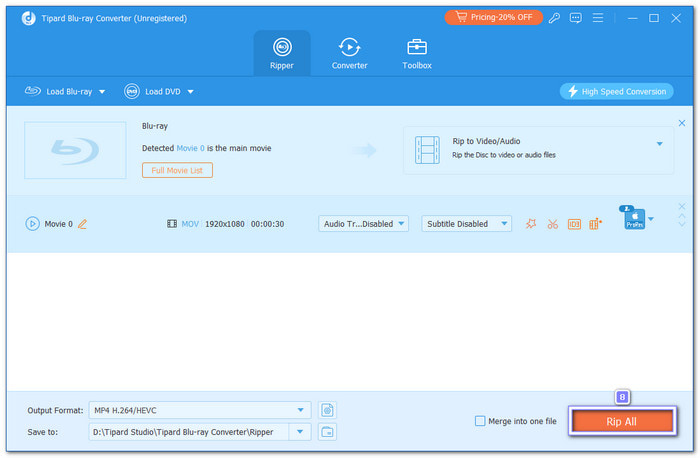
Til slutt klikker du på Ripp alle -knappen for å starte prosessen. Vent til konverteringen er fullført. Når den er ferdig, klikk Åpne mappe for å finne den nye videoen din.
Ekstra tips: Du kan også bruke Tipard Blu-ray Converter til redigering. Den har innebygde verktøy, som beskjæring og rotering, effekter og filtre, trimming, legge til lydspor og til og med vannmerker. En annen god ting er at den gir deg mange video- og lydverktøy i én seksjon. Du kan bruke kompressoren, forsterkeren og metadataredigereren. Det gjør den til mer enn bare en konverter, og den er også et smart valg hvis du leter etter Final Cut Pro for Windows.
Del 3. Slik importerer du Blu-ray-video til Final Cut Pro for redigering
Nå som du allerede har konvertert Blu-ray-en din til et format som støtter Final Cut Pro, kan du importere den uten å støte på kompatibilitetsproblemer. Når du er inne i Final Cut Pro, kan du organisere videoen i biblioteket og hendelsen din, noe som gjør det enklere å administrere prosjektet.
Derfra kan du begynne å redigere med verktøy som trimming, klipping, legge til overganger, bruke effekter, fargekorrigering osv. Final Cut Pro gir deg full kontroll, slik at Blu-ray-videoen din er klar til å formes til et polert prosjekt.
Følg trinnene nøye for å importere Blu-ray til Final Cut Pro på riktig måte:
Trinn 1 Åpne Final Cut Pro
Start Final Cut Pro på Mac-en. Velg biblioteket og hendelsen der du vil legge til Blu-ray-videoen din.
Trinn 2 Åpne vinduet Importer medier
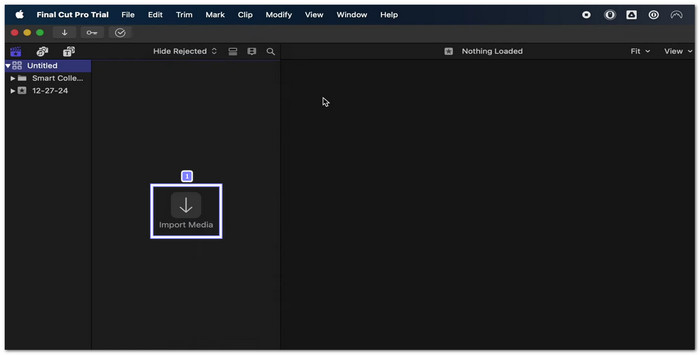
Det finnes forskjellige måter å gjøre dette på. Du kan klikke på Importer media knappen i verktøylinjen, gå til Fil > Importer > Media, eller bare trykk Kommando-IAlle disse alternativene vil åpne importvinduet.
Trinn 3 Finn den konverterte Blu-ray-filen din
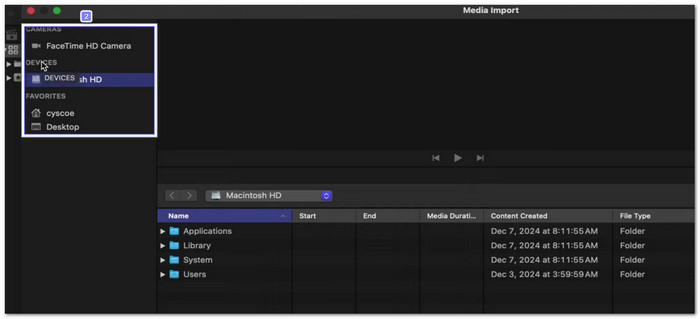
I venstre panel i importvinduet ser du enhetene og stasjonene dine. Velg plasseringen der den konverterte Blu-ray-videoen er lagret, for eksempel Mac-ens harddisk eller en ekstern stasjon. Derfra blar du gjennom mappene til du finner filen.
Trinn 4 Juster importinnstillinger
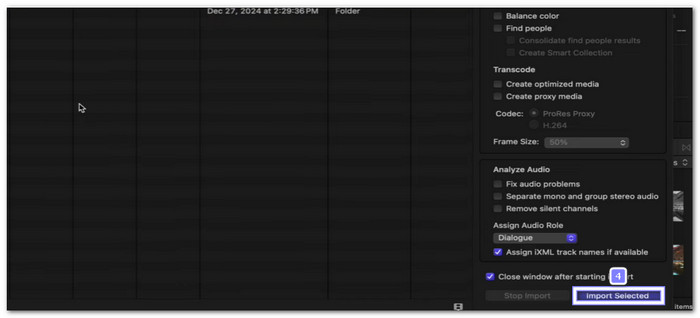
På høyre side av importvinduet kan du angi hvordan filen håndteres. Velg Kopier til biblioteket hvis du vil at Final Cut Pro skal lagre en kopi av videoen i biblioteket. Eller velg «La filene være på plass» hvis du vil at filen skal forbli på sin opprinnelige plassering. Du kan også opprette en ny hendelse, gi den nytt navn eller bruke Finder-tagger som metadata.

Trinn 5 Importer og start redigering
Marker Blu-ray-filen du ønsker, og klikk deretter på Importer valgtVideoen legges til i biblioteket ditt og er nå klar til redigering i Final Cut Pro. Du kan trimme, klippe, legge til effekter eller fargekorrigere med en gang.
Du kan også legge til lyd i Final Cut Pro. Bare gå til Fil > Importer > Media, og velg deretter lydfilen du ønsker. Når den er importert, drar du den inn i tidslinjen og justerer den med videoen. Den lar deg legge til musikk, voiceovers eller lydeffekter for å gjøre Blu-ray-prosjektet ditt mer engasjerende.
Konklusjon
Det er ikke mulig å gjøre det importer Blu-ray til Final Cut Pro med en gang siden programmet ikke støtter det. For å få det til å fungere, må du først konvertere Blu-ray-en til et format som Final Cut Pro aksepterer. Som du har oppdaget ovenfor, Tipard Blu-ray Converter kan hjelpe deg med denne prosessen. Når den er konvertert, kan du importere filen uten kompatibilitetsproblemer og fokusere på å redigere videoen din med letthet.
Mer Reading


om forfatteren

