

 Blu-ray Creator
Om oss | Personvernerklæring | Vilkår for bruk | Kundestøtte | Kontakt oss
Copyright © 2026 Tipard Studio. Alle rettigheter reservert.

Windows

Rip dine favoritt Blu-ray/DVD-filmer eller -videoer til populære formater

Kraftig programvare for å spille av Blu-ray/DVD-videoer og lyd

Lag Blu-ray-plate / mappe / ISO-fil med din egen video

Sikkerhetskopier/kopier favoritt Blu-ray til disk/mappe/iso-filer
Mac

Rip dine favoritt Blu-ray/DVD-filmer eller -videoer til populære formater på Mac

Kraftig programvare for å spille av Blu-ray og populære videoformater på Mac
Windows

Rip DVD til et hvilket som helst populært videoformat raskt av full kvalitet

Lag DVD fra videoer og brenn video til DVD/Blu-ray fritt

Kopier DVD til DVD-plate/mappe/ISO-filer i forholdet 1:1
Mac

Ripp DVD til et hvilket som helst populært videoformat raskt av full kvalitet på Mac

Brenn eller rediger en DVD fra videoer med undertekster og kapitler på Mac

Kopier DVD til DVD-plate/mappe/ISO-filer i forholdet 1:1 på Mac
Windows

Ripp DVD, konverter 4K-video, rediger og oppskaler videoer til 5K/8K

Reparer ødelagte videoer med høy nøyaktighet og støtter mange formater

Konverter hvilken som helst video til MP3, MP4, MOV, WAV og andre 350-formater

Oppskaler oppløsning, optimer lysstyrken og fjern videostøy

Det enkleste verktøyet for å fange skjerm, spill, lyd osv. med høy kvalitet

Konverter alle 2D-videoer til 3D-video og konverter 3D til 2D-video

Konverter 4K-video til 4K / 1080P og vanlige videoer

Konverter TS-video til ulike populære video / lydformater
Mac

Ripp DVD, konverter 4K-video, rediger og oppskaler videoer til 5K/8K på Mac

Reparer ødelagte videoer med høy nøyaktighet og støtter mange formater på Mac

Konverter hvilken som helst video til MP3, MP4, MOV, WAV og andre 350-formater på Mac

Oppskaler oppløsning, optimer lysstyrken og fjern videostøy på Mac

Det enkleste verktøyet for å fange skjerm, spill, lyd osv. med høy kvalitet på Mac

Konverter hvilken som helst 2D-video til 3D-video og konverter 3D til 2D-video på Mac

Konverter 4K-video til 4K/1080P og vanlige videoer på Mac

Konverter TS-video til forskjellige populære video-/lydformater på Mac
desktop

Rip og konverter DVDer til MP3 og støtter andre lydformater

Tilbakestill passordet for Windows Admin og Standard brukerkonto på sekunder

Nøyaktig Konverter en PDF-fil til Word med OCR

Konverter PDF til Word, Excel, HTML og Image med OCR
på nett

Fjern enkelt vannmerker fra mange bildefilformater gratis online
Brukerhåndbok
En Blu-ray-plate er flott for å lagre og dele videoer av høy kvalitet. Bruk Tipard Blu-ray Creator til å brenne den dyrebare videoen din til en Blu-ray-plate, eller konverter den til en Blu-ray-mappe, ved å følge de enkle trinnene nedenfor.
Trinn 1 Start Tipard Blu-ray Creator og klikk Logg inn øverst til høyre.
Trinn 2 Skriv inn e-postadressen din, klikk sent, og skriv inn bekreftelseskoden som ble sendt til e-postadressen din. Klikk deretter Logg innHvis du ikke har registrert deg hos Tipard, opprettes det automatisk en konto.
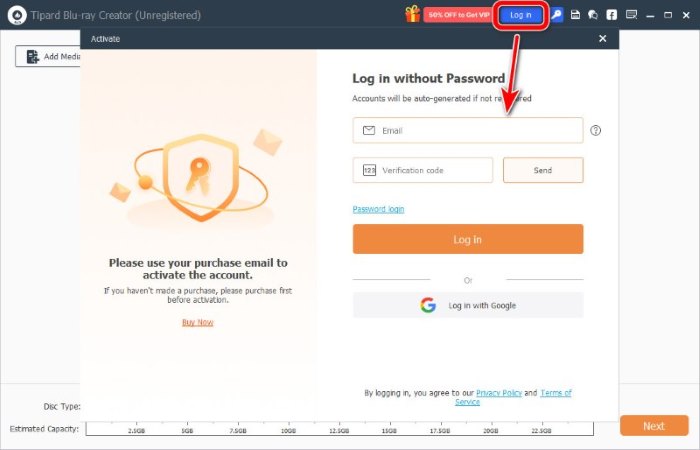
Du kan også velge Passordinnlogging hvis du allerede har en konto, eller Logg på med Google.
Trinn 1 Klikk Meny øverst til høyre og velg Sjekk oppdatering.
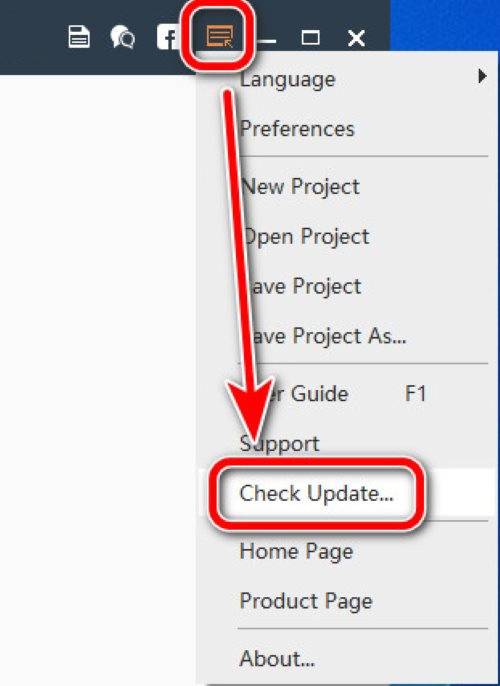
Trinn 2 Tipard Blu-ray Creator begynner deretter å sjekke. Hvis det finnes en oppdatering, kan du laste den ned og installere den umiddelbart. Du får se dette vinduet mens den sørger for at programvaren din er oppdatert:
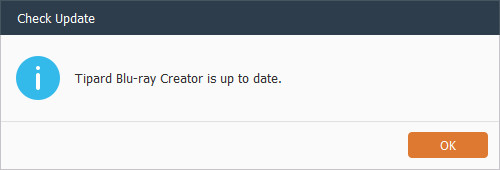
Trinn 3 Klikk OK å fortsette.
I Innstillinger-vinduet kan du justere innstillingene på forhånd.
Trinn 1 Klikk Meny og velg Preferanser å åpne den.
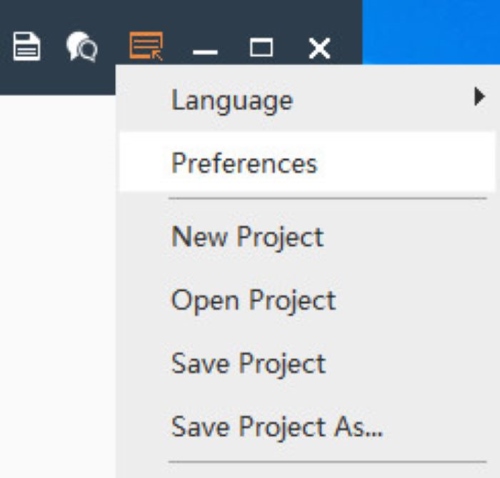
Trinn 2 Nå kan du justere oppdateringsinnstillinger og utdatainnstillinger. For å gå tilbake til standardinnstillingene, klikk Gjenopprett standarder nederst til venstre. Når du er ferdig med justeringene, klikker du på OK å bruke endringer.
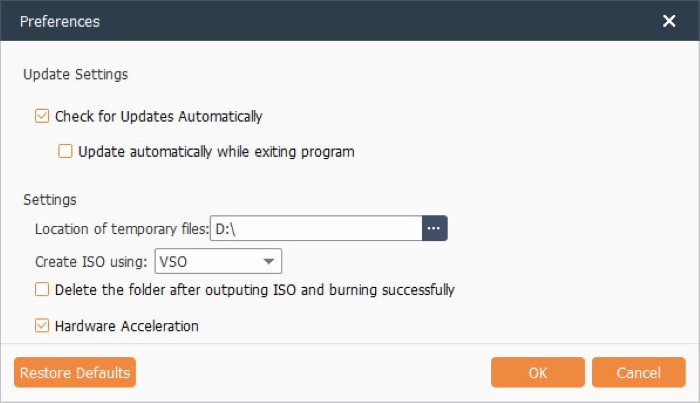
Trinn 1 Start programvaren og velg hvilken type plate du vil lage, som er Blu-ray.
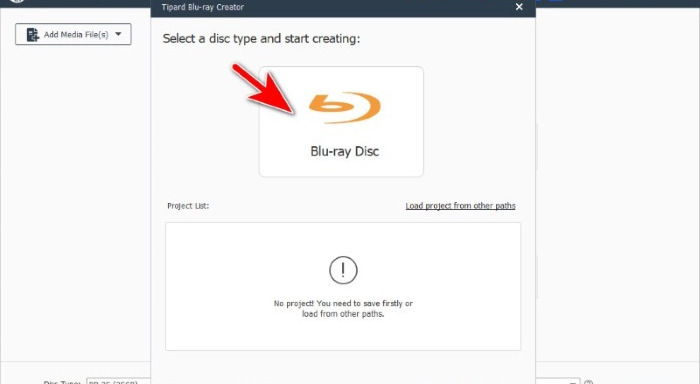
Trinn 2 Klikk Legg til mediefil (er), og velg videofilen du vil brenne til Blu-ray-plate.
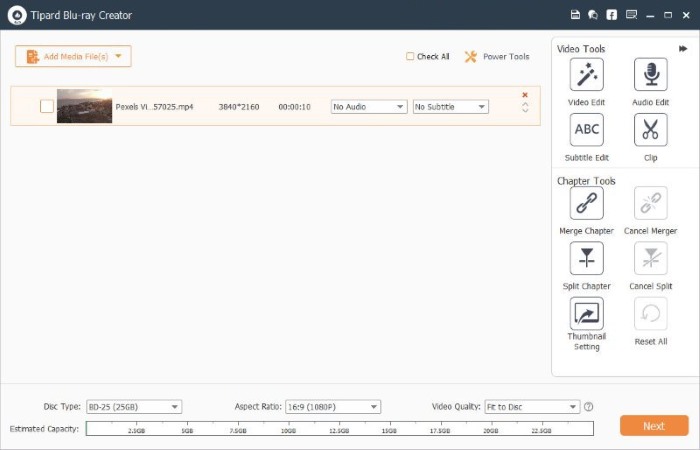
Trinn 3 Velg videofilen, og deretter på høyre side, i Videoverktøy bar, klikk Lydredigering or Undertekstredigering for å åpne vinduet Rediger lyd/teksting. Her kan du sette inn et eksternt lydspor eller en teksting og justere innstillingene.

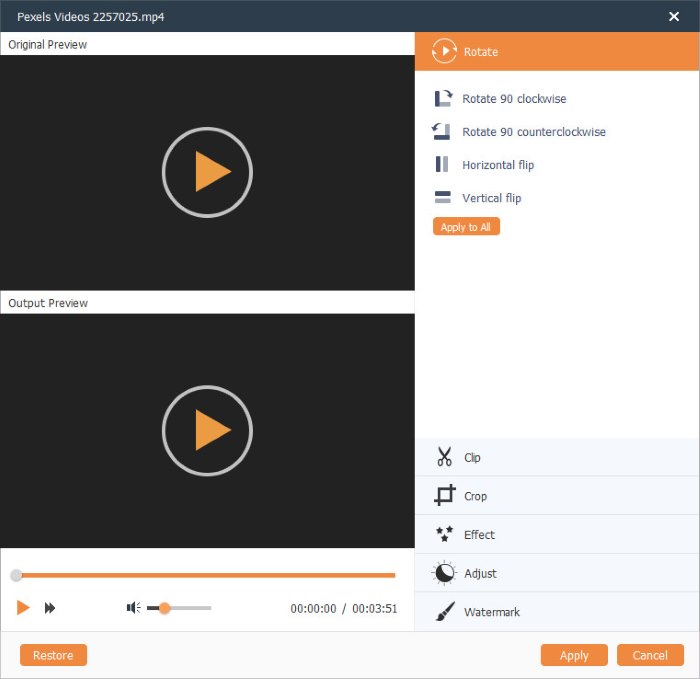
Trinn 4 For å redigere videoen, klikk på Video Edit i Videoverktøy. Du blir tilbudt Klipp, Beskjær, Effekt, Justerog vannmerke funksjoner for å forbedre videoen slik du foretrekker.
Trinn 5 Klikk Skivtype for å velge utdatatype fra rullegardinmenyen. Anslått kapasitet vil fortelle deg om filstørrelsen er innenfor kapasiteten til platetypen du velger.
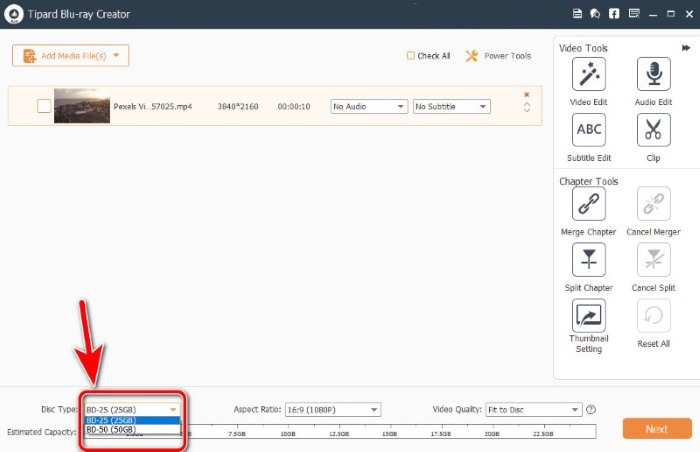
Trinn 6 Juster Størrelsesforholdet og Videokvalitet før du klikker neste.
Trinn 7 Deretter kan du redigere Blu-ray-menyen ved å bruke en mal, legge til bakgrunnsmusikk, endre bakgrunnen og legge til en åpningsfilm. Når alt er klart, klikker du på Brenne for å gå videre til neste trinn.
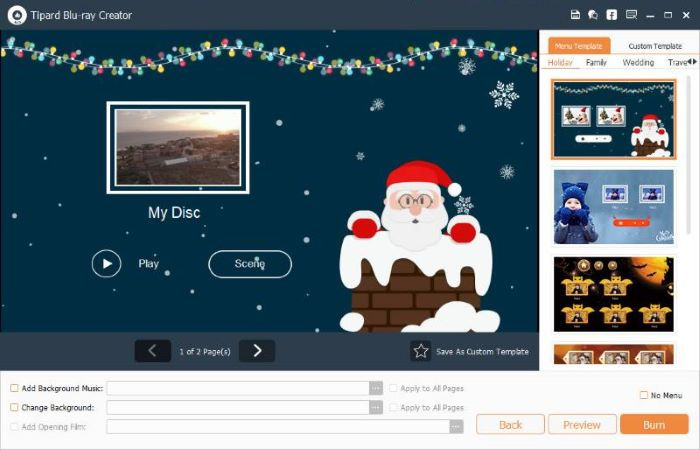
Trinn 8 Juster lagringsstedet og innstillingene før du klikker Start for å begynne å lage disken.
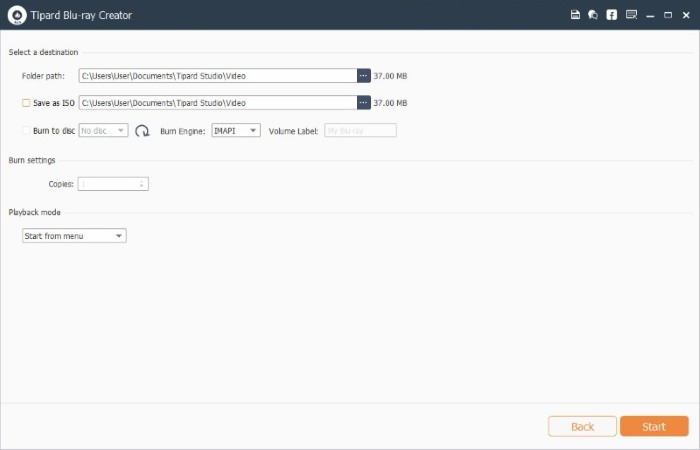
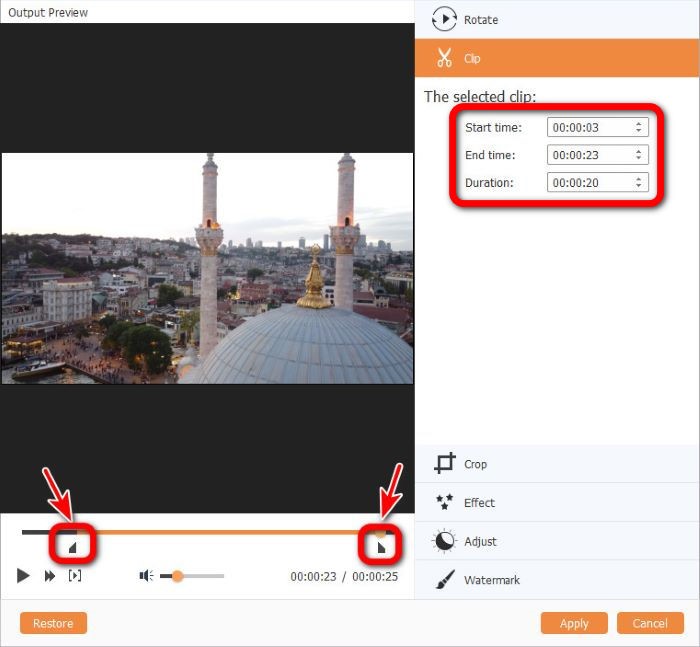
Trinn 1 Velg videoen og klikk Klipp i Videoverktøyene.
Trinn 2 Dra glidere i starten og slutten, for å justere videolengden. Du kan også justere Start, Slutt or Varighet tid for å kutte segmentet.
Trinn 3 Klikk Påfør.
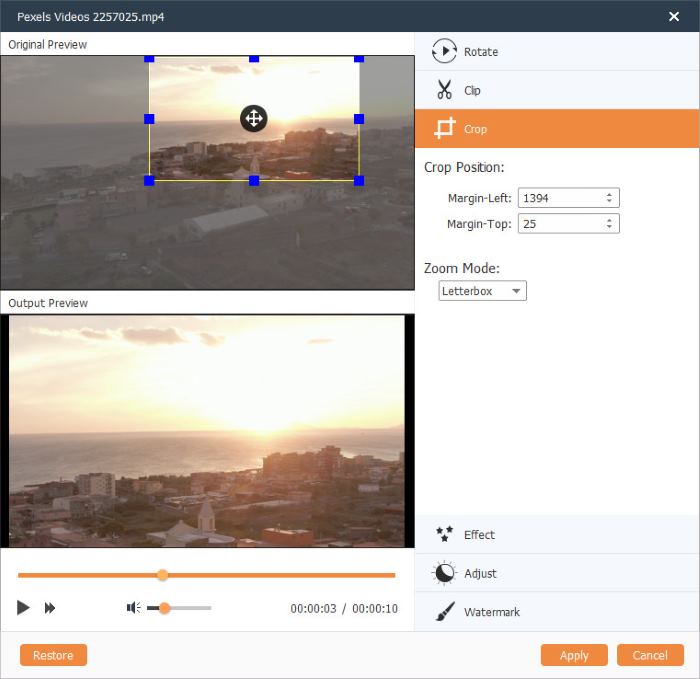
Trinn 1 Velg videoen, klikk Video Edit, og velg deretter Beskjær.
Trinn 2 I Beskjær-fanen kan du justere Størrelse på beskjæringsområdet, endre posisjonen til avlingen, og angi zoommodus fra letterbox, Pan & Scan or Full.
Trinn 3 Når du er ferdig, klikk på Påfør.
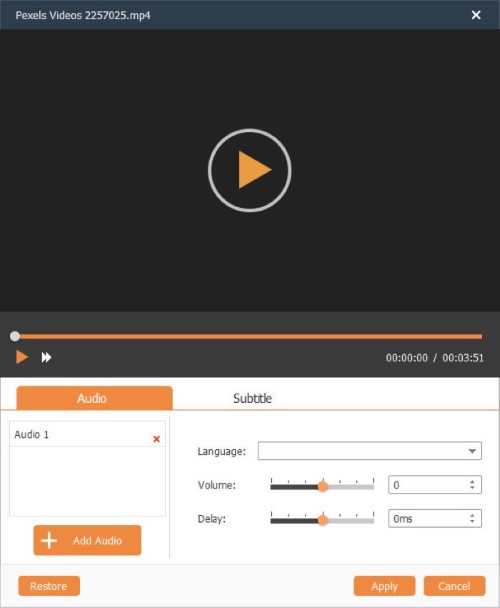
Trinn 1 Velg videoen din og klikk Lydredigering i Videoverktøy for å justere lydsporet.
Trinn 2 Klikk Legg Audio for å legge til et lydspor fra din lokale lagring. Deretter kan du endre Volum og Utsette.
Trinn 3 Klikk Påfør.
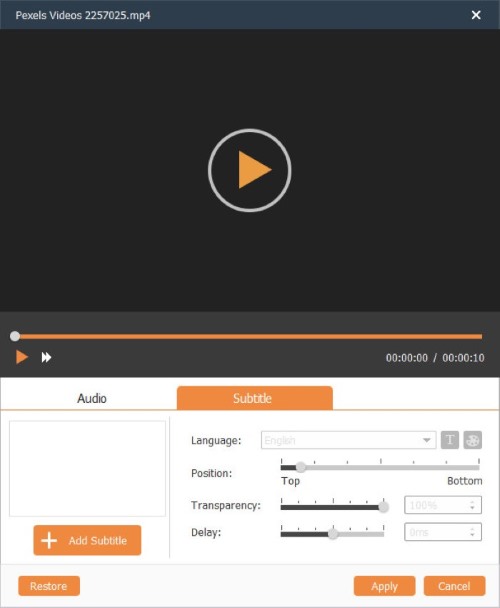
Trinn 1 Velg videoen din og klikk Undertekstredigering i Videoverktøyene.
Trinn 2 Klikk på Legg til undertekst -knappen for å sette inn undertekstfilen. Juster deretter undertekstens Språk, Stilling, Åpenhetog Utsette.
Trinn 3 Klikk Påfør.
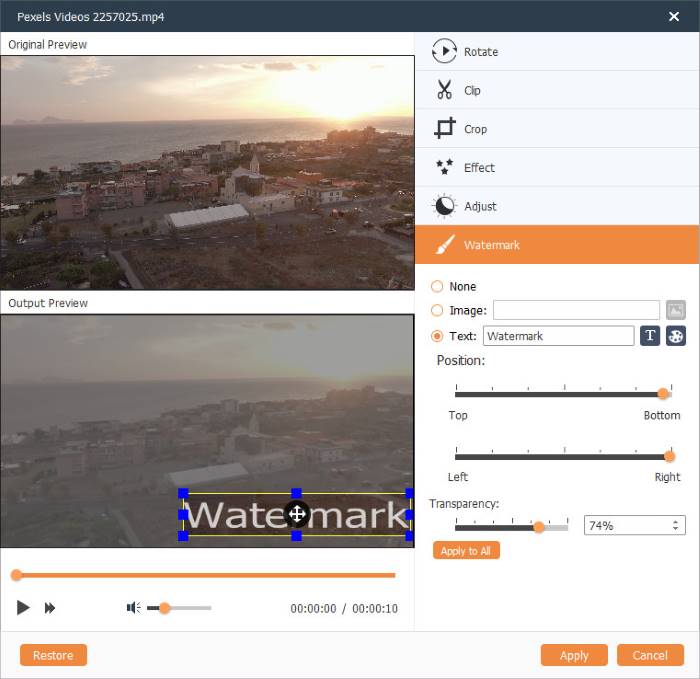
Trinn 1 Velg videoen og klikk Video Edit i Videoverktøyene.
Trinn 2 på vannmerke I fanen kan du velge et bilde eller en tekst som vannmerke, og deretter justere vannmerkeområdet og vannmerkets gjennomsiktighet.
Trinn 3 Klikk Påfør for å legge til vannmerket i videoen du jobber med. Du kan også klikke Bruk på alle for å legge til dette vannmerket til alle videofilene i listen.
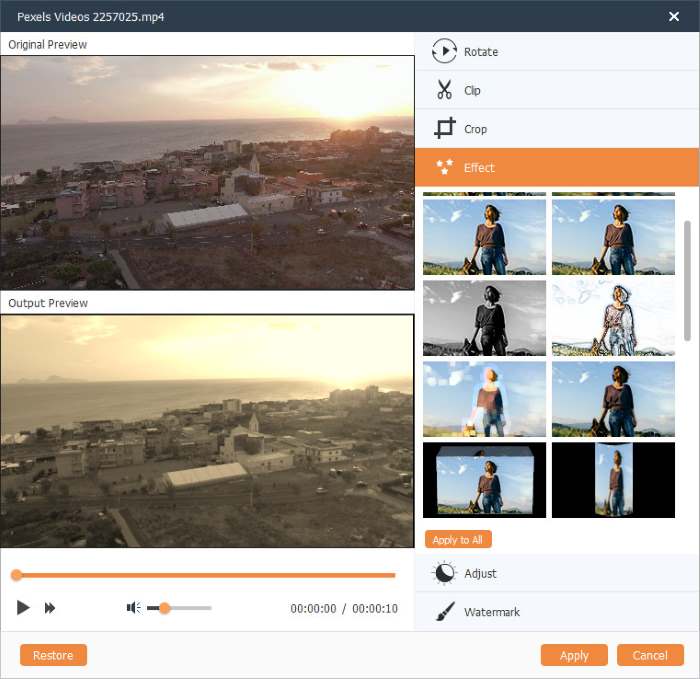
Trinn 1 Velg videoen og klikk Video Edit.
Trinn 2 på Effekt I fanen velger du en effekt du liker og justerer detaljene.
Trinn 3 Når du er ferdig, klikker du Påfør.
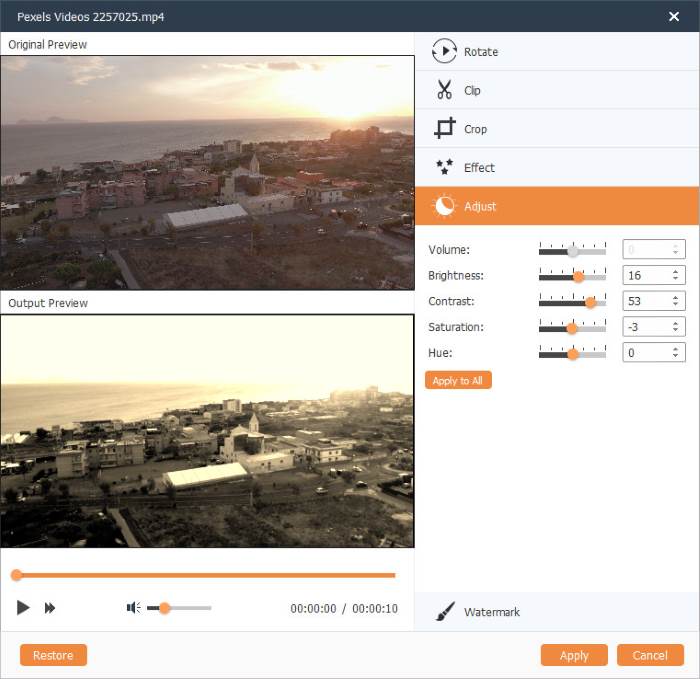
Trinn 1 Velg videoen og klikk Video Edit.
Trinn 2 Klikk JusterDer kan du tilpasse volum, lysstyrke, kontrast, metning og fargetone ved å dra glidebryterne eller endre tallene.
Trinn 3 Klikk Påfør. Du kan også klikke Bruk på alle for å bruke justeringene på alle videofilene som er lagt til i listen.

Om oss | Personvernerklæring | Vilkår for bruk | Kundestøtte | Kontakt oss
Copyright © 2026 Tipard Studio. Alle rettigheter reservert.