

Discord er en velkjent plattform som brukes til chatting, strømming og spilling med venner eller grupper. Mange brukere bruker den daglig til taleanrop, møter eller til og med podkaster. Det finnes tider du kanskje vil lagre disse samtalene, som å føre opptak av et møte eller fange morsomme øyeblikk med venner. Derfor skal vi i dette innlegget lære deg hvordan du tar opp Discord-lyd ved hjelp av verktøy for datamaskiner og mobilenheter. La oss begynne nå!

Del 1. Kan du spille inn Discord-lyd
Discord er en plattform der folk snakker, chatter og deler i grupper eller én-til-én. Spillere bruker det mye, men nå bruker mange fellesskap det også. Du kan snakke via tale, video eller tekst. Men her er nøkkelen: det er ingen opptaksknapp i Discord. Det betyr at du ikke kan lagre talechatter eller samtaler ved hjelp av selve plattformen. Det er likevel mulig hvis du bruker tredjepartsverktøy. I de neste delene skal vi lære deg hvordan dette fungerer.
Del 2. Slik spiller du inn Discord-lyd på skrivebordet
1. Tipard-skjermbilde
Tilgjengelig på både Windows og Mac, kan du bruke Tipard Screen Capture for å spille inn Discord-lyd med bare noen få klikk. Det er superenkelt å bruke og lar deg lagre opptakene dine i MP3, AAC, M4A eller WMA, slik at du ikke sitter fast med bare ett format. Verktøyet holder også lyden i tapsfri kvalitet, noe som betyr at lyden din forblir klar. I tillegg kommer det med enkle redigeringsfunksjoner, slik at du kan trimme eller klippe deler før du lagrer. Det gjør det til et praktisk valg hvis du vil beholde ren og høykvalitets Discord-lyd rett på skrivebordet ditt.

- Ta opp hva som helst på skrivebordet ditt uten at det går utover skarpheten.
- Lagre filer på datamaskinen din, eller last dem opp på nettet med letthet.
- Perfekt for samtaler, møter eller spilling med stemmen inkludert.
- Se eller lytt før du lagrer, slik at du vet at det er akkurat det du vil ha.
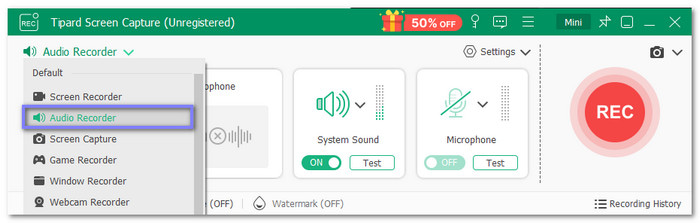
Trinn 1 Last ned og installer Tipard Screen Capture på skrivebordet ditt. Når du har åpnet det, velger du Lydopptaker fra hovedgrensesnittet. Dette verktøyet er kun bygget for lydopptak, så det er perfekt for Discord-lydsamtaler.
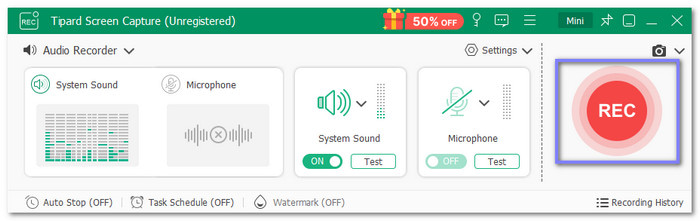
Trinn 2 I lydopptakervinduet vil du se to alternativer: System lyd og Mikrofon. Slå på System lyd for å fange opp stemmene fra Discord. Slå på Mikrofon Hvis du også vil at din egen stemme skal være med i opptaket, juster volumglidebryterne til nivåene er klare.

Trinn 3 Når alt er klart, klikk på den store REC -knapp. Bli med i eller start Discord-lydsamtalen din, så vil Tipard Screen Capture ta opp alt i sanntid. Du kan også åpne innstillinger knappen for å endre utdataformater som MP3, WMA, AACeller M4A før opptak.
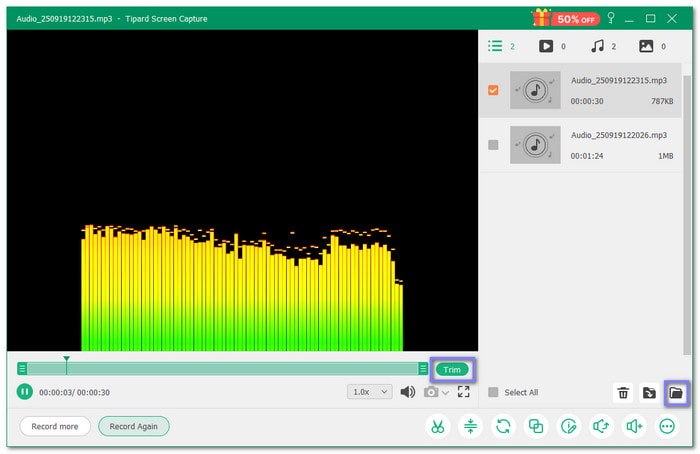
Trinn 4 Når lyden er ferdig, trykk på Stopp -knappen. Du blir tatt til et forhåndsvisningsvindu hvor du kan lytte til opptaket. Du kan klippe ut uønskede deler om nødvendig. Klikk til slutt på Spar for å lagre Discord-lydfilen din på datamaskinen din.
2. OBS Studio
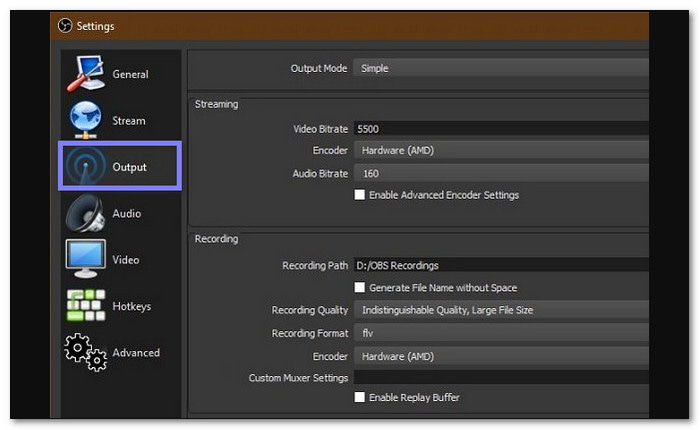
OBS Studio er velkjent for strømming, men det fungerer også utmerket for å spille inn Discord-lyd på en datamaskin. Det lar deg ta opp klar lyd fra samtalene dine uten begrensninger. Du kan til og med spille inn flere spor samtidig, noe som er nyttig hvis du vil skille stemmer senere. Med sitt enkle oppsett og fleksible alternativer gjør OBS Studio det enkelt å spille inn Discord-lyd for både spillere og hverdagsbrukere.
Se veiledningen som presenteres for å lære hvordan du spiller inn Discord-lyd med OBS:
Trinn 1 Åpne OBS Studio på Windows- eller Mac-datamaskinen din.
Trinn 2 Gå til innstillinger, velg Produksjon, og sett utgangsmodus til Enkelt.
Trinn 3 Under Innspilling, sett Innspillingskvalitet for å få den beste lyden.
Trinn 4 Velg Encoder og klikk Avansert hvis du vil ta opp flere spor samtidig.
Trinn 5 Start Discord, så vil OBS ta opp lyden automatisk.
3.Fraktighet
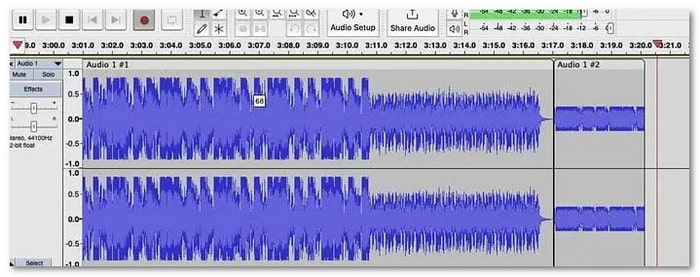
Redigering under opptak er et stort pluss, og det er det som gjør Audacity nyttig for Discord-samtaler. Det lar deg ta opp live lyd gjennom en mikrofon eller til og med fra andre kilder som miksere. Programmet støtter 16-bit, 24-bit og 32-bit lyd, slik at filene dine holder seg klare og skarpe. Siden det også fungerer med hurtigtaster, kan du kontrollere spor raskt uten å bremse arbeidsflyten.
Trinn 1 Start Audacity på datamaskinen din.
Trinn 2 Høyreklikk på volumkontrollen for å få tilgang Innspillingsenheter.
Trinn 3 Sett inn din Mikrofon som standardenhet.
Trinn 4 Trykk på Record -knappen i Audacity for å begynne å ta opp Discord-lyden.
Trinn 5 Du vil se lydsporene vises mens samtalen blir tatt opp.
OBS: Hvis du opplever Frimodighet spiller ikke inn Problemet er både systemlyd og mikrofon. Noen løsninger du kan gjøre er å endre opptaksinnstillingene, sjekke lydvertsinnstillingene osv.
4. Bandicam
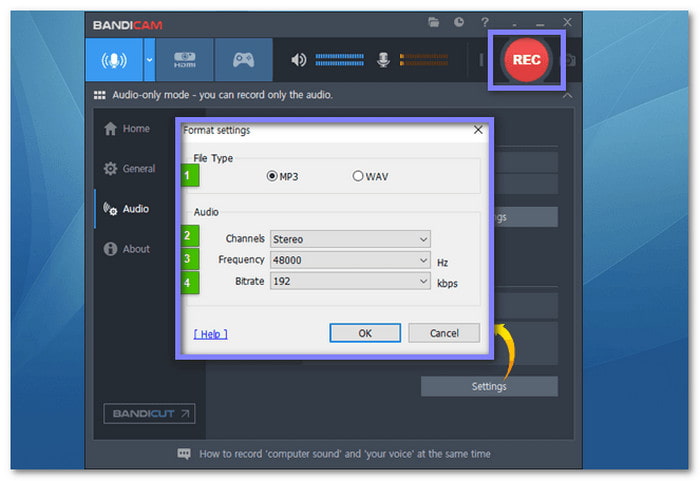
Bandicam er lett, men kraftig, og er en populær opptaker for Windows-brukere som ønsker å lagre Discord-lyd i MP3- eller WAV-format. Den kan håndtere hele samtaler eller bare en del av strømmingen din med letthet. Til tross for at den er enkel, produserer den høykvalitetsutgang og kjører problemfritt uten å bruke for mye systemkraft.
Trinn 1 Kjør Bandicam når du har lastet ned og installert det.
Trinn 2 Angi standard opptaksenhet som Primær lydenhet inne i Bandicam.
Trinn 3 Koble til høyttalerne, aktiver dem hvis de ikke allerede er aktive, og angi dem som standard.
Trinn 4 Åpne vinduene Volummiksere og juster nivåene etter hva du foretrekker.
Trinn 5 Start Discord-samtalen din, og du kan overvåke lyden som tas opp ved å sjekke Bandicams lydnivåindikator.
Del 3. Slik spiller du inn lyd på Discord på mobil
1. Talememoer
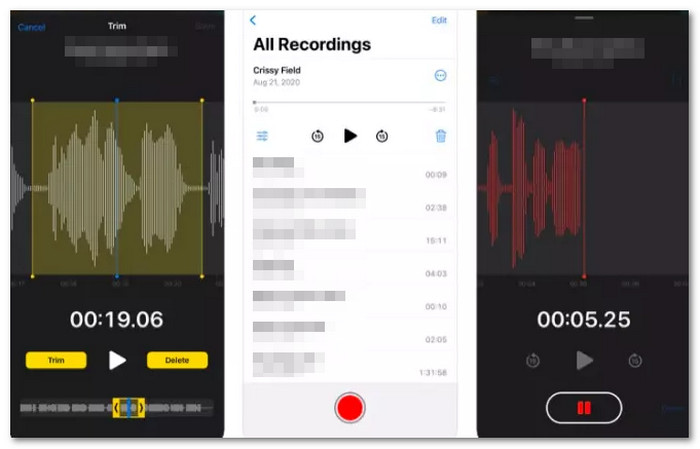
Det er enkelt å spille inn Discord-lyd på iPhone med den innebygde Voice Memos-appen. Den gjør telefonen din om til en hendig opptaker som lagrer lyden din i god kvalitet. Appen har også verktøy for å trimme og erstatte, slik at du kan rydde opp i feil. Med iCloud-støtte forblir filene dine trygge og kan deles på tvers av enheter uten anstrengelse.
Sjekk den enkle veiledningen nedenfor for å mestre hvordan du spiller inn Discord-lyd på iPhone ved hjelp av talememoer:
Trinn 1 Åpne Talememoer-appen på telefonen din.
Trinn 2 Trykk på Record -knappen for å starte lydopptak.
Trinn 3 Åpne Discord på telefonen eller nettleseren din mens Talememoer kjører i bakgrunnen.
Trinn 4 Når samtalen er avsluttet, gå tilbake til Talememoer og trykk på Stopp.
Trinn 5 Discord-lyden din lagres automatisk, og du kan spille av eller dele den når som helst.
2. Mobizen skjermopptaker
Hvis du bruker Android, gir Mobizen Screen Recorder deg en enkel måte å ta opp Discord-lyd på. Den tar opp både skjerm og lyd samtidig, slik at samtalen din lagres fullstendig. Du kan også trimme og redigere filen rett etter opptaket. Når det er gjort, kan lyden lagres lokalt eller deles hvor du vil.
Gå videre og finn ut hvordan du tar opp lyd på Discord på mobil med Mobizen Screen Recorder:
Trinn 1 Installer lydopptakerappen på Android-enheten din.
Trinn 2 Åpne appen og trykk på Record å begynne.
Trinn 3 Åpne Discord, så vil appen ta opp både skjermen og lyden under samtalen.
Trinn 4 Når du er ferdig, stopp opptaket og bruk de innebygde funksjonene til å trimme eller redigere lyden.
Trinn 5 Lagre det endelige opptaket på det valgte stedet for enkel tilgang senere.
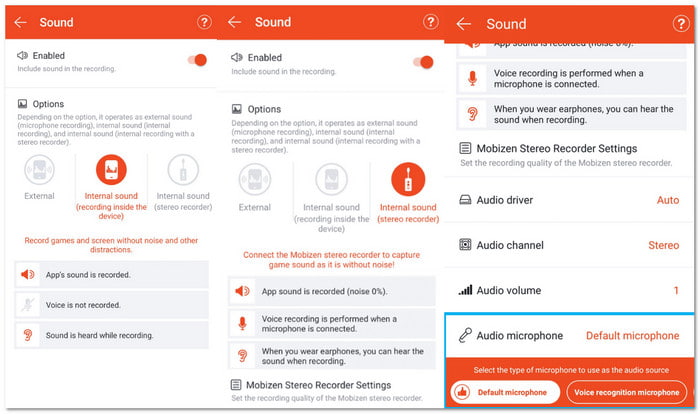
Du kan også bruke Mobizen til ta opp lyd på en SamsungDen har en egen Mobizen Recorder for Samsung-app som du kan laste ned i Play Store.
Konklusjon
Nå har du forskjellige måter å ta opp lyd fra Discord med letthet. Noen fokuserer på hastighet og enkelhet, mens andre gir deg mer kontroll. Et program som Tipard Screen Capture skiller seg ut fordi den lar deg ta opp lyd av høy kvalitet uten anstrengelse.
Mer Reading

om forfatteren

