

CDA-filer kan føles ubrukelige i seg selv fordi de ikke lagrer ekte lyd; de peker bare til sporene på CD-en din. Du kan ikke kopiere dem, og de vil ikke spilles av på telefoner eller musikkapper. Så hvorfor konverterer du ikke bare CDA til MP3MP3 er enkel å bruke, fungerer på alle enheter og holder sangene dine trygge.
Hvis du har bestemt deg, kan du lese delene nedenfor for å lære hvordan du konverterer CDA til MP3 trinn for trinn.
Del 1. Hva er en CDA-fil
En CDA-fil er ikke ekte musikk, men en liten snarvei laget av Windows når du spiller av en lyd-CD. Hvert spor på CD-en får sin egen CDA-fil, som bare er 44 byte stor. Disse filene inneholder sporinformasjon og forteller datamaskinen hvor musikken er på platen. De lagrer imidlertid ikke den faktiske lyden. Hvis du flytter en CDA-fil uten CD-en, vil den ikke spilles av. Derfor må du kopiere eller konvertere musikken fra CD-en til datamaskinen hvis du vil lytte uten platen.
Del 2. Slik konverterer du CDA til MP3 på Windows/Mac
1. Windows Media Player
Windows Media Player tilbyr den mest direkte måten å konvertere CDA-filer til MP3. De skapte CDA-formatet, så de to fungerer godt sammen. De fleste Windows-maskiner har allerede dette programmet installert, så du trenger kanskje ikke å laste ned noe. Hvis det mangler, kan du fortsatt få det gratis.
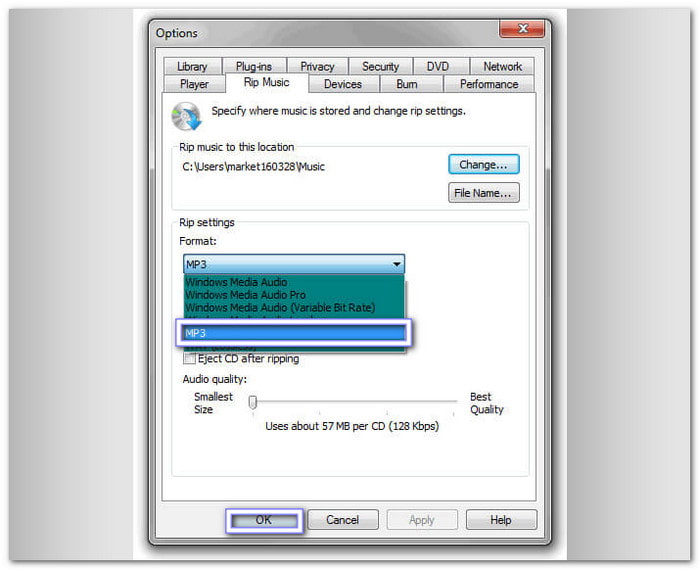
Trinn 1 Kjør Windows Media Player på skrivebordet og klikk på Organiser menyen, og velg deretter alternativer for å åpne rippingsinnstillingene.
Trinn 2 I innstillingsvinduet velger du Rip Music og velg MP3 som målformat. Velg også mappen der lyden skal lagres.
Trinn 3 Sett inn CD-en i datamaskinen. Hvis du ikke har en CD-stasjon, koble til en ekstern.
Trinn 4 Øverst i Windows Media Player trykker du på Kopiere CD for å begynne å kopiere musikken din.
Trinn 5 Vent til rippingen er ferdig, og sjekk deretter den valgte mappen for de lagrede MP3-filene.
2. iTunes
Mange bruker iTunes til musikkhåndtering, men ikke alle vet at det også kan konvertere en CDA-lydfil til en MP3. iTunes lar deg velge koderen, og når du har valgt MP3, importerer den CD-sporene dine i det formatet. Det er et enkelt alternativ hvis du allerede bruker iTunes til musikkbiblioteket ditt.
Trinn 1 Sett inn CD-en i datamaskinen og kjør iTunes. Sørg for at CD-en vises i programmet.
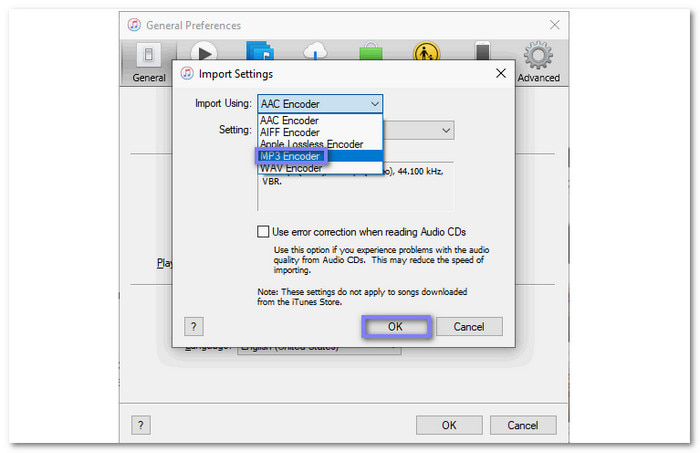
Trinn 2 I Windows klikker du Rediger> InnstillingerPå Mac, klikk på iTunes > Innstillinger.
Trinn 3 Under Informasjon Klikk, klikk Importer innstillinger, og sett deretter importalternativet til MP3 Encoder. Deretter klikker du på OK for å lagre endringer.
Trinn 4 Gå tilbake til iTunes og velg CD-sporene du vil importere.
Trinn 5 Klikk Import CDVent til prosessen er ferdig, og sjekk deretter iTunes-biblioteket ditt for nye MP3-filer.
3.VLC Media Player
Noen spillere spiller bare av lyd, men VLC går mye lenger. Dette gratisprogrammet med åpen kildekode kan lese CD-er, DVD-er og mange filformater. I tillegg til å spille av media tilbyr det også en konverteringsfunksjon som lar deg konvertere et CDA-filformat til MP3. VLC fungerer på Windows, Mac og til og med Linux, slik at du kan bruke det uansett hvilken datamaskin du eier.
Trinn 1 Start VLC Media Player og sett inn lyd-CD-en din.
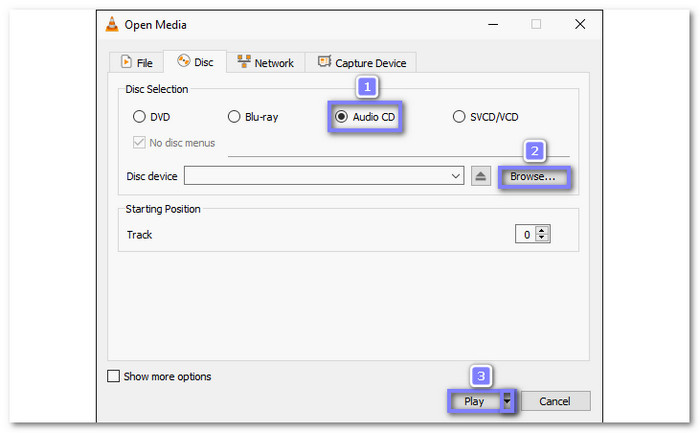
Trinn 2 fra toppmenyen, klikk på Media> Konverter/lagre.
Trinn 3 Bytt til Plate kategorien, velg Audio-CD, og velg sporene du vil konvertere.
Trinn 4 Klikk Konverter / Save, velg deretter MP3 som ditt utdataformat.
Trinn 5 Press Start for å starte konverteringen, og når den er ferdig, lagres MP3-filene dine på datamaskinen.
4. Format Factory
Noen verktøy kan håndtere mange filtyper, og Format Factory er en av dem. Denne gratiskonvertereren fungerer med lyd, video og bilder, samtidig som den lar deg rippe CDA til MP3-format. Den er annonsestøttet, men den kompenserer for det med sitt utvalg av funksjoner. Hvis du ønsker et alt-i-ett-program som konverterer og ripper, er Format Factory et solid valg.
Trinn 1 Installer Format Factory på datamaskinen, og sett deretter inn lyd-CD-en.
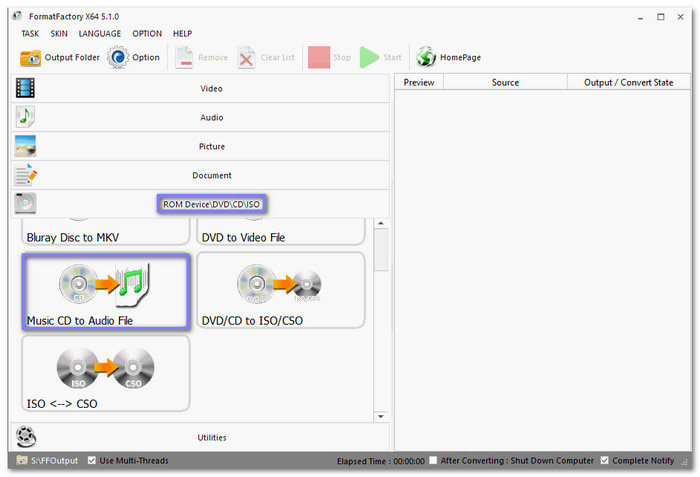
Trinn 2 Åpne programmet og klikk på i venstre sidefelt ROM-enhet/DVD/CD/ISO.
Trinn 3 Velg Musikk-CD til lydfil, og velg deretter CD-stasjonen din fra listen.
Trinn 4 Pick MP3 for utdatainnstillingen og juster kvaliteten hvis du vil.
Trinn 5 Klikk Konverter, vent til konverteringsprosessen er fullført for å få den konverterte lydfilen.
Del 3. Hvordan konvertere CDA-filer til MP3 på nettet
1. Konvertering
Convertio støtter CDA til MP3, sammen med mange andre formater, slik at du kan konvertere OGA til MP3, 3GP og AMR-formater også. Du kan til og med laste opp filer fra Google Drive eller Dropbox. Den tillater batchkonvertering og har et rent grensesnitt, men gratisversjonen begrenser opplastinger til 100 megabyte.
Sjekk trinnene nedenfor for å lære hvordan du endrer CDA til MP3-format ved hjelp av det:
Trinn 1 Gå til Convertios nettsted og klikk på Velg filer for å laste opp CDA-filene dine fra enheten din. Du kan også hente inn filer fra Dropbox eller Google Drive.
Trinn 2 Fra utdatamenyen velger du MP3 som målformatet ditt.
Trinn 3 hit Konverter for å starte prosessen. Når du er ferdig, klikker du på Last ned og lagre MP3-filene på enheten din.

2. Strømming på nytt
Ikke alle nettbaserte verktøy krever registrering, og Restream beviser det. Du kan dra og slippe CDA-filen din, konvertere den direkte til MP3 og laste den ned gratis uten å opprette en konto. Nettstedet viser filstørrelsen din, noe som hjelper deg med å holde oversikt. Det er enkelt, raskt og fungerer også med AIFF til MP3 omdannelse.
Stol på veiledningen nedenfor for å lære hvordan du konverterer CDA-filer til MP3 ved hjelp av Restream:
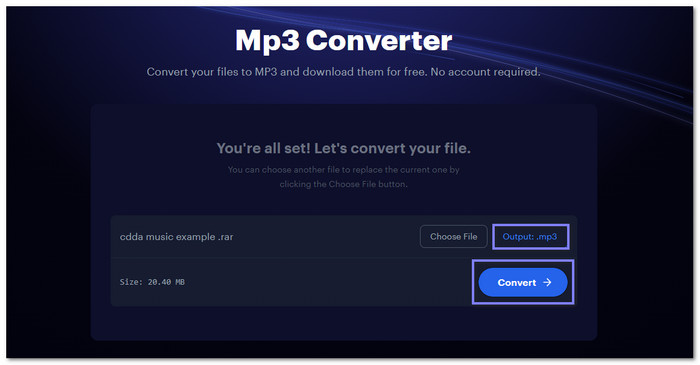
Trinn 1 Gå til nettstedet Restream - MP3 Converter og dra CDA-filen din inn i importdelen.
Trinn 2 Utdataformatet er allerede satt til MP3, så du trenger ikke å justere noe.
Trinn 3 Press Konverter for å starte prosessen. Når konverteringen er ferdig, last ned MP3-filen din og lagre den på datamaskinen eller enheten din.
Del 4. Hvordan spille inn CDA til MP3 uten kvalitetstap
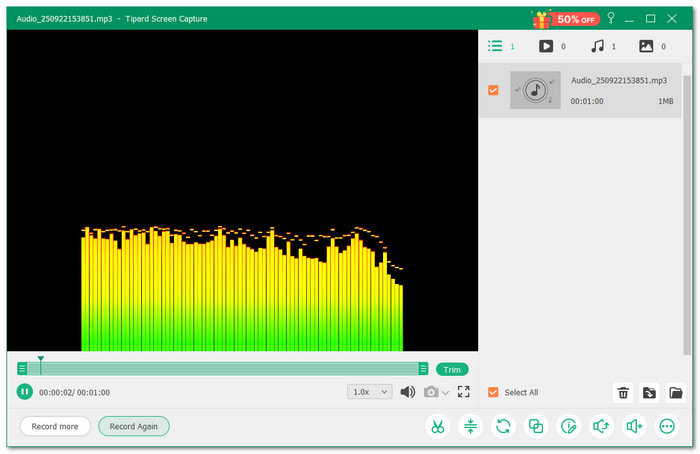
I denne delen skal vi lære deg hvordan du kan spille inn CDA til MP3 uten kvalitetstap ved hjelp av Tipard Screen CaptureDet beste er at du får klar lyd siden den kun tar opp systemlyd, uten bakgrunnsstøy. Den er enkel å bruke, og du kan til og med stille inn automatisk stopp eller oppgaveplanlegging, slik at du ikke trenger å sitte og vente. Den har også trimmingsalternativer for å klippe ut deler du ikke trenger. Opptakene dine lagres lokalt, og du kan forhåndsvise dem rett etter at de er ferdige.
Trinn 1 Last ned og installer Tipard Screen Capture på datamaskinen din. Det finnes en versjon for både Windows og Mac. Når det er installert, åpner du programmet og klikker på Lydopptaker fra hovedgrensesnittet.
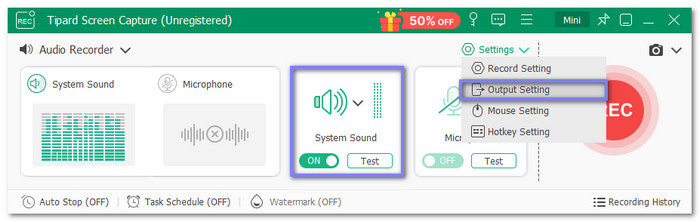
Trinn 2 Før opptak, sørg for at System lyd bryteren er slått på og Mikrofon er slått av. På denne måten vil den bare ta opp CD-lyden uten støy utenfra. Du kan også gå til Innstillinger > Utgangsinnstillinger for å velge en mappe for lagring av filer og velge MP3 som utdataformat.
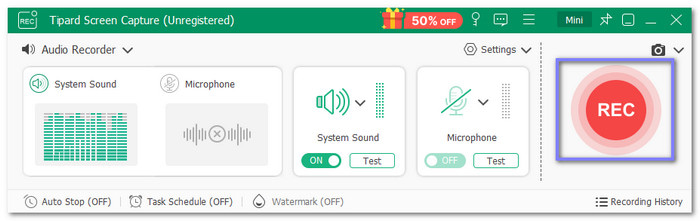
Trinn 3 Sett inn CD-en i datamaskinens stasjon. Begynn å spille av CDA-sporene du vil spille inn. Klikk deretter på den store REC -knappen i Tipard Screen Capture for å begynne å spille inn lyden.
Trinn 4 La CD-en spille av. Når den er ferdig, stopp opptaket. Lydfilen lagres automatisk i mappen du valgte tidligere. Nå har du lagret CDA-sporene dine i MP3-format av høy kvalitet på datamaskinen din.
Konklusjon
Oppdage hvordan konvertere CDA til MP3 er nyttig fordi MP3-filer er enklere å spille av, dele og lagre på alle enheter. Med verktøyene nevnt ovenfor kan du gjøre dette i enkle trinn. Og hvis du vil ha den beste lyden uten å miste kvalitet, kan du stole på Tipard Screen Capture for å spille inn CDA til MP3 på Windows- eller Mac-datamaskinen din.
Mer Reading



om forfatteren


 Tipard Screen Capture